
Vorbereitung des Zugangs für Studierende
Nachdem Gruppen und Labore bereit sind, wählen Sie, wie die Studierenden die Labore erreichen sollen. Das Ziel ist es, den Zugang so direkt wie möglich zu gestalten, damit die Studierenden sich nicht zwischen der Kursplattform, dem LabsLand-Bereich und dem Labor verlaufen.
Es gibt zwei gängige Möglichkeiten, den Zugriff bereitzustellen:
- ein direkter Zugangslink, der einer Gruppe zugeordnet ist
- eine Integration mit der Lernplattform der Institution, wie Moodle, Canvas, Blackboard, Sakai, ILIAS, Google Classroom oder einer anderen LMS
Wählen Sie eine Zugriffsmethode
Abschnitt betitelt „Wählen Sie eine Zugriffsmethode“- Verwenden Sie einen Zugangslink, wenn Sie eine einfache Methode möchten, die in einer Nachricht, einem Dokument, einer Kursseite oder einer LMS-Ankündigung geteilt werden kann.
- Verwenden Sie LMS-Zugriff, wenn Studierende LabsLand von einer bestehenden Kursplattform aus starten sollen.
- Verwenden Sie Google Classroom, wenn der Unterricht bereits über Google Classroom durchgeführt wird und Sie möchten, dass die Laboraktivität dort platziert wird.
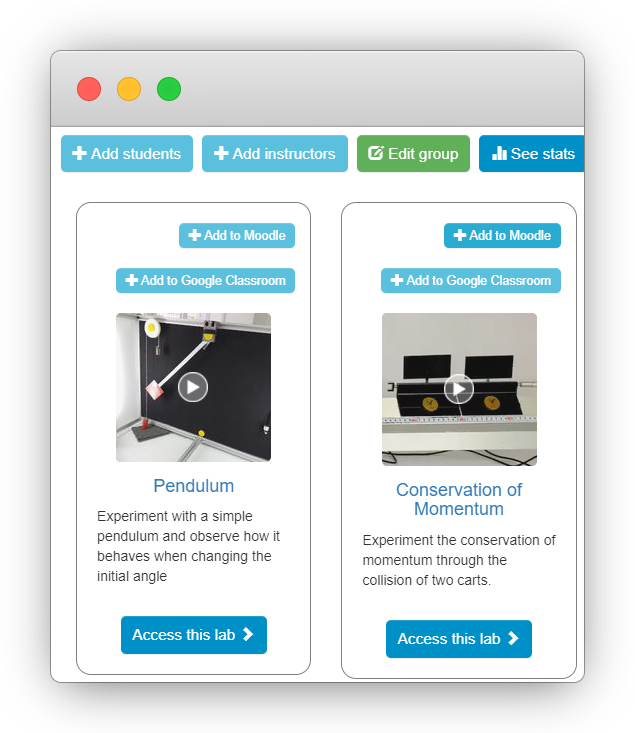
Direkter Zugriff über einen Link
Abschnitt betitelt „Direkter Zugriff über einen Link“Der Zugriff über einen Link funktioniert für jede Schule, Universität oder Organisation. Die Lehrkraft erstellt einen Link, der mit einer bestimmten Gruppe verbunden ist, und teilt diesen Link dann mit den Studierenden per E-Mail, in einem Dokument, auf einer Kursseite oder innerhalb einer LMS-Ankündigung.
Wenn die Studierenden dem Link folgen, werden sie nach Basisinformationen wie einem Spitznamen und Passwort gefragt. Danach betreten sie die Labore, die dieser Gruppe zugewiesen sind.
Diese Methode ist für Lehrer einfach, da nur ein Link geteilt werden muss. Der Nachteil ist, dass sich die Studierenden beim ersten Betreten dennoch identifizieren müssen.
Schritt 1 - Wählen Sie das Labor aus und starten Sie den Vorgang
Abschnitt betitelt „Schritt 1 - Wählen Sie das Labor aus und starten Sie den Vorgang“Öffnen Sie den LabsLand-Bereich und finden Sie die Gruppe, die die Labore enthält, auf die Studierenden zugreifen sollen. Wenn das Labor der Gruppe noch nicht zugewiesen ist, weisen Sie es zu, bevor Sie den Zugangslink für Studierende erstellen.
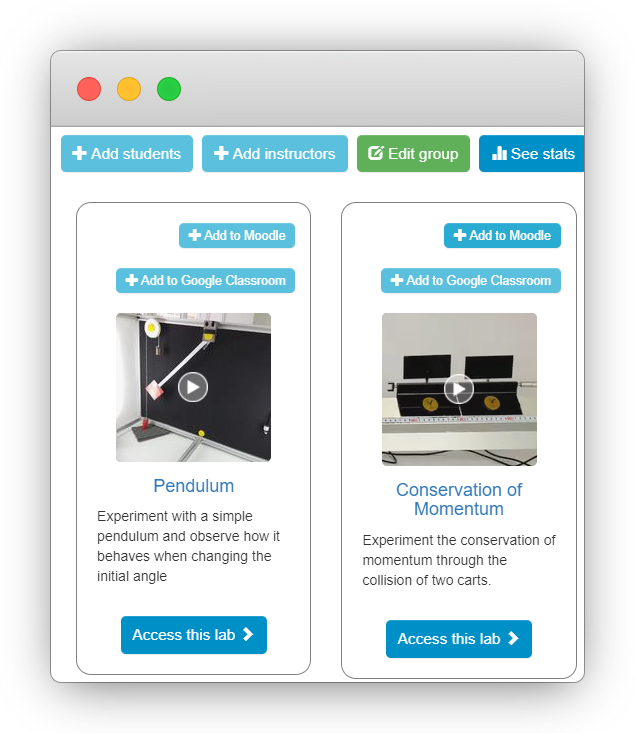
Wählen Sie Studierende hinzufügen, um die Einrichtung des Zugriffs zu starten.
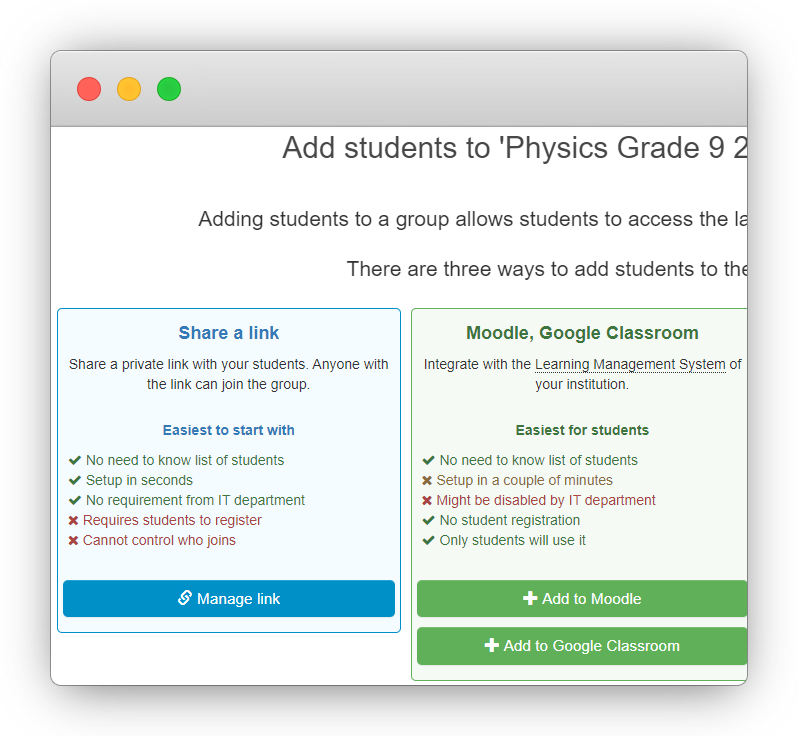
Schritt 2 - Den Link erstellen
Abschnitt betitelt „Schritt 2 - Den Link erstellen“Wählen Sie Link verwalten für die direkte Zugriffsmethode und bestätigen Sie dann durch Auswahl von Erstellen.
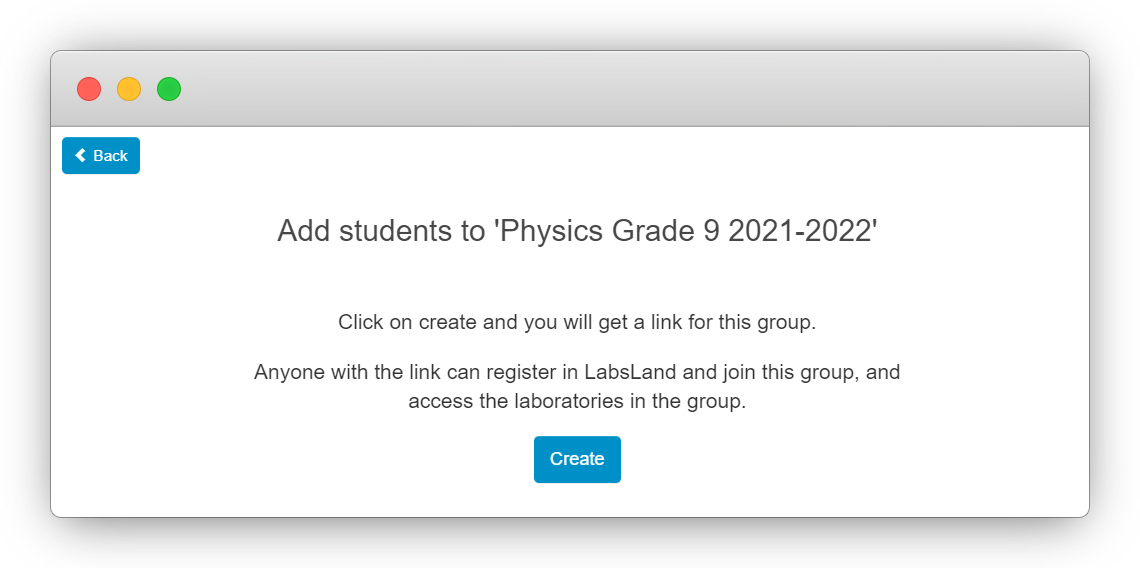
Schritt 3 - Link kopieren und teilen
Abschnitt betitelt „Schritt 3 - Link kopieren und teilen“Nachdem der Link erstellt wurde, kopieren Sie ihn und teilen ihn dort, wo die Studierenden bereits Kursanweisungen erwarten.
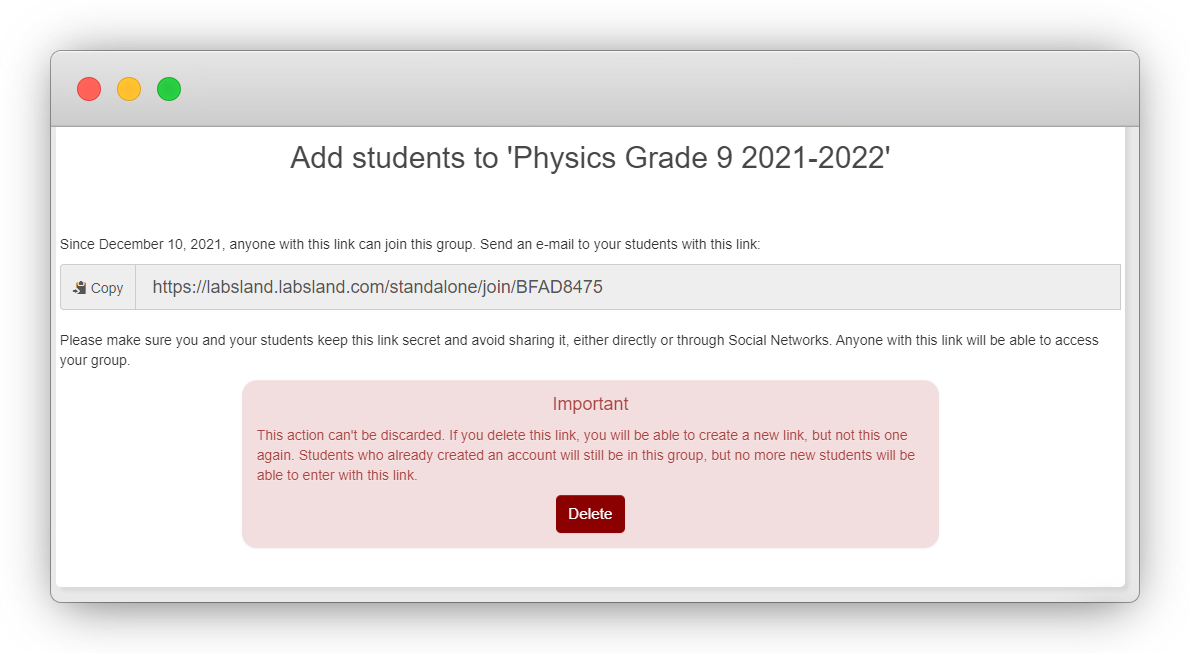
Die Studierenden müssen dem Link nur folgen, um sich zu registrieren oder sich zu identifizieren und auf die der Gruppe zugewiesenen Labore zuzugreifen.
Zugriff über eine Lernplattform
Abschnitt betitelt „Zugriff über eine Lernplattform“Wenn die Schule oder Universität ein LMS verwendet, ist die empfohlene Methode oft, LabsLand in diese Plattform zu integrieren. Sobald es konfiguriert ist, fügt der Lehrer eine LabsLand-Aktivität in LMS genauso hinzu wie jede andere Kursaktivität.
Der Hauptvorteil besteht darin, dass Studierende direkt von der Lernplattform aus klicken und das Labor betreten können, ohne zusätzliche Registrierungsinformationen in LabsLand einzugeben. Der Nachteil ist, dass die anfängliche Einrichtung plattformspezifische Schritte erfordern kann und angepasste LMS-Installationen möglicherweise Hilfe von Plattformadministratoren oder LabsLand-Support benötigen.
Schritt 1 - Überprüfen, ob die Plattform verfügbar ist
Abschnitt betitelt „Schritt 1 - Überprüfen, ob die Plattform verfügbar ist“Öffnen Sie die Gruppe und sehen Sie sich die für jedes Labor verfügbaren Schaltflächen an. Die Schaltflächen sollten mit der Lernplattform übereinstimmen, die Sie verwenden möchten, wie z. B. Moodle oder Google Classroom.
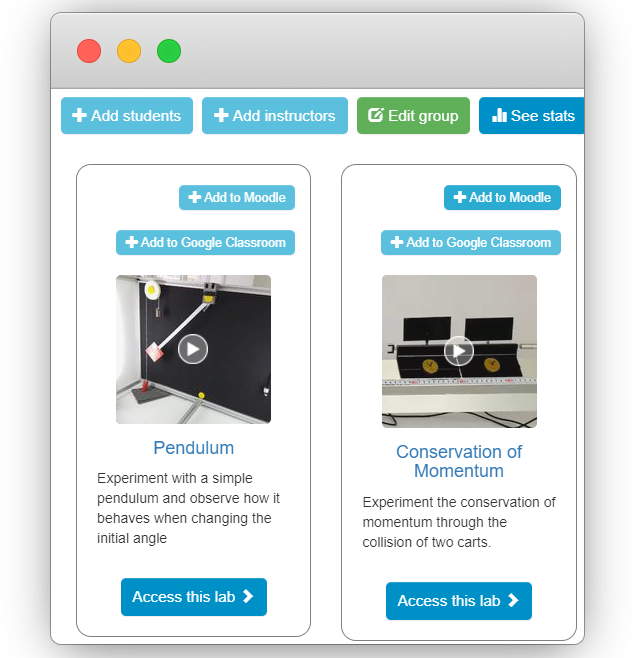
Wenn Sie keine Schaltfläche für Ihre Plattform finden, kontaktieren Sie support@labsland.com, damit LabsLand die Bereichskonfiguration überprüfen kann.
Schritt 2 - Befolgen Sie die plattformspezifischen Anweisungen
Abschnitt betitelt „Schritt 2 - Befolgen Sie die plattformspezifischen Anweisungen“Nach der Auswahl des Plattform-Buttons öffnet LabsLand detaillierte Anweisungen für diese LMS. Folgen Sie ihnen sorgfältig. Screenshots stimmen möglicherweise nicht genau mit Ihrer Plattform überein, da Schulen und Universitäten Moodle, Canvas, Blackboard, Sakai, ILIAS und ähnliche Systeme oft anpassen.
Wenn die Einrichtung nicht funktioniert, wenden Sie sich an den LabsLand-Support mit dem Institutionsbereich, der Gruppe, dem Labor und der Plattform, die Sie zu verbinden versuchen.
Bereiten Sie die Schüleranweisungen vor
Abschnitt betitelt „Bereiten Sie die Schüleranweisungen vor“Sagen Sie den Schülern:
- welches Labor sie öffnen sollen
- zu welcher Gruppe oder welchem Kurs die Aktivität gehört
- ob sie sich zuerst anmelden müssen
- was sie tun sollen, wenn der Zugriff verweigert wird
- wen sie kontaktieren sollen, wenn sie das Labor nicht starten können
Vor dem Teilen überprüfen
Abschnitt betitelt „Vor dem Teilen überprüfen“Bevor Sie den Schülern Zugriffsanweisungen senden, testen Sie diese nach Möglichkeit mit einem Konto ohne Administratorrechte. Bestätigen Sie, dass der Schüler nur die vorgesehenen Labore sieht und die erwartete Aktivität starten kann.
Nächste Schritte
Abschnitt betitelt „Nächste Schritte“Wenn Sie den einfachsten Weg möchten, verwenden Sie Zugriff über einen Link konfigurieren. Wenn Ihre Klasse Google Classroom verwendet, verwenden Sie Zugriff über Google Classroom konfigurieren.