
Konfiguration des Zugangs über einen Link
Ein Zugangslink ist die einfachste Möglichkeit, Studierende zu LabsLand zu senden, wenn kein LMS-Start erforderlich ist.
Erstellen des Links
Abschnitt betitelt „Erstellen des Links“Schritt 1 - Öffne die Gruppe
Abschnitt betitelt „Schritt 1 - Öffne die Gruppe“Öffne den LabsLand-Bereich und wähle die Gruppe aus, die die Labore enthält, die die Studierenden nutzen sollen. Wenn das Labor der Gruppe noch nicht zugewiesen ist, weise es zu, bevor du den Link erstellst.
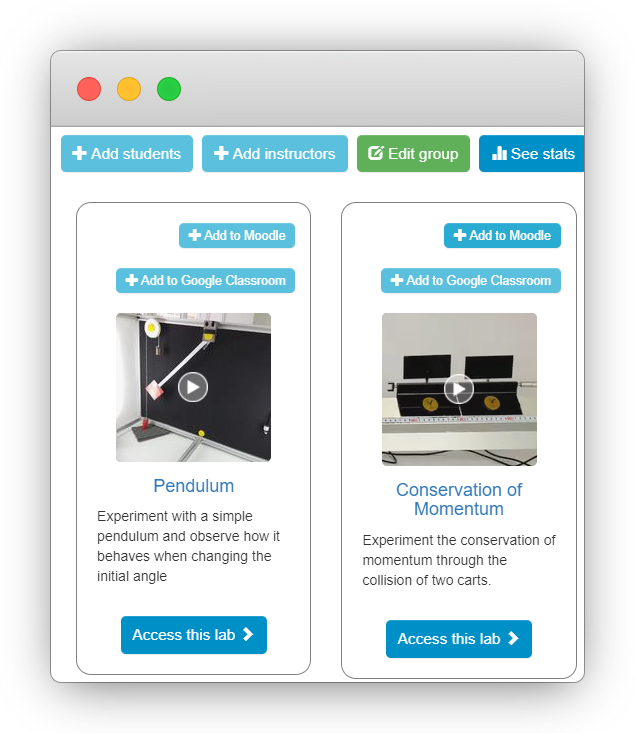
Schritt 2 - Wähle Studierende hinzufügen
Abschnitt betitelt „Schritt 2 - Wähle Studierende hinzufügen“Wähle Studierende hinzufügen bei der entsprechenden Gruppe oder dem Labor. LabsLand zeigt die vorhandenen Zugriffsoptionen für diese Gruppe an.
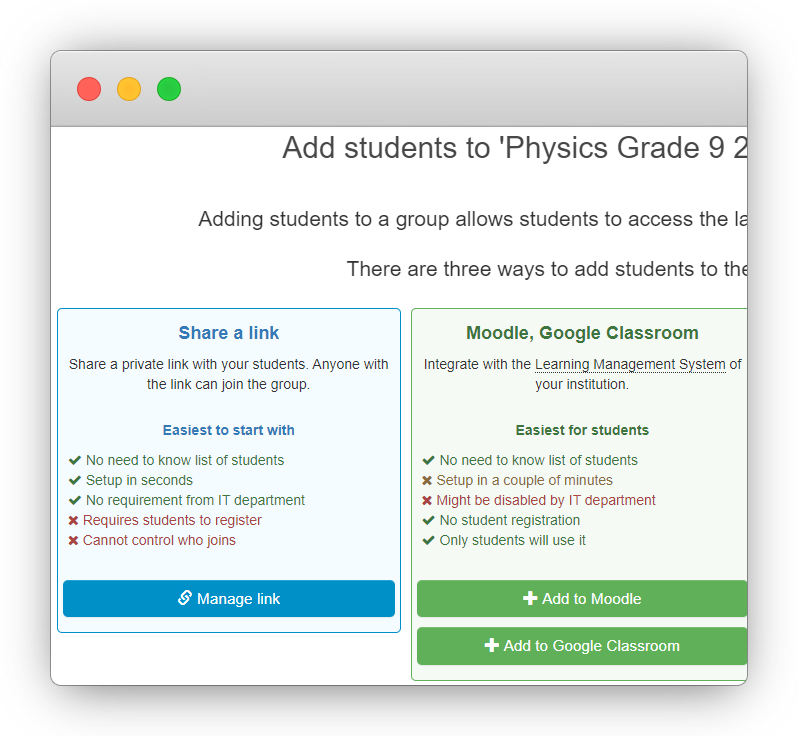
Schritt 3 - Erstelle oder verwalte den Link
Abschnitt betitelt „Schritt 3 - Erstelle oder verwalte den Link“Wähle Link verwalten für die Methode des direkten Zugriffs. Wenn der Link noch nicht existiert, bestätige durch Auswahl von Erstellen.
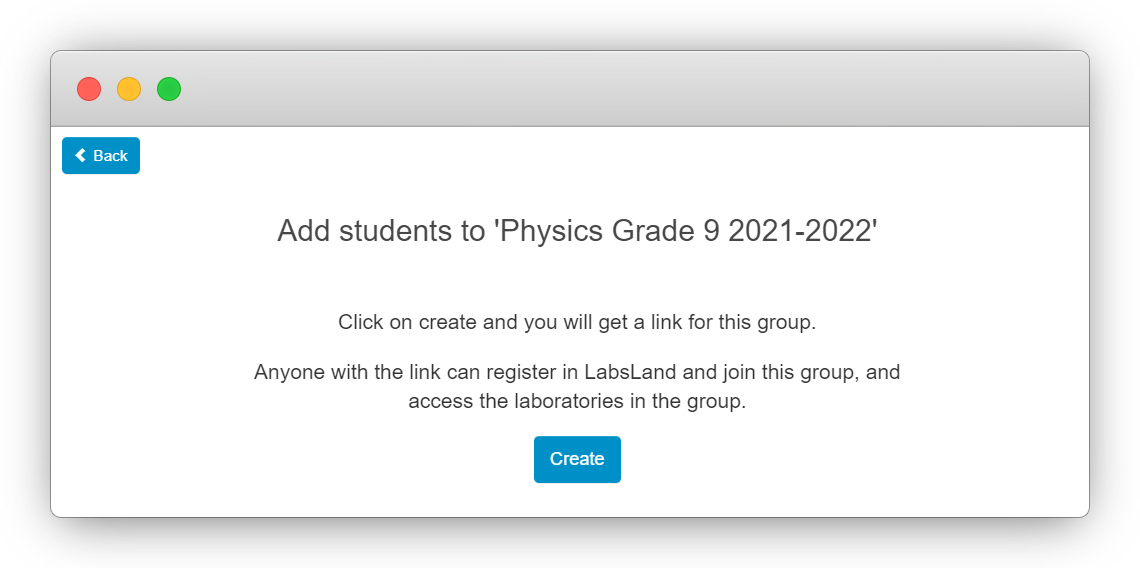
Schritt 4 - Kopiere und teile den Link
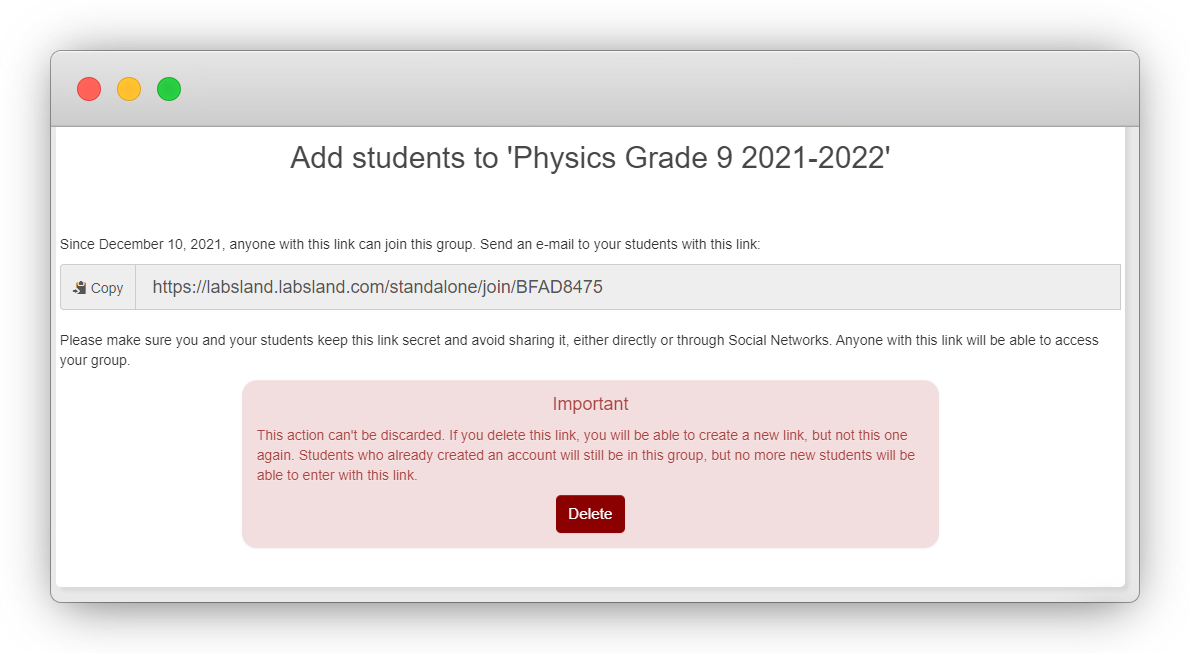
Abschnitt betitelt „Schritt 4 - Kopiere und teile den Link“Kopiere den generierten Link und teile ihn dort, wo die Studierenden bereits Kursanweisungen erwarten: auf einer Klassen- oder Kursseite, per E-Mail, LMS-Ankündigung, gemeinsam genutztem Dokument oder Nachricht.
Was beim Link enthalten sein sollte
Abschnitt betitelt „Was beim Link enthalten sein sollte“Fügen Sie dem Link eine kurze Notiz bei:
- den Namen der Klasse oder des Kurses
- das Labor, das die Studierenden verwenden sollen
- etwaige Fristen oder Aktivitätsanweisungen
- den Supportkontakt, falls der Zugriff nicht funktioniert
Teste den Link nach Möglichkeit zuerst mit einem Studierendenkonto, bevor du ihn mit der gesamten Klasse teilst. Bestätige, dass der Studierende in der erwarteten Gruppe landet und nur die vorgesehenen Labore sieht.
Andere Alternativen
Abschnitt betitelt „Andere Alternativen“Wenn der Kurs eine Lernplattform verwendet, kann eine LMS-Integration sauberer sein. Wenn die Klasse Google Classroom verwendet, fahren Sie mit Konfiguration des Zugangs über Google Classroom fort.