
Gruppen erstellen und Labore zuweisen
Verwenden Sie Gruppen, um zu steuern, welche Schüler auf welche Labore zugreifen können. Eine Gruppe stellt normalerweise eine Klasse, einen Kurs, eine Sektion oder einen Jahrgang dar, wie z. B. Physik und Chemie 2026.
Studierende greifen über diese Gruppen auf Labore zu. Dies hält jede Klasse auf die Labore konzentriert, die sie verwenden sollte, und hilft Lehrern oder Kursleitern, die Aktivität im richtigen Unterrichtskontext zu sehen.
Bevor Sie beginnen
Abschnitt betitelt „Bevor Sie beginnen“Stellen Sie sicher, dass Sie über Administratorzugriff auf den LabsLand-Bereich verfügen. Die Adresse des Raums sieht normalerweise aus wie example-school.labsland.com oder example-university.labsland.com.
Wenn Sie die Gruppenverwaltungs-Schaltflächen nicht sehen können, überprüfen Sie zuerst, ob Sie sich auf der Startseite des Bereichs befinden. Wenn die Schaltflächen immer noch nicht erscheinen, bitten Sie einen Bereichsadministrator, die richtige Rolle zu gewähren, oder wenden Sie sich an den LabsLand-Support.
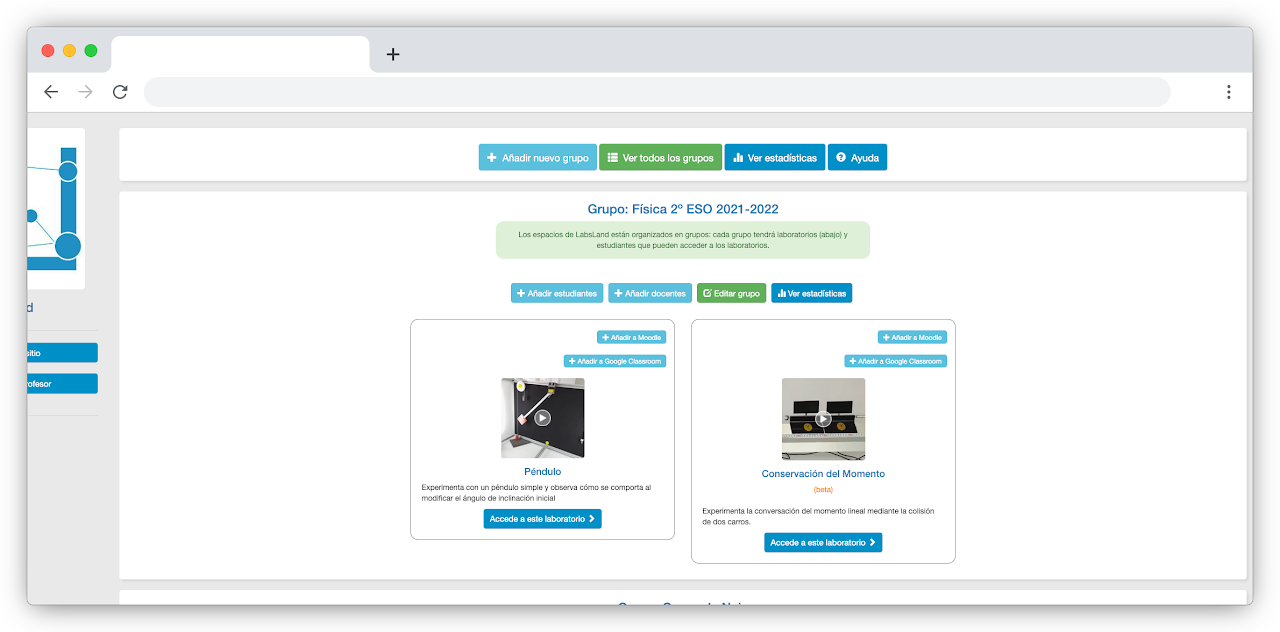
Erstellen Sie die Gruppe
Abschnitt betitelt „Erstellen Sie die Gruppe“Schritt 1 - Öffnen Sie den LabsLand-Bereich Ihrer Institution
Abschnitt betitelt „Schritt 1 - Öffnen Sie den LabsLand-Bereich Ihrer Institution“Öffnen Sie den LabsLand-Bereich für Ihre Schule oder Institution. Wenn Sie sich nicht sicher sind, welche Adresse Sie verwenden sollen, fragen Sie die Person, die den Bereich erstellt hat, oder wenden Sie sich an den LabsLand-Support.
Schritt 2 - Wählen Sie Neue Gruppe hinzufügen
Abschnitt betitelt „Schritt 2 - Wählen Sie Neue Gruppe hinzufügen“Verwenden Sie auf der Startseite des Bereichs die Neue Gruppe hinzufügen-Schaltfläche.
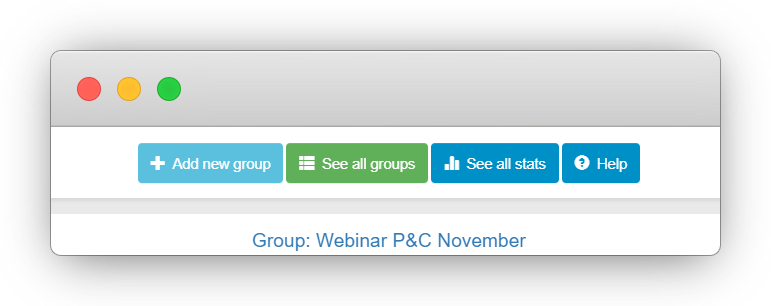
Falls Sie die Schaltfläche nicht finden können:
- Stellen Sie sicher, dass Sie sich auf der Startseite des Bereichs befinden.
- bestätigen Sie, dass Sie mit einem Administratorkonto angemeldet sind
- bitten Sie einen anderen Administrator, Ihre Berechtigungen zu überprüfen
- Kontaktieren Sie
support@labsland.com, wenn der Bereich scheinbar fehlkonfiguriert ist
Schritt 3 - Gruppe konfigurieren
Abschnitt betitelt „Schritt 3 - Gruppe konfigurieren“Nach der Auswahl von Neue Gruppe hinzufügen, geben Sie einen klaren Gruppennamen ein. Ein guter Name enthält in der Regel das Fach, die Stufe und das Jahr, zum Beispiel Technologie 2026 oder Physik 2026.
Sie können auch andere Lehrer oder Dozenten im Gruppen-Konfigurationsbildschirm einladen. Wenn die Person bereits ein LabsLand-Konto hat, wird sie der Gruppe hinzugefügt. Wenn nicht, kann LabsLand eine Einladung an ihre E-Mail-Adresse senden.
Verwenden Sie Einladungen für Lehrer/Dozenten nur für Kollegen, die die Gruppe verwalten oder überprüfen sollen. Schüler greifen über die in der nächsten Anleitung beschriebenen Schülerzugangsmethoden auf die Gruppe zu.
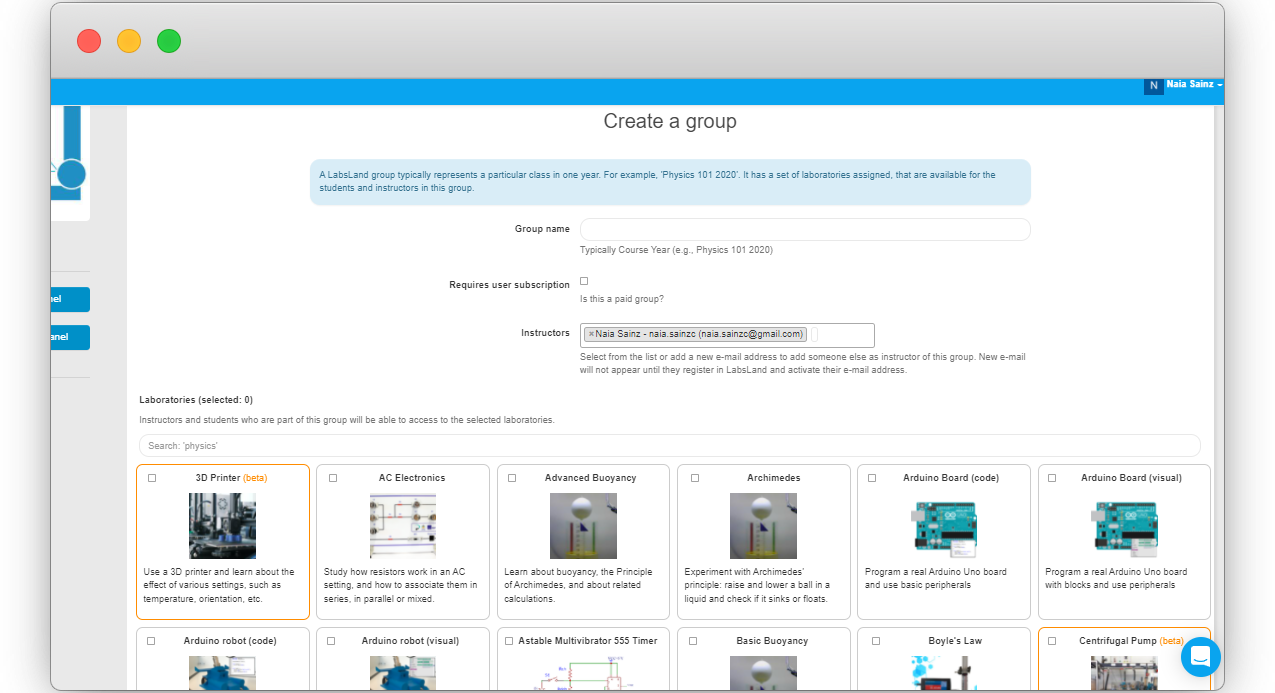
Bei der Einladung von Kollegen sind Administratorrechte normalerweise die beste Option, wenn sie in der Lage sein sollen, eigene Gruppen zu erstellen. Verwenden Sie eine eingeschränktere Lehrer- oder Dozentenrolle, wenn sie nur bestehende Gruppen nutzen oder überprüfen müssen.
Labore zuweisen
Abschnitt betitelt „Labore zuweisen“Nachdem Sie die Gruppe benannt haben, wählen Sie die Labore aus, die die Studierenden in dieser Gruppe nutzen sollen. Konzentrieren Sie sich bei der ersten Auswahl. Eine kleine Auswahl relevanter Labore ist für Studierende leichter zu navigieren als ein langer Katalog.
Wenn Sie ein Labor auswählen, ändert sich sein visueller Zustand und die Anzahl der ausgewählten Labore wird aktualisiert. Im ursprünglichen Beispiel wird einer Technologiegruppe das Arduino Board und die Arduino Robotics Labore zugewiesen.
Speichern Sie die Gruppe, wenn der Name, der Zugriff für Kollegen und die Laborauswahl korrekt sind.
Ergebnis überprüfen
Abschnitt betitelt „Ergebnis überprüfen“Nach dem Speichern bringt Sie LabsLand zurück zum Startseite des Bereichs. Die neue Gruppe sollte als Gruppenkachel mit dem Gruppentitel und den zugewiesenen Laboren erscheinen.
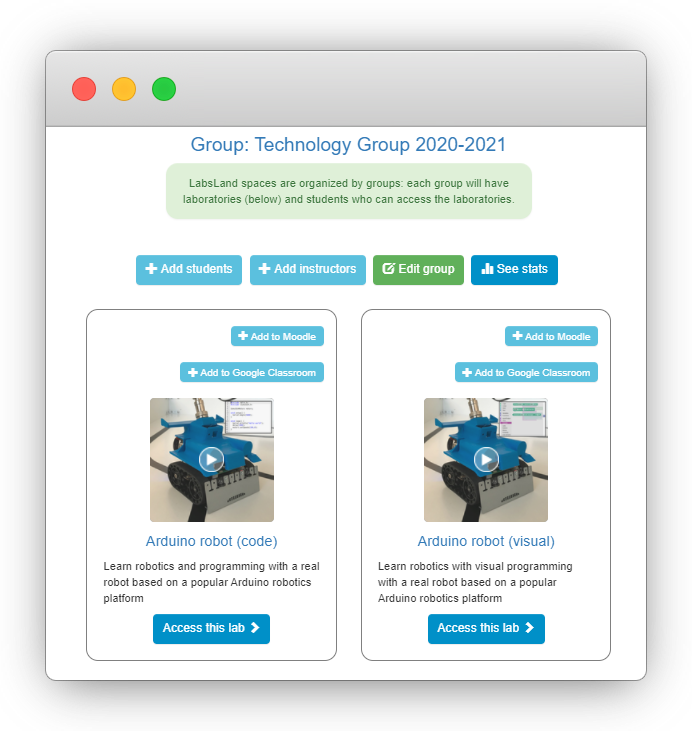
Öffnen Sie die Gruppe oder überprüfen Sie die Karte und bestätigen Sie, dass:
- der Gruppenname korrekt ist
- die erwarteten Labore aufgelistet sind
- die richtigen Lehrer oder Ausbilder die Gruppe verwalten oder überprüfen können
- die Gruppe bereit ist, bevor Sie den Zugriff für Schüler freigeben
Nächster Schritt
Abschnitt betitelt „Nächster Schritt“Sie haben jetzt eine Gruppe mit zugewiesenen Laboren. Lehrer können über die Gruppenkarte auf die Labore zugreifen. Um Schülern den Zugang zu den Laboren zu ermöglichen, fahren Sie fort mit Zugang für Schüler vorbereiten.