
Zugriff über Google Classroom konfigurieren
Verwenden Sie Google Classroom, wenn die Schüler dort bereits Klassenaktivitäten erhalten. Die Einrichtung ist einfach: Bereiten Sie die LabsLand-Gruppe vor, kopieren Sie den Zugangslink oder die Anweisungen für diese Gruppe, fügen Sie sie zu Google Classroom hinzu und testen Sie die Aktivität, bevor die Schüler sie benötigen.
Video-Version
Abschnitt betitelt „Video-Version“Screenshot-Version
Abschnitt betitelt „Screenshot-Version“Die unten aufgeführten Schritte fassen denselben Ablauf zusammen, sodass die Anleitung weiterhin nutzbar bleibt, falls das Video im Browser nicht geladen wird. Die Screenshots dienen der Veranschaulichung; die genaue Google Classroom-Oberfläche kann je nach Konto, Sprache und Google-Updates variieren.
Bevor Sie beginnen
Abschnitt betitelt „Bevor Sie beginnen“Stellen Sie sicher:
- dass die LabsLand-Gruppe existiert
- die Gruppe die richtigen Labore zugewiesen hat
- die Schüler erwartet werden, Google Classroom für diese Klasse oder diesen Kurs zu nutzen
- Sie wissen, wo die Schüler normalerweise nach Aufgaben, Materialien oder Ankündigungen suchen
Wenn die Klasse Google Classroom nicht verwendet, verwenden Sie stattdessen Zugriff über einen Link konfigurieren oder den LMS-Prozess Ihrer Institution.
1. Bereiten Sie den LabsLand-Zugriff vor
Abschnitt betitelt „1. Bereiten Sie den LabsLand-Zugriff vor“Öffnen Sie die LabsLand-Gruppe und bestätigen Sie, dass sie die Labore enthält, die die Studierenden verwenden sollen. Wenn Sie einen direkten Zugangslink verwenden, erstellen oder kopieren Sie diesen Link, bevor Sie Google Classroom öffnen.
Halten Sie den Gruppennamen und den Laborname sichtbar, während Sie arbeiten. Dies hilft, zu vermeiden, einen Link aus der falschen Gruppe oder dem falschen Kurs einzufügen.
2. Erstellen Sie die Classroom-Aktivität
Abschnitt betitelt „2. Erstellen Sie die Classroom-Aktivität“Öffnen Sie in Google Classroom den Kurs und erstellen Sie die Aufgabe, das Material oder die Ankündigung, in der die Studierenden das Labor finden sollen. Verwenden Sie die Link-Schaltfläche, um die LabsLand-Zugangs-URL anzuhängen.
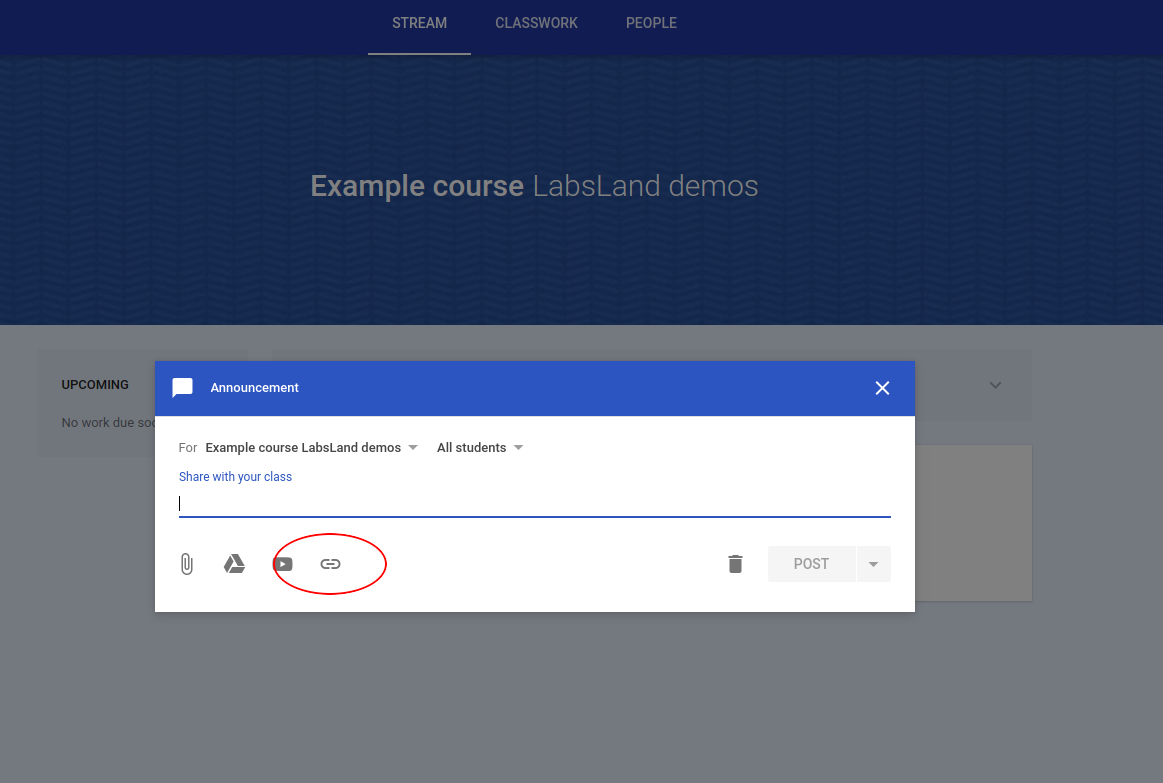
3. Fügen Sie den LabsLand-Link ein
Abschnitt betitelt „3. Fügen Sie den LabsLand-Link ein“Fügen Sie die LabsLand-Zugriffs-URL ein und fügen Sie eine kurze Anweisung hinzu, in der den Schülern oder Studierenden erklärt wird, welches Labor sie öffnen sollen und was sie nach dem Start tun sollten.
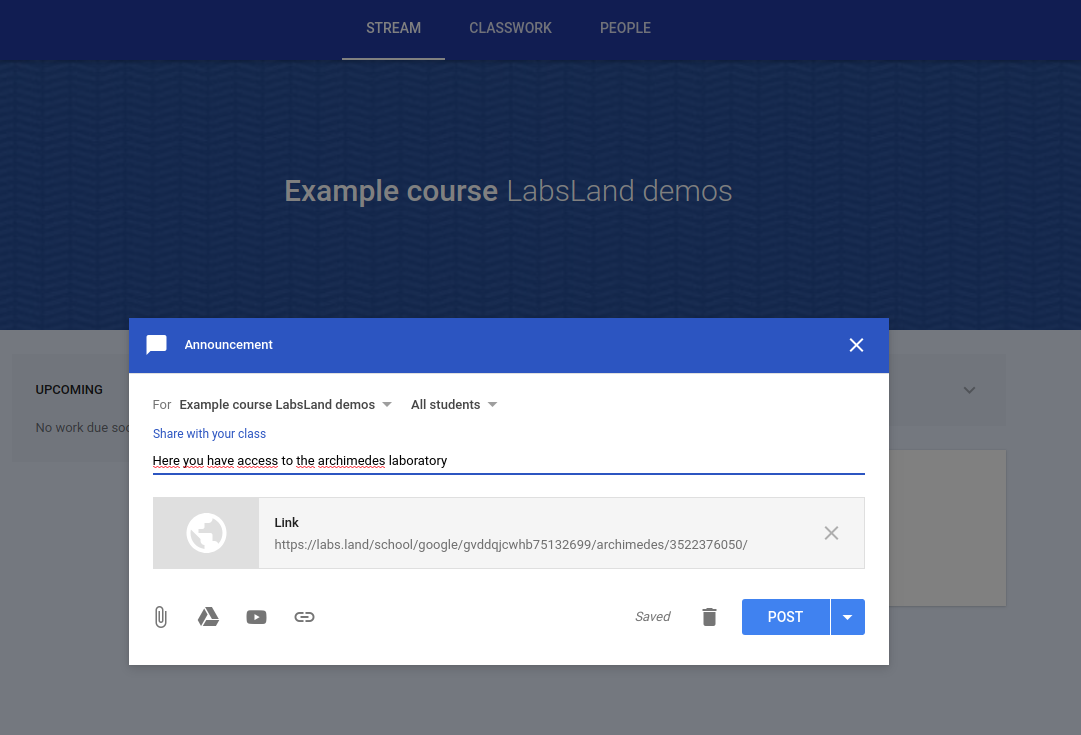
4. Veröffentlichen und überprüfen
Abschnitt betitelt „4. Veröffentlichen und überprüfen“Veröffentlichen Sie die Aktivität. Überprüfen Sie, ob sie an dem Ort erscheint, an dem die Schüler normalerweise nach Aufgaben suchen. Wenn möglich, öffnen Sie die Aktivität über ein Schülerkonto oder eine Nicht-Administrator-Browsersitzung.
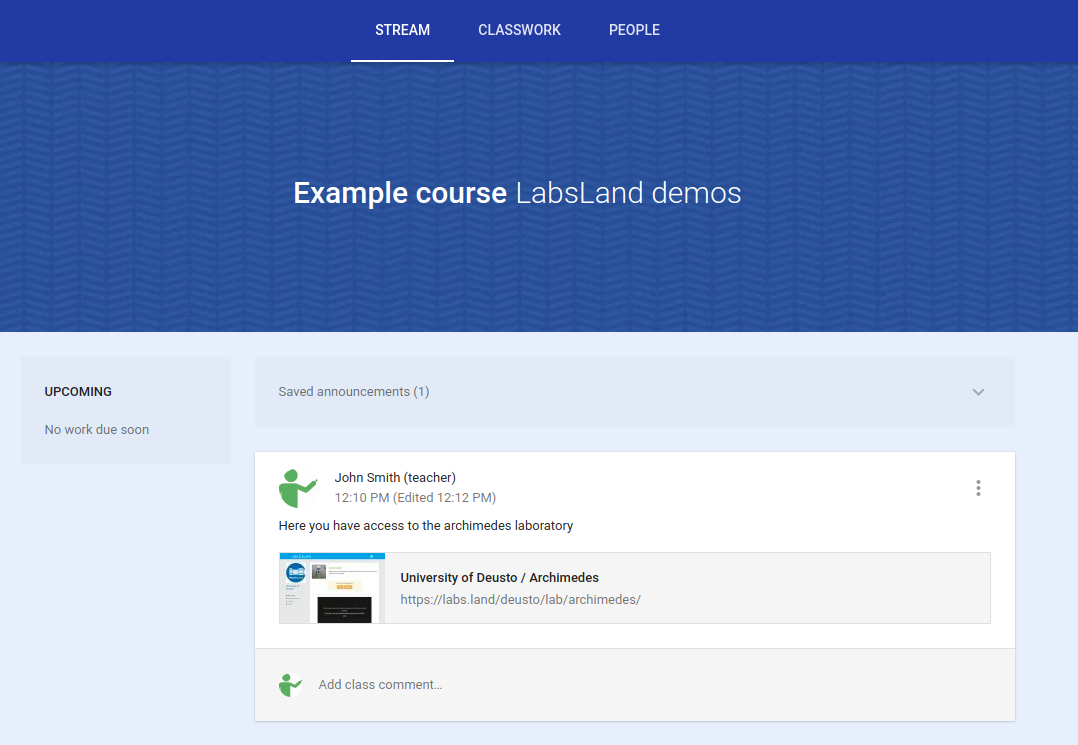
5. Berechtigungen beim ersten Start
Abschnitt betitelt „5. Berechtigungen beim ersten Start“Wenn ein Schüler die Aktivität zum ersten Mal öffnet, kann Google um Erlaubnis bitten, sein Classroom-Konto zu verwenden. Sagen Sie den Schülern, dass sie dasselbe Google-Konto verwenden sollen, das sie für den Kurs nutzen.
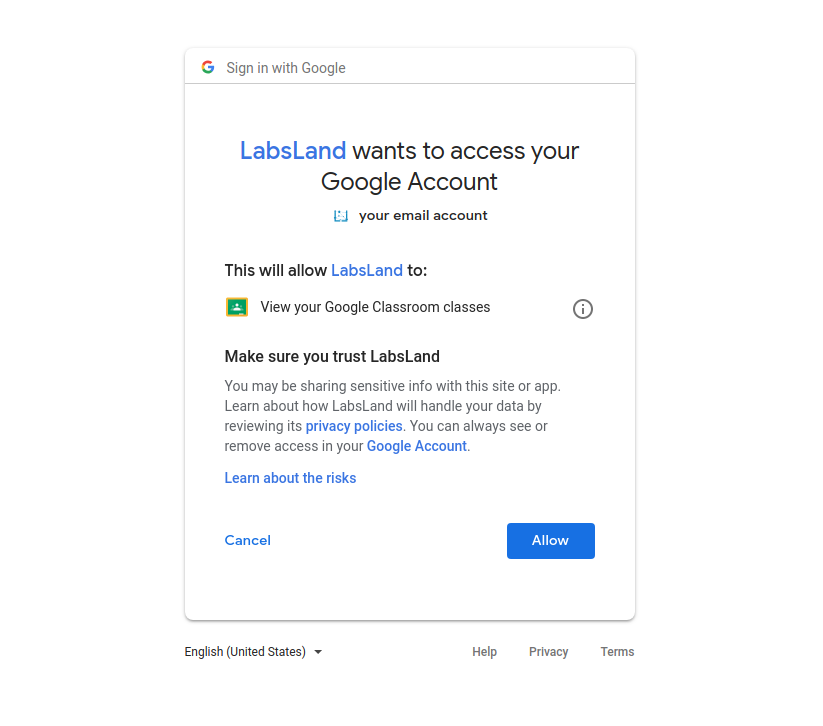
Was den Schülern mitzuteilen ist
Abschnitt betitelt „Was den Schülern mitzuteilen ist“Geben Sie Folgendes an:
- den Namen des Labors, das sie öffnen sollen
- alle Fristen, Sitzungszeiten oder Aktivitätsanweisungen
- ob sie nach der Nutzung des Labors etwas in Google Classroom einreichen müssen
- was zu tun ist, wenn Google die Berechtigung für das Konto verlangt
- wen man kontaktieren sollte, wenn der Link nicht das erwartete Labor öffnet
Wenn der Zugriff nicht funktioniert
Abschnitt betitelt „Wenn der Zugriff nicht funktioniert“Überprüfen Sie, dass der Link zu der richtigen LabsLand-Gruppe gehört, dass der Gruppe die erwarteten Labore zugewiesen sind und dass der Classroom-Eintrag für die richtigen Studierenden sichtbar ist. Wenn das Problem weiterhin besteht, wenden Sie sich an LabsLand mit dem LabsLand-Bereich, der Gruppe, dem Labor, dem Google Classroom-Kurs und dem Link oder der Aktivität, die die Studierenden verwenden.
Andere Alternativen
Abschnitt betitelt „Andere Alternativen“Wenn Studierende nicht über Google Classroom eintreten sollen, verwenden Sie stattdessen Zugriff über einen Link konfigurieren oder den LMS-Ablauf Ihrer Institution.