
Préparer l'accès pour les étudiants
Une fois les groupes et laboratoires prêts, choisissez comment les étudiants accéderont aux laboratoires. L’objectif est de rendre l’accès aussi direct que possible afin que les étudiants ne se perdent pas entre la plateforme de cours, l’espace LabsLand et le laboratoire.
Il existe deux façons courantes de fournir l’accès:
- un lien d’accès direct associé à un groupe
- une intégration avec la plate-forme d’apprentissage de l’institution, telle que Moodle, Canvas, Blackboard, Sakai, ILIAS, Google Classroom ou une autre LMS
Choisissez une méthode d’accès
Section intitulée « Choisissez une méthode d’accès »- Utilisez un lien d’accès lorsque vous souhaitez une méthode simple pouvant être partagée dans un message, un document, une page de classe ou une annonce LMS.
- Utilisez l’accès LMS lorsque les étudiants doivent lancer LabsLand depuis une plateforme de cours existante.
- Utilisez Google Classroom lorsque la classe fonctionne déjà via Google Classroom et que vous voulez que l’activité de laboratoire y soit.
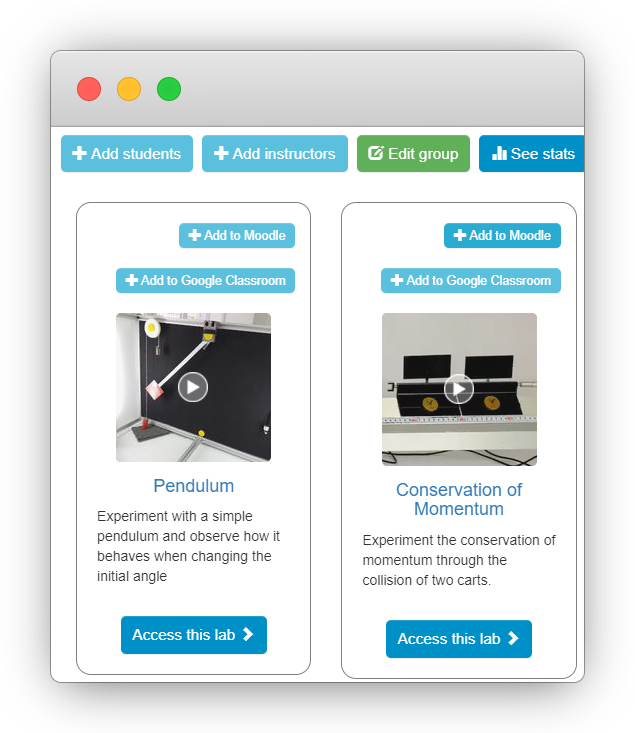
Accès direct via un lien
Section intitulée « Accès direct via un lien »L’accès via un lien fonctionne pour toute école, université ou organisation. L’enseignant crée un lien associé à un groupe spécifique, puis partage ce lien avec les étudiants par e-mail, dans un document, sur une page de classe ou dans une annonce LMS.
Lorsque les étudiants suivent le lien, il leur est demandé des informations de base telles qu’un surnom et un mot de passe. Après cela, ils accèdent aux laboratoires attribués à ce groupe.
Cette méthode est facile pour les enseignants car elle ne nécessite que le partage d’un seul lien. L’inconvénient est que les étudiants doivent toujours s’identifier la première fois qu’ils entrent.
Étape 1 - Choisir le laboratoire et commencer le processus
Section intitulée « Étape 1 - Choisir le laboratoire et commencer le processus »Ouvrez l’espace LabsLand et trouvez le groupe contenant les laboratoires auxquels les étudiants doivent accéder. Si le laboratoire n’est pas encore assigné au groupe, assignez-le avant de créer le lien d’accès étudiant.
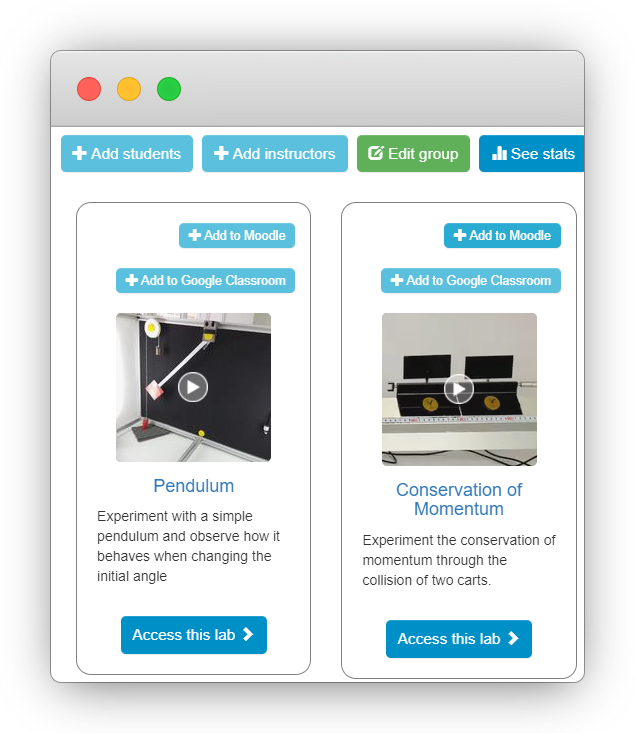
Sélectionnez Ajouter des étudiants pour commencer la configuration de l’accès.
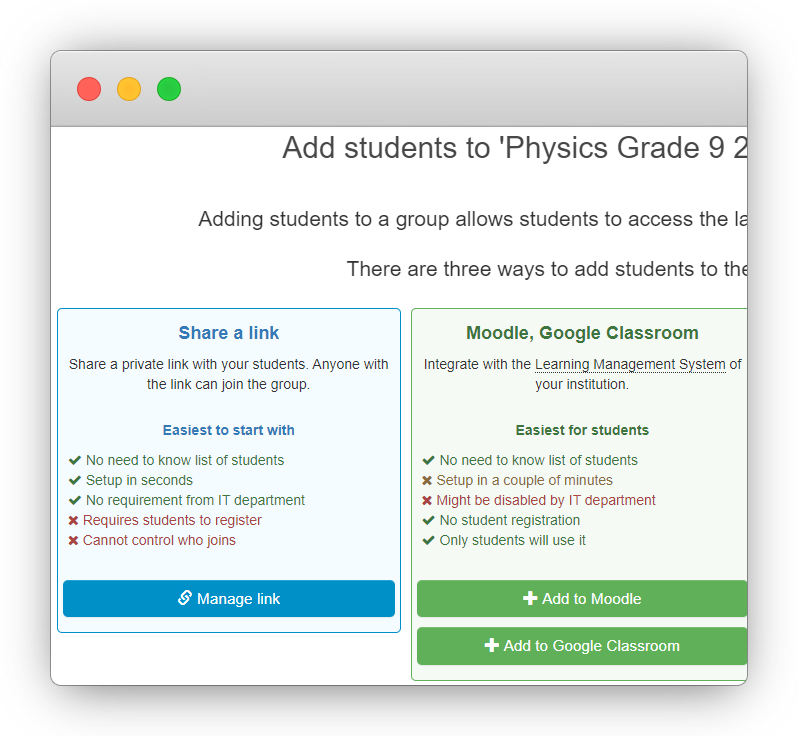
Étape 2 - Créer le lien
Section intitulée « Étape 2 - Créer le lien »Choisissez Gérer le lien pour la méthode d’accès direct, puis confirmez en sélectionnant Créer.
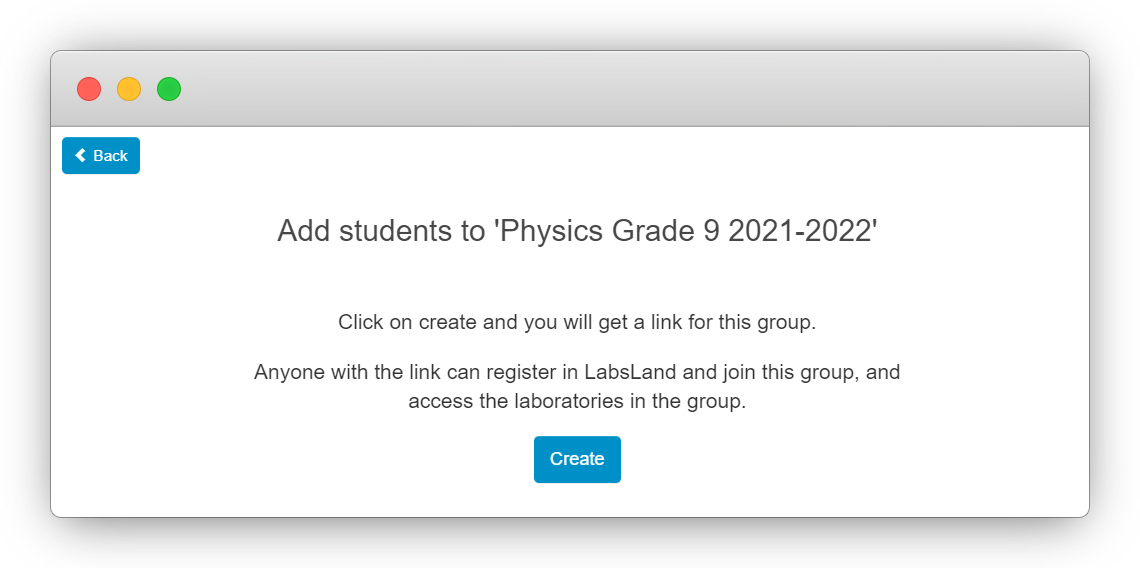
Étape 3 - Copier et partager le lien
Section intitulée « Étape 3 - Copier et partager le lien »Une fois le lien créé, copiez-le et partagez-le là où les étudiants s’attendent déjà à trouver les instructions du cours.
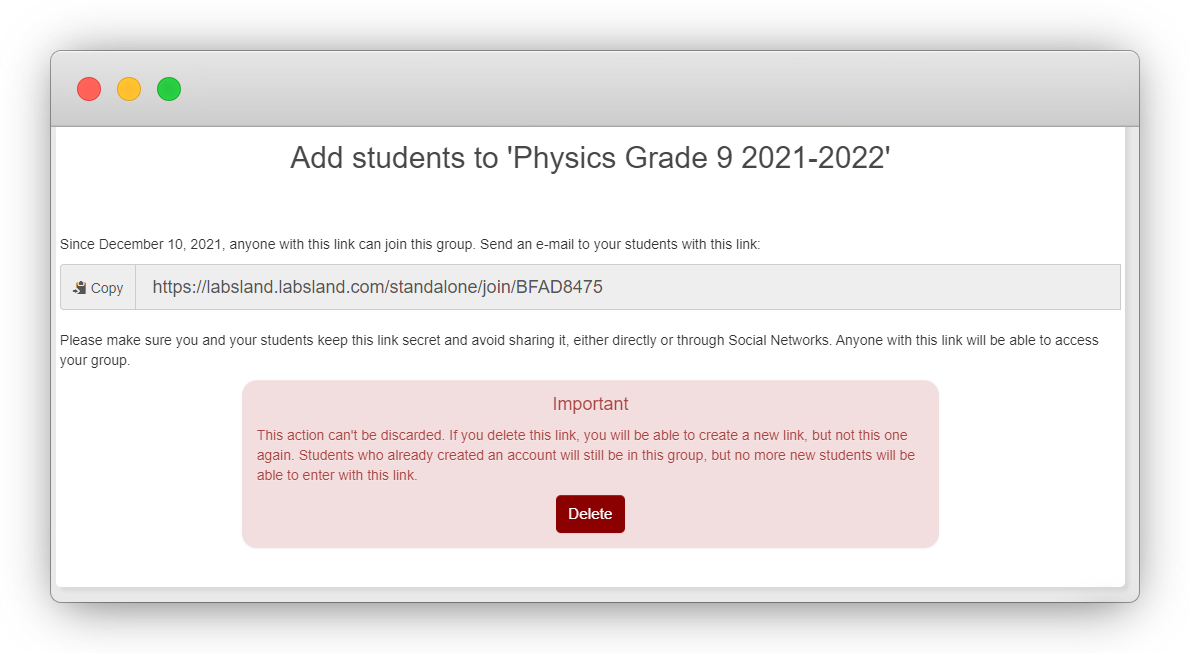
Les étudiants n’ont qu’à suivre le lien pour s’inscrire ou s’identifier et accéder aux laboratoires attribués au groupe.
Accès via une plateforme d’apprentissage
Section intitulée « Accès via une plateforme d’apprentissage »Si l’école ou l’université utilise un LMS, la méthode recommandée est souvent d’intégrer le LabsLand dans cette plateforme. Une fois configuré, l’enseignant ajoute une activité LabsLand dans le LMS comme pour toute autre activité de cours.
L’avantage principal est que les étudiants peuvent cliquer depuis la plateforme d’apprentissage et entrer directement dans le laboratoire, sans saisir d’informations supplémentaires d’inscription dans LabsLand. Le compromis est que la configuration initiale peut nécessiter des étapes spécifiques à la plateforme, et les installations personnalisées de LMS peuvent nécessiter l’aide des administrateurs de la plateforme ou du support LabsLand.
Étape 1 - Vérifiez si la plateforme est disponible
Section intitulée « Étape 1 - Vérifiez si la plateforme est disponible »Ouvrez le groupe et regardez les boutons disponibles pour chaque laboratoire. Les boutons doivent correspondre à la plateforme d’apprentissage que vous souhaitez utiliser, comme Moodle ou Google Classroom.
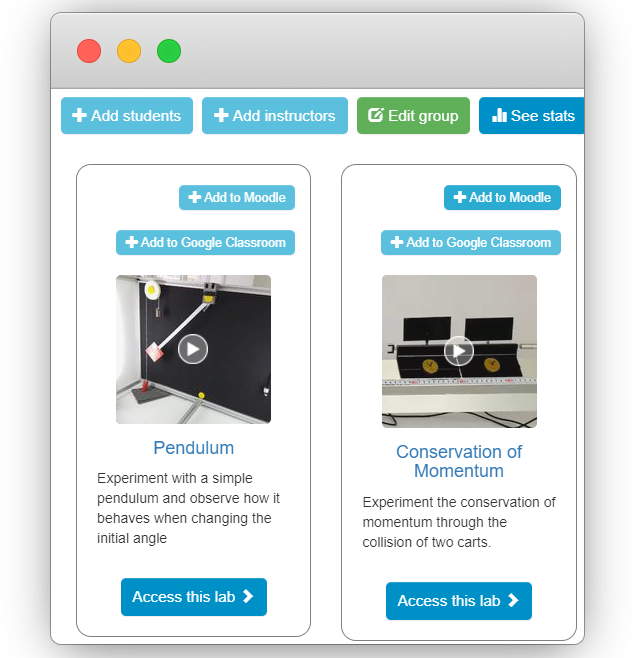
Si vous ne trouvez pas de bouton pour votre plateforme, contactez support@labsland.com afin que LabsLand puisse examiner la configuration de l’espace.
Étape 2 - Suivez les instructions spécifiques à la plateforme
Section intitulée « Étape 2 - Suivez les instructions spécifiques à la plateforme »Après avoir sélectionné le bouton de la plate-forme, LabsLand ouvre des instructions détaillées pour ce LMS. Suivez-les attentivement. Les captures d’écran peuvent ne pas correspondre exactement à votre plate-forme car les écoles et les universités personnalisent souvent Moodle, Canvas, Blackboard, Sakai, ILIAS et les systèmes similaires.
Si l’installation ne fonctionne pas, contactez le support LabsLand en indiquant l’espace de l’institution, le groupe, le laboratoire et la plateforme que vous essayez de connecter.
Préparez les instructions pour les étudiants
Section intitulée « Préparez les instructions pour les étudiants »Dites aux étudiants:
- quel laboratoire ils doivent ouvrir
- à quel groupe ou cours appartient l’activité
- s’ils doivent se connecter d’abord
- ce qu’ils doivent faire si l’accès est refusé
- qui contacter s’ils ne peuvent pas démarrer le laboratoire
Vérifiez avant de partager
Section intitulée « Vérifiez avant de partager »Avant d’envoyer les instructions d’accès aux étudiants, testez-les avec un compte non administrateur lorsque cela est possible. Confirmez que l’étudiant ne voit que les laboratoires prévus et peut démarrer l’activité attendue.
Étapes suivantes
Section intitulée « Étapes suivantes »Si vous voulez le chemin le plus simple, utilisez Configurer l’accès via un lien. Si votre classe utilise Google Classroom, utilisez Configurer l’accès via Google Classroom.