
Configurer l'accès via un lien
Un lien d’accès est le moyen le plus simple d’envoyer les étudiants vers LabsLand lorsque vous n’avez pas besoin d’un lancement LMS.
Créer le lien
Section intitulée « Créer le lien »Étape 1 - Ouvrir le groupe
Section intitulée « Étape 1 - Ouvrir le groupe »Ouvrez l’espace LabsLand et choisissez le groupe qui contient les laboratoires que les étudiants doivent utiliser. Si le laboratoire n’est pas encore attribué au groupe, attribuez-le avant de créer le lien.
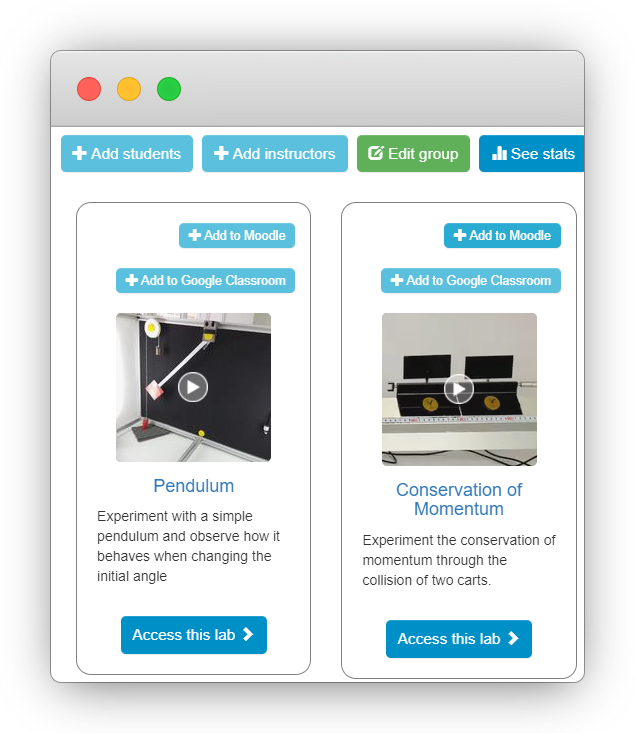
Étape 2 - Choisir Ajouter des étudiants
Section intitulée « Étape 2 - Choisir Ajouter des étudiants »Sélectionnez Ajouter des étudiants sur le groupe ou le laboratoire concerné. LabsLand affichera les options d’accès disponibles pour ce groupe.
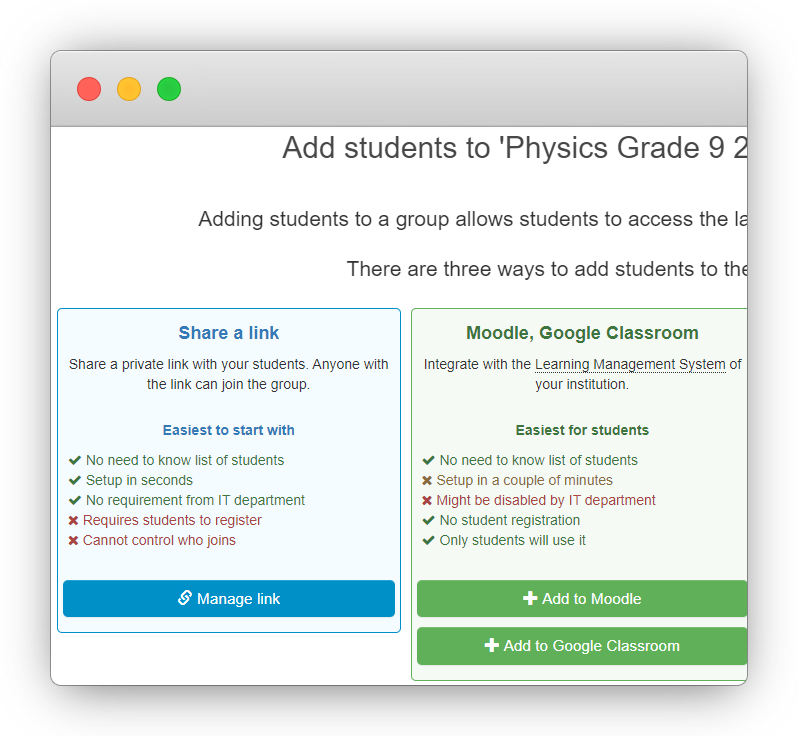
Étape 3 - Créer ou gérer le lien
Section intitulée « Étape 3 - Créer ou gérer le lien »Choisissez Gérer le lien pour la méthode d’accès direct. Si le lien n’existe pas encore, confirmez en sélectionnant Créer.
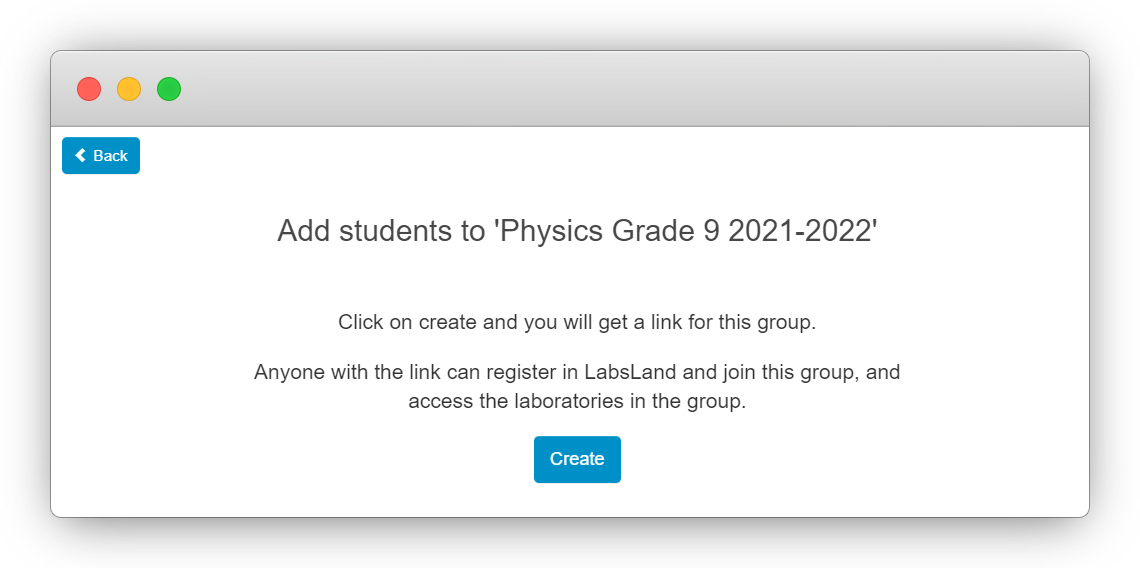
Étape 4 - Copier et partager le lien
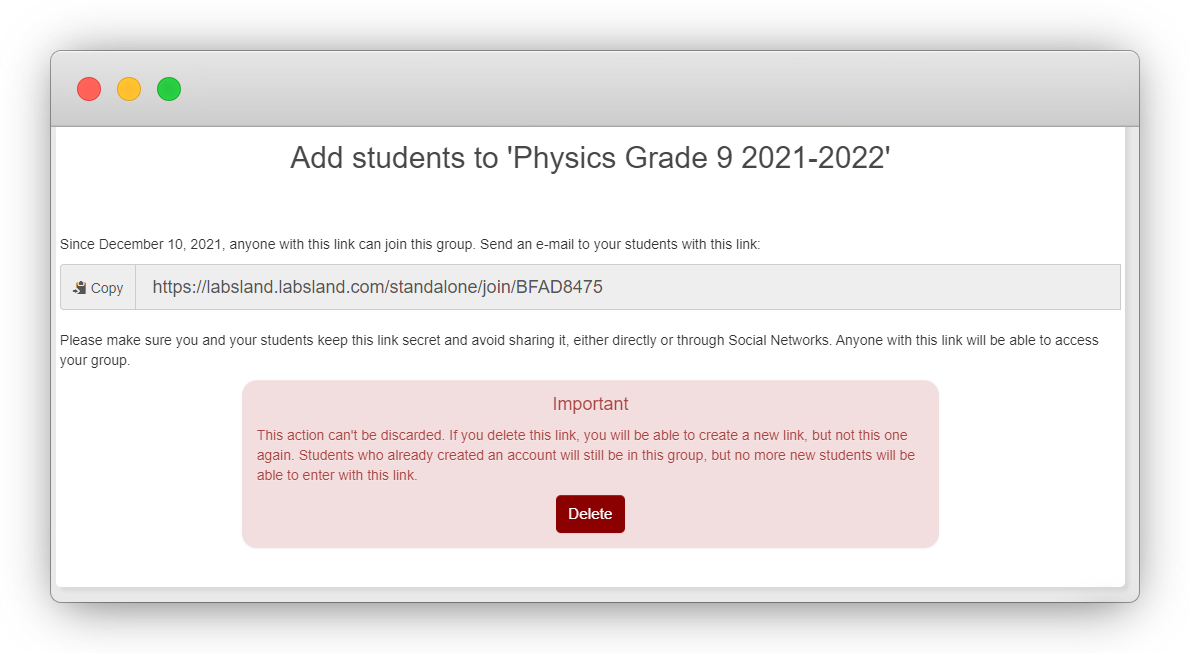
Section intitulée « Étape 4 - Copier et partager le lien »Copiez le lien généré et partagez-le là où les étudiants s’attendent déjà à recevoir les instructions du cours: une page de classe, un e-mail, une annonce LMS, un document partagé ou un message.
Ce qu’il faut inclure avec le lien
Section intitulée « Ce qu’il faut inclure avec le lien »Incluez une courte note avec le lien:
- le nom de la classe ou du cours
- le laboratoire que les étudiants doivent utiliser
- toute date limite ou instruction d’activité
- le contact de support si l’accès ne fonctionne pas
Avant de le partager avec toute la classe, testez le lien avec un compte de type étudiant si possible. Vérifiez que l’étudiant arrive dans le groupe prévu et ne voit que les laboratoires destinés.
Autres alternatives
Section intitulée « Autres alternatives »Si le cours utilise une plateforme d’apprentissage, une intégration LMS peut être plus adaptée. Si la classe utilise Google Classroom, continuez avec Configurer l’accès via Google Classroom.