
Création de groupes et attribution des laboratoires
Utilisez des groupes pour contrôler quels étudiants peuvent accéder à quels laboratoires. Un groupe représente généralement une classe, un cours, une section ou une cohorte, comme Physique et Chimie 2026.
Les étudiants accèdent aux laboratoires par le biais de ces groupes. Cela permet à chaque classe de se concentrer sur les laboratoires qu’elle doit utiliser et aide les enseignants ou instructeurs à voir l’activité dans le bon contexte pédagogique.
Avant de commencer
Section intitulée « Avant de commencer »Assurez-vous d’avoir un accès administrateur à l’espace LabsLand. L’adresse de l’espace ressemble généralement à exemple-école.labsland.com ou exemple-université.labsland.com.
Si vous ne voyez pas les boutons de gestion des groupes, vérifiez d’abord que vous êtes sur la page d’accueil de l’espace. Si les boutons n’apparaissent toujours pas, demandez à un administrateur de l’espace d’attribuer le rôle adéquat ou contactez le support LabsLand.
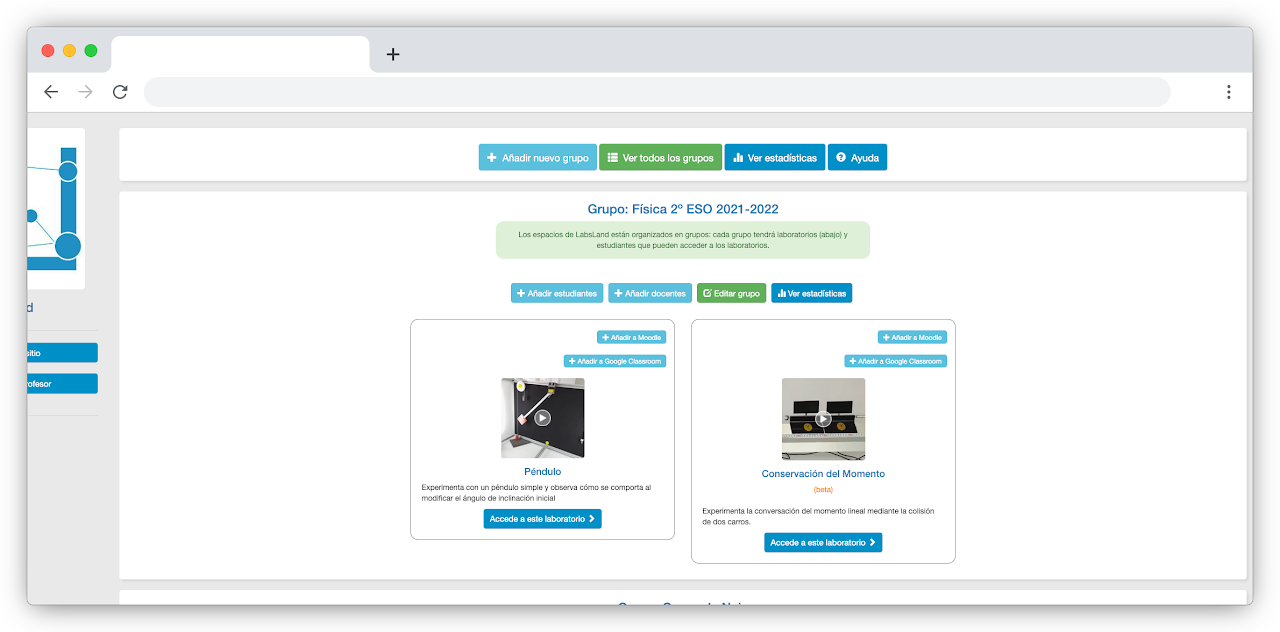
Créez le groupe
Section intitulée « Créez le groupe »Étape 1 - Ouvrez l’espace de votre institution
Section intitulée « Étape 1 - Ouvrez l’espace de votre institution »Ouvrez l’espace LabsLand pour votre école ou votre institution. Si vous n’êtes pas sûr de l’adresse à utiliser, demandez à la personne qui a créé l’espace ou contactez le support LabsLand.
Étape 2 - Sélectionnez Ajouter un nouveau groupe
Section intitulée « Étape 2 - Sélectionnez Ajouter un nouveau groupe »Sur la page d’accueil de l’espace, utilisez le bouton Ajouter un nouveau groupe.
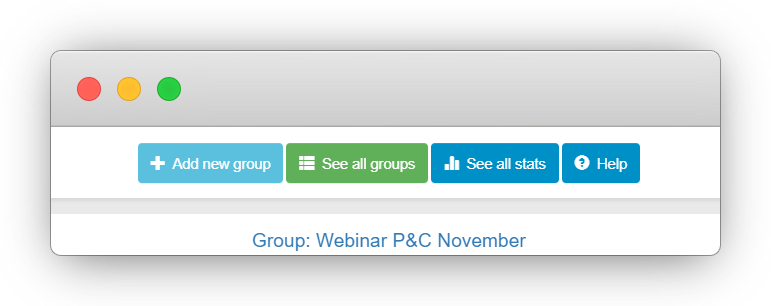
Si vous ne trouvez pas le bouton:
- assurez-vous que vous êtes sur la page d’accueil de l’espace
- confirmez que vous êtes connecté avec un compte administrateur
- demandez à un autre administrateur de vérifier vos autorisations
- contactez
support@labsland.comsi l’espace semble mal configuré
Étape 3 - Configurer le groupe
Section intitulée « Étape 3 - Configurer le groupe »Après avoir sélectionné Ajouter un nouveau groupe, saisissez un nom de groupe clair. Un bon nom inclut généralement le sujet, le niveau et l’année, par exemple Technologie 2026 ou Physique 2026.
Vous pouvez également inviter d’autres enseignants ou formateurs dans l’écran de configuration du groupe. Si la personne a déjà un compte LabsLand, elle est ajoutée au groupe. Si ce n’est pas le cas, LabsLand peut envoyer une invitation à son adresse e-mail.
Utilisez les invitations pour enseignants/formateurs uniquement pour les collègues qui doivent gérer ou vérifier le groupe. Les étudiants accèdent au groupe via les méthodes d’accès étudiant décrites dans le guide suivant.
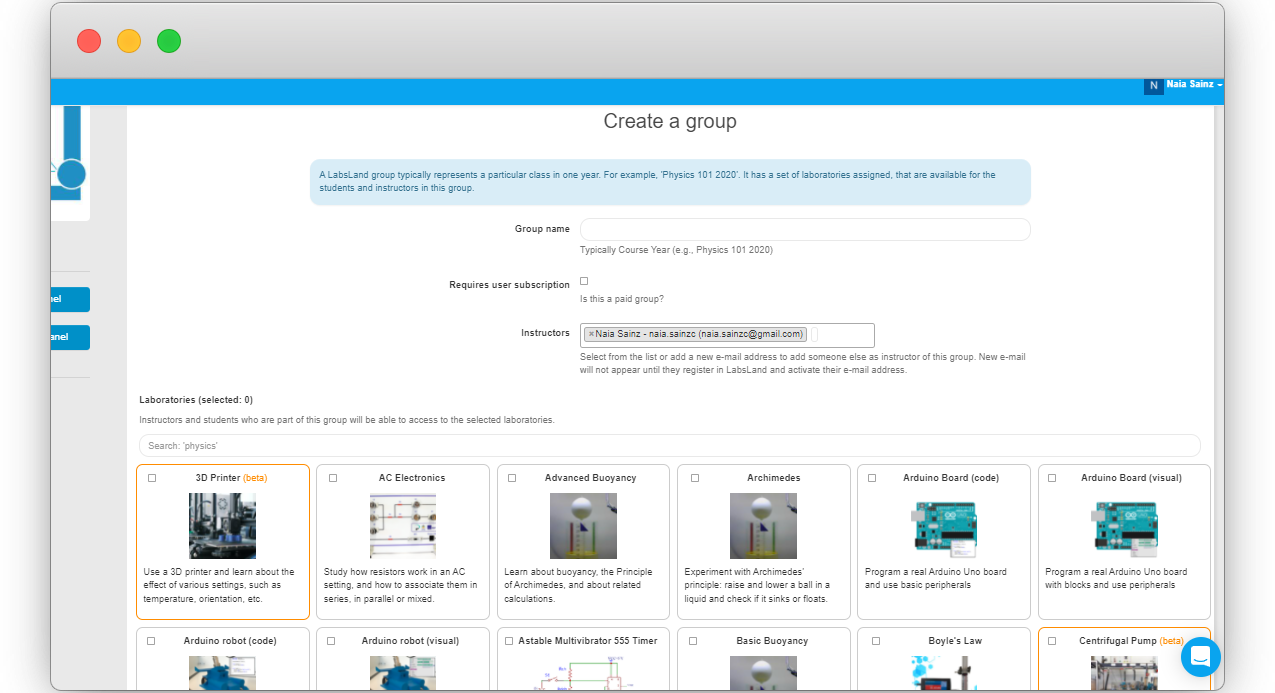
Lors de l’invitation de collègues, les privilèges d’administrateur sont généralement la meilleure option s’ils doivent pouvoir créer leurs propres groupes. Utilisez un rôle plus limité d’enseignant ou d’instructeur lorsqu’ils ont seulement besoin d’utiliser ou de consulter des groupes existants.
Assigner des laboratoires
Section intitulée « Assigner des laboratoires »Après avoir nommé le groupe, sélectionnez les laboratoires que les étudiants de ce groupe doivent utiliser. Gardez la première sélection ciblée. Un petit ensemble de laboratoires pertinents est plus facile à naviguer pour les étudiants qu’un long catalogue.
Lorsque vous sélectionnez un laboratoire, son état visuel change et le nombre de sélections mises à jour. Dans l’exemple original, un groupe technologique se voit attribuer les laboratoires Arduino Board et Arduino Robotics.
Enregistrez le groupe lorsque le nom, l’accès des collègues et la sélection des laboratoires sont corrects.
Vérifier le résultat
Section intitulée « Vérifier le résultat »Après l’enregistrement, LabsLand vous ramène à l’accueil de l’espace. Le nouveau groupe devrait apparaître sous forme de carte de groupe avec le titre du groupe et les laboratoires assignés.
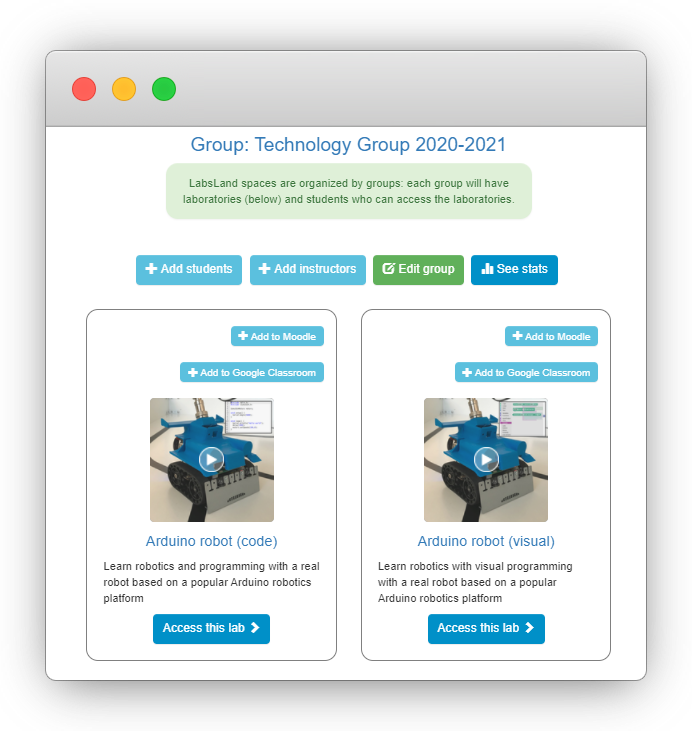
Ouvrez le groupe ou consultez la carte et confirmez que:
- le nom du groupe est correct
- les laboratoires attendus sont listés
- les bons enseignants ou formateurs peuvent gérer ou consulter le groupe
- le groupe est prêt avant de partager l’accès avec les étudiants
Étape suivante
Section intitulée « Étape suivante »Vous avez maintenant un groupe avec des laboratoires assignés. Les enseignants peuvent accéder aux laboratoires depuis la carte du groupe. Pour permettre aux étudiants d’entrer dans les laboratoires, continuez avec Préparer l’accès pour les étudiants.