
Configuration de l'accès via Google Classroom
Utilisez Google Classroom lorsque les étudiants reçoivent déjà les activités de cours dans cet espace. La configuration est simple: préparez le groupe LabsLand, copiez le lien d’accès ou les instructions pour ce groupe, ajoutez-les à Google Classroom, et testez l’activité avant que les étudiants en aient besoin.
Version vidéo
Section intitulée « Version vidéo »Version capture d’écran
Section intitulée « Version capture d’écran »Les étapes ci-dessous résument le même flux, donc le guide reste utilisable si la vidéo ne se charge pas dans le navigateur. Les captures d’écran sont illustratives; l’interface exacte de Google Classroom peut varier selon le compte, la langue et les mises à jour de Google.
Avant de commencer
Section intitulée « Avant de commencer »Assurez-vous:
- que le groupe LabsLand existe
- que le groupe a les laboratoires corrects assignés
- que les étudiants sont censés utiliser Google Classroom pour ce cours
- que vous savez où les étudiants cherchent normalement les devoirs, les documents ou les annonces
Si la classe n’utilise pas Google Classroom, utilisez Configuration de l’accès via un lien ou le flux LMS de votre établissement à la place.
1. Préparez l’accès LabsLand
Section intitulée « 1. Préparez l’accès LabsLand »Ouvrez le groupe LabsLand et confirmez qu’il contient les laboratoires que les étudiants doivent utiliser. Si vous utilisez un lien d’accès direct, créez-le ou copiez-le avant d’ouvrir Google Classroom.
Gardez le nom du groupe et le nom du laboratoire visibles pendant que vous travaillez. Cela aide à éviter de coller un lien depuis le mauvais groupe ou cours.
2. Créez l’activité Classroom
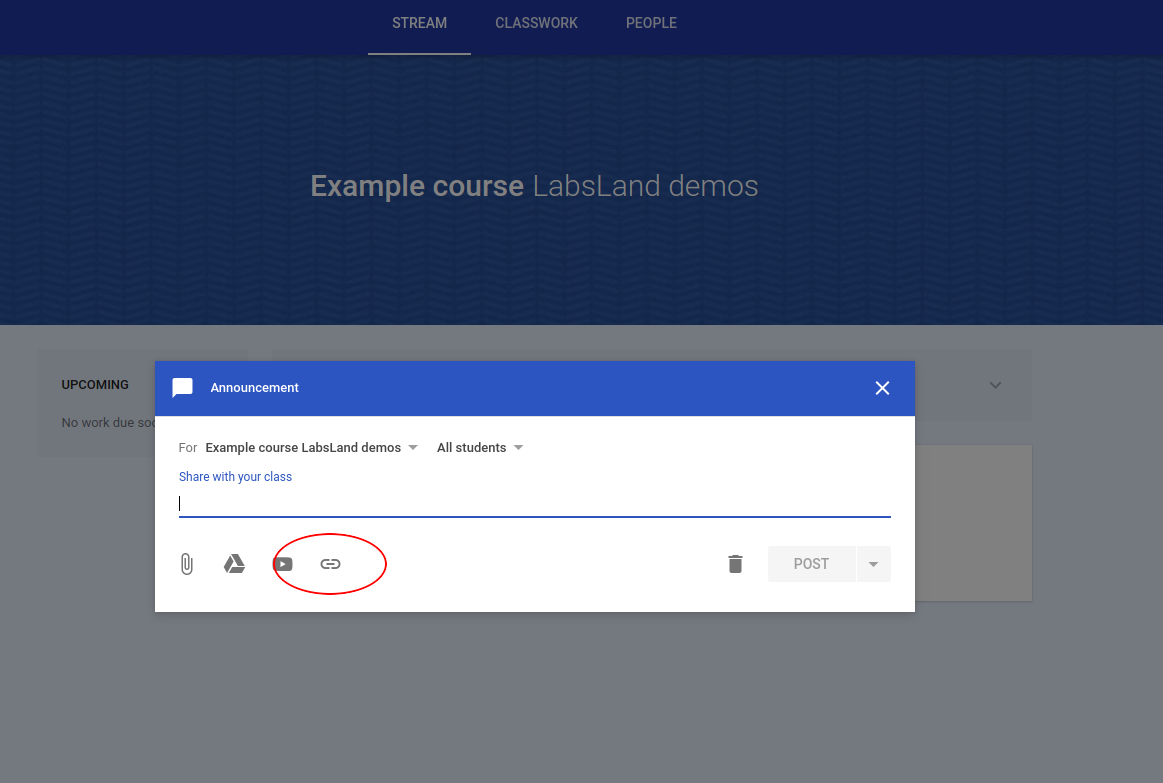
Section intitulée « 2. Créez l’activité Classroom »Dans Google Classroom, ouvrez le cours et créez le devoir, le matériel ou l’annonce où les étudiants doivent trouver le laboratoire. Utilisez le bouton de lien pour joindre l’URL d’accès LabsLand.
3. Collez le lien LabsLand
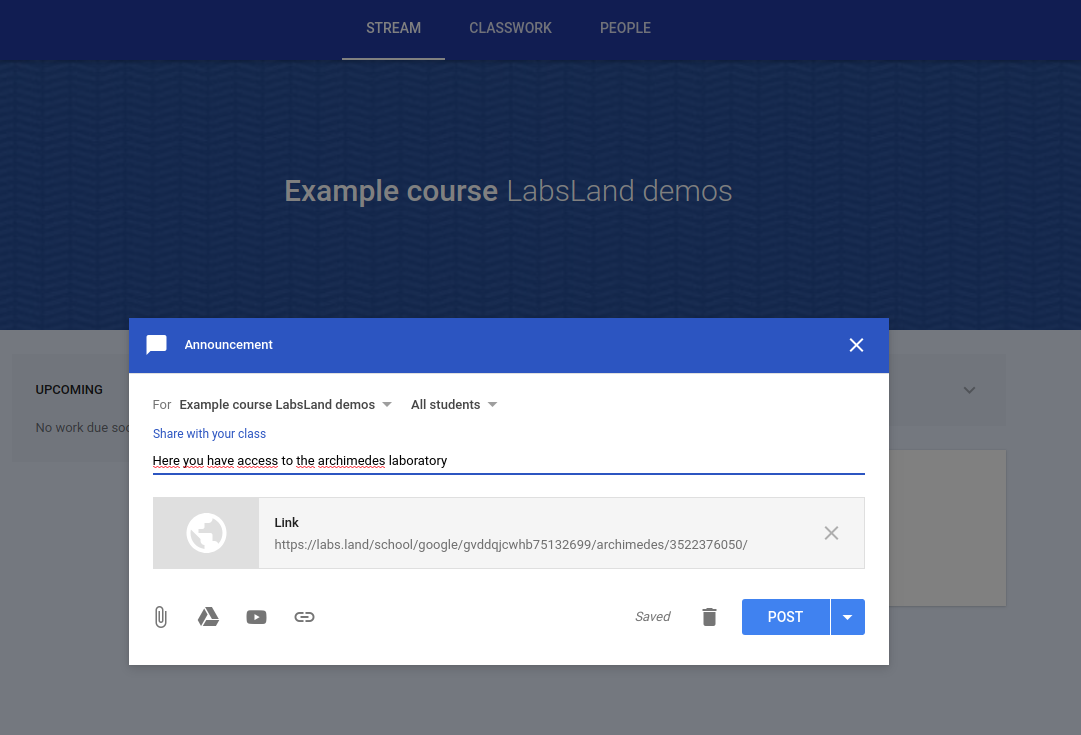
Section intitulée « 3. Collez le lien LabsLand »Collez l’URL d’accès LabsLand et ajoutez une courte instruction indiquant aux étudiants quel laboratoire ouvrir et ce qu’ils doivent faire après l’avoir lancé.
4. Publier et vérifier
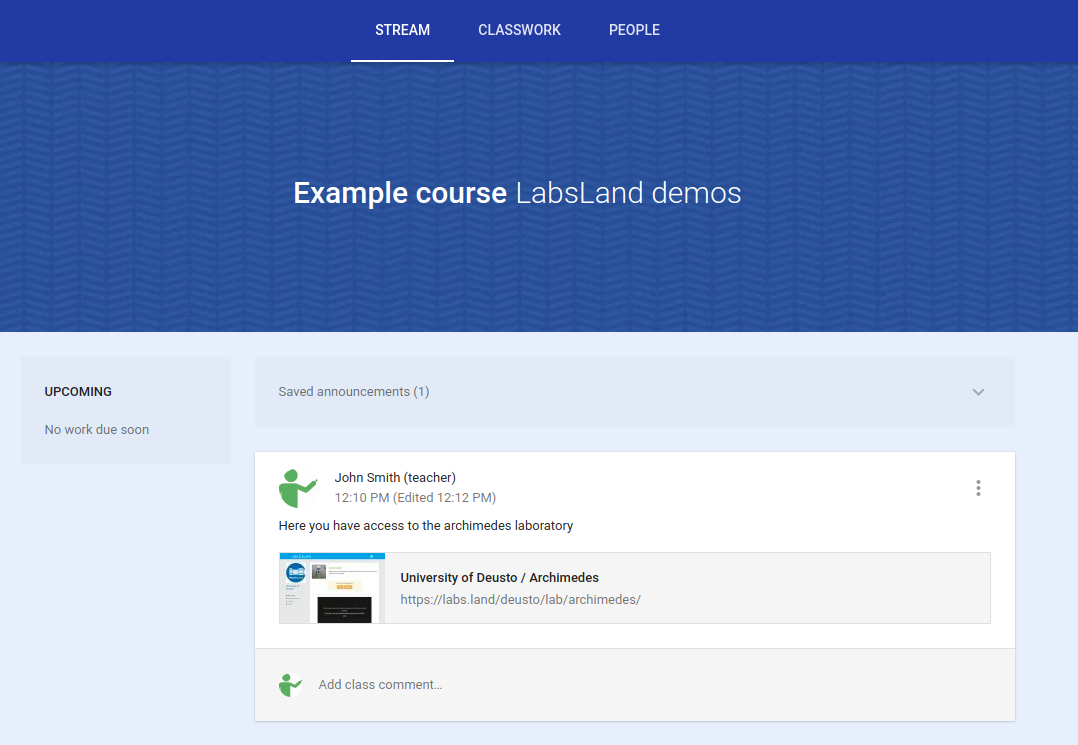
Section intitulée « 4. Publier et vérifier »Publiez l’activité. Vérifiez qu’elle apparaît à l’endroit où les étudiants consultent normalement les devoirs. Dans la mesure du possible, ouvrez l’activité depuis un compte étudiant ou une session de navigateur non-administrateur.
5. Autorisations pour le premier lancement
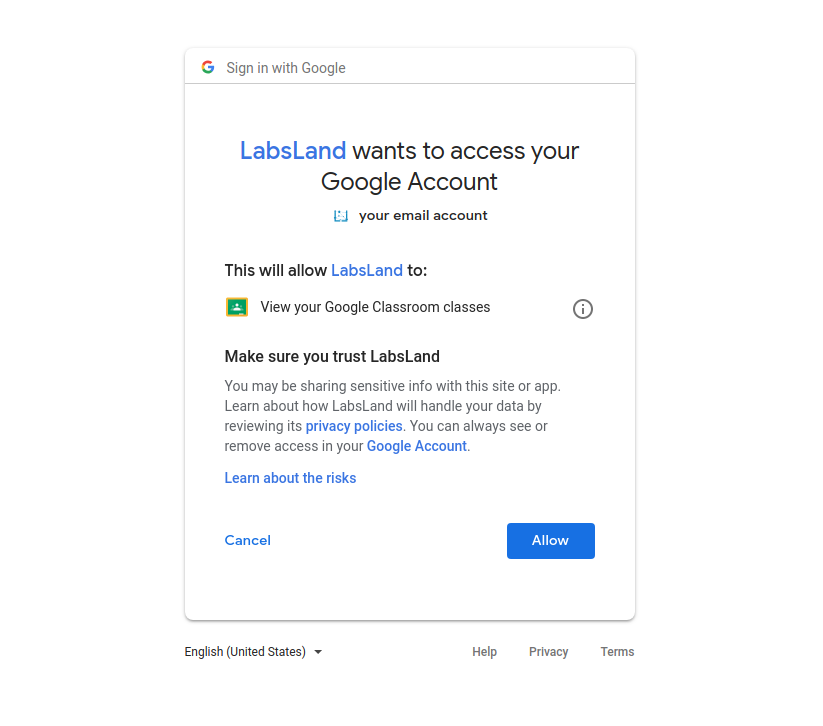
Section intitulée « 5. Autorisations pour le premier lancement »La première fois qu’un étudiant ouvre l’activité, Google peut demander l’autorisation d’utiliser son compte Classroom. Dites aux étudiants d’utiliser le même compte Google qu’ils utilisent pour la classe.
Ce qu’il faut dire aux étudiants
Section intitulée « Ce qu’il faut dire aux étudiants »Indiquez :
- le nom du laboratoire qu’ils doivent ouvrir
- toute date limite, horaire de session ou instructions pour l’activité
- s’ils doivent soumettre quelque chose dans Google Classroom après avoir utilisé le laboratoire
- que faire si Google demande l’autorisation du compte
- qui contacter si le lien n’ouvre pas le laboratoire attendu
Si l’accès ne fonctionne pas
Section intitulée « Si l’accès ne fonctionne pas »Vérifiez que le lien appartient au bon groupe LabsLand, que le groupe a les laboratoires attendus assignés, et que l’élément Classroom est visible pour les bons étudiants. Si le problème continue, contactez LabsLand avec l’espace LabsLand, le groupe, le laboratoire, le cours Google Classroom, et le lien ou l’activité utilisée par les étudiants.
Autres alternatives
Section intitulée « Autres alternatives »Si les étudiants ne doivent pas entrer via Google Classroom, utilisez Configuration de l’accès via un lien ou le flux LMS de votre institution à la place.