
Förbereda åtkomst för studenter
När grupper och laboratorier är redo, välj hur studenter ska nå laboratorierna. Målet är att göra åtkomsten så direkt som möjligt så att studenter inte går vilse mellan kursplattformen, LabsLand-utrymmet och laboratoriet.
Det finns två vanliga sätt att ge tillgång:
- en direktåtkomstlänk kopplad till en grupp
- en integration med institutionens lärplattform, såsom Moodle, Canvas, Blackboard, Sakai, ILIAS, Google Classroom eller en annan LMS
Välj en åtkomstmetod
Section titled “Välj en åtkomstmetod”- Använd en åtkomstlänk när du vill ha en enkel metod som kan delas i ett meddelande, dokument, klassrumssida eller LMS-meddelande.
- Använd LMS-åtkomst när studenter ska starta LabsLand från en befintlig kursplattform.
- Använd Google Classroom när klassen redan arbetar genom Google Classroom och du vill att labbaktiviteten ska ligga där.
Direktåtkomst via en länk
Section titled “Direktåtkomst via en länk”Åtkomst via en länk fungerar för alla skolor, universitet eller organisationer. Läraren skapar en länk som är kopplad till en specifik grupp och delar sedan den länken med studenter via e-post, i ett dokument, på en klassrumssida eller i ett LMS-meddelande.
När studenter följer länken blir de ombedda att ange grundläggande information såsom ett smeknamn och ett lösenord. Därefter går de in i de laboratorier som är tilldelade den gruppen.
Denna metod är enkel för lärare eftersom det bara kräver att man delar en länk. Nackdelen är att studenter fortfarande behöver identifiera sig första gången de går in.
Steg 1 - Välj laboratoriet och starta processen
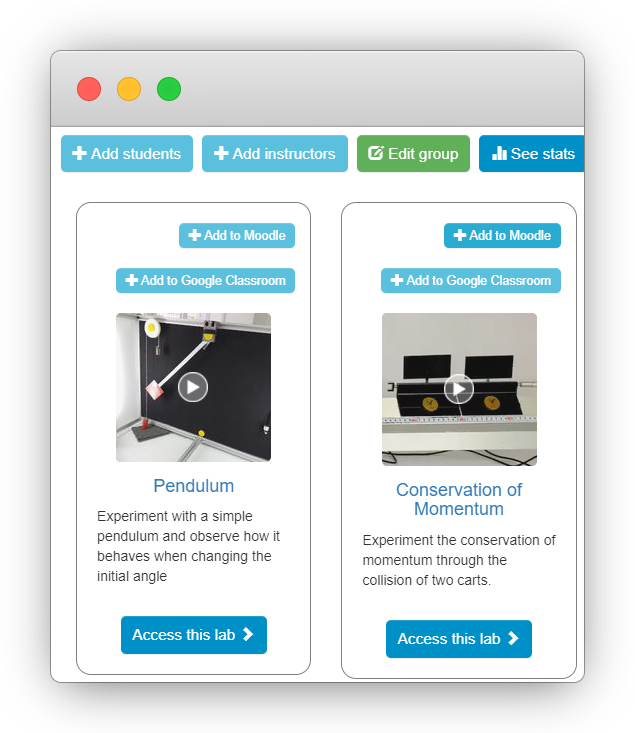
Section titled “Steg 1 - Välj laboratoriet och starta processen”Öppna LabsLand-utrymmet och hitta gruppen som innehåller de laboratorier studenter ska ha tillgång till. Om laboratoriet inte är tilldelat gruppen än, tilldela det innan du skapar studentåtkomstlänken.
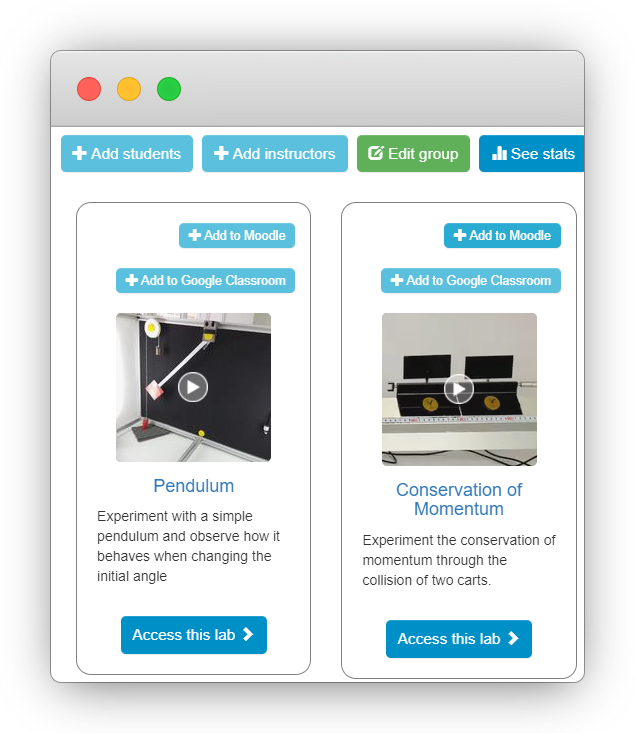
Välj Lägg till studenter för att starta åtkomstinställningen.
Steg 2 - Skapa länken
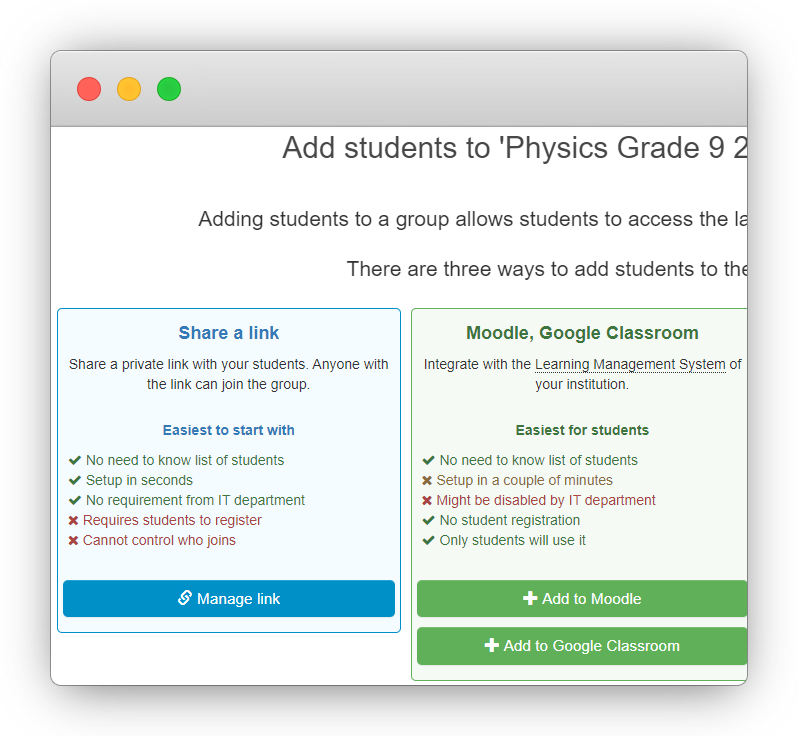
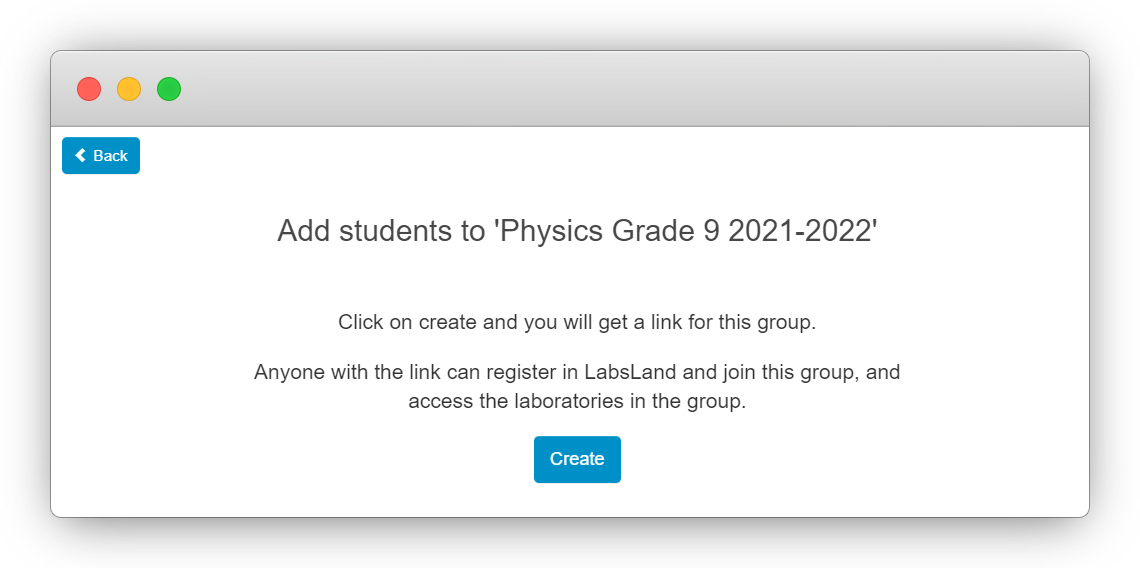
Section titled “Steg 2 - Skapa länken”Välj Hantera länk för direktåtkomstmetoden, och bekräfta sedan genom att välja Skapa.
Steg 3 - Kopiera och dela länken
Section titled “Steg 3 - Kopiera och dela länken”När länken har skapats, kopiera den och dela den där studenter redan förväntar sig kursinstruktioner.
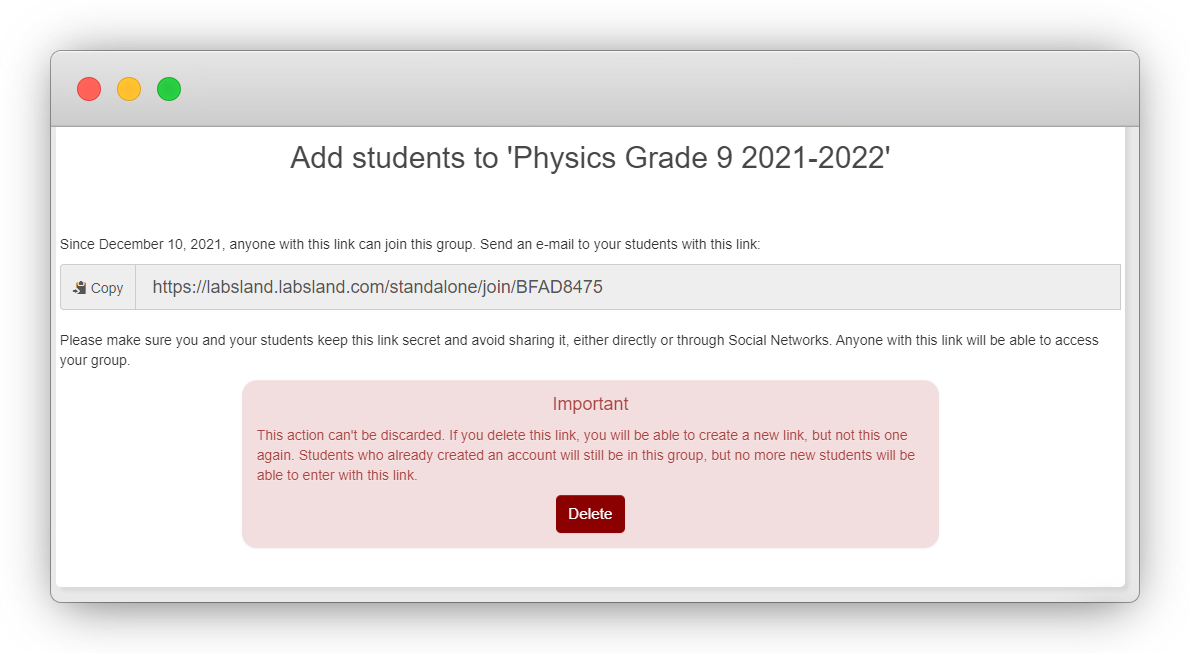
Studenterna behöver bara följa länken för att registrera sig eller identifiera sig och få åtkomst till de laboratorier som tilldelats gruppen.
Åtkomst via en lärplattform
Section titled “Åtkomst via en lärplattform”Om skolan eller universitetet använder ett LMS, är den rekommenderade metoden ofta att integrera LabsLand i den plattformen. När det är konfigurerat, lägger läraren till en LabsLand-aktivitet i LMS precis som vilken annan kursaktivitet som helst.
Den största fördelen är att studenter kan klicka från lärplattformen och gå direkt in i laboratoriet, utan att ange extra registreringsinformation i LabsLand. Nackdelen är att den initiala installationen kan kräva plattformspecifika steg, och anpassade LMS-installationer kan behöva hjälp från plattformsadministratörer eller LabsLand-support.
Steg 1 - Kontrollera om plattformen är tillgänglig
Section titled “Steg 1 - Kontrollera om plattformen är tillgänglig”Öppna gruppen och titta på de knappar som finns tillgängliga för varje laboratorium. Knapparna bör matcha den lärplattform du vill använda, såsom Moodle eller Google Classroom.
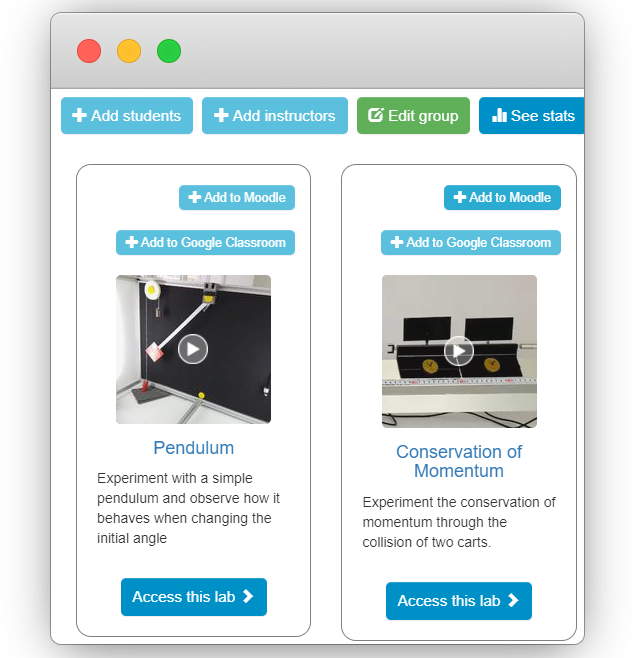
Om du inte kan hitta en knapp för din plattform, kontakta support@labsland.com så att LabsLand kan granska utrymmets konfiguration.
Steg 2 - Följ plattformspecifika instruktioner
Section titled “Steg 2 - Följ plattformspecifika instruktioner”Efter att ha valt plattforms-knappen öppnar LabsLand detaljerade instruktioner för det LMS:et. Följ dem noggrant. Skärmdumparna kanske inte matchar exakt din plattform eftersom skolor och universitet ofta anpassar Moodle, Canvas, Blackboard, Sakai, ILIAS och liknande system.
Om inställningen inte fungerar, kontakta LabsLand-supporten med institutionsutrymmet, gruppen, laboratoriet och plattformen du försöker ansluta till.
Förbered studentinstruktionerna
Section titled “Förbered studentinstruktionerna”Berätta för eleverna:
- vilket laboratorium de ska öppna
- vilken grupp eller kurs aktiviteten tillhör
- om de behöver logga in först
- vad de ska göra om åtkomst nekas
- vem de ska kontakta om de inte kan starta labben
Verifiera innan delning
Section titled “Verifiera innan delning”Innan du skickar åtkomstinstruktioner till studenter, testa dem med ett konto utan administratörsrättigheter när det är möjligt. Bekräfta att studenten endast ser de avsedda laboratorierna och kan starta den förväntade aktiviteten.
Nästa steg
Section titled “Nästa steg”Om du vill ha den enklaste vägen, använd Konfigurera åtkomst via en länk. Om din klass använder Google Classroom, använd Konfigurera åtkomst via Google Classroom.