
Konfigurera åtkomst via en länk
En åtkomstlänk är det enklaste sättet att skicka studenter till LabsLand när du inte behöver en LMS-start.
Skapa länken
Section titled “Skapa länken”Steg 1 - Öppna gruppen
Section titled “Steg 1 - Öppna gruppen”Öppna LabsLand-utrymmet och välj den grupp som innehåller de laboratorier som studenterna ska använda. Om laboratoriet inte är tilldelat gruppen ännu, tilldela det innan du skapar länken.
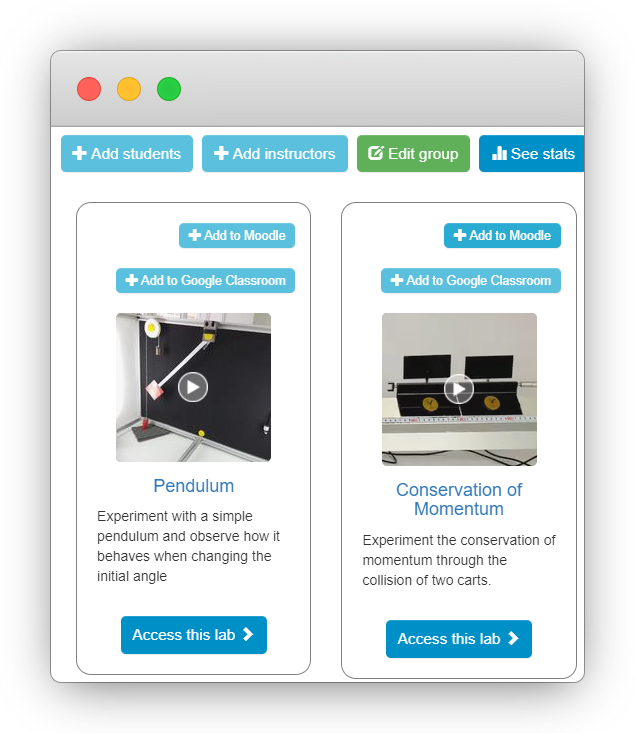
Steg 2 - Välj Lägg till studenter
Section titled “Steg 2 - Välj Lägg till studenter”Välj Lägg till studenter på den relevanta gruppen eller laboratoriet. LabsLand visar de åtkomstalternativ som är tillgängliga för den gruppen.
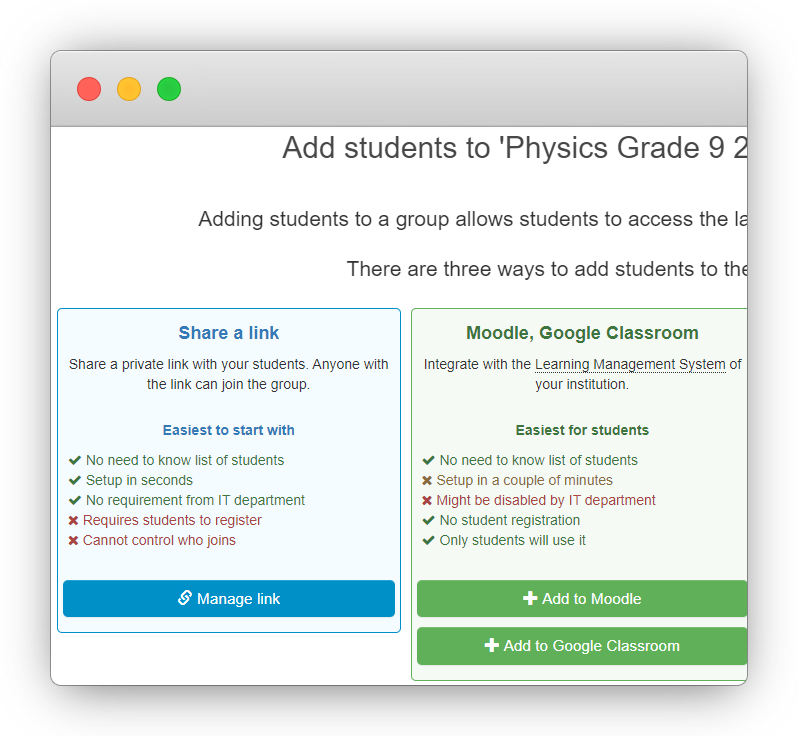
Steg 3 - Skapa eller hantera länken
Section titled “Steg 3 - Skapa eller hantera länken”Välj Hantera länk för direktåtkomstmetoden. Om länken inte finns ännu, bekräfta genom att välja Skapa.
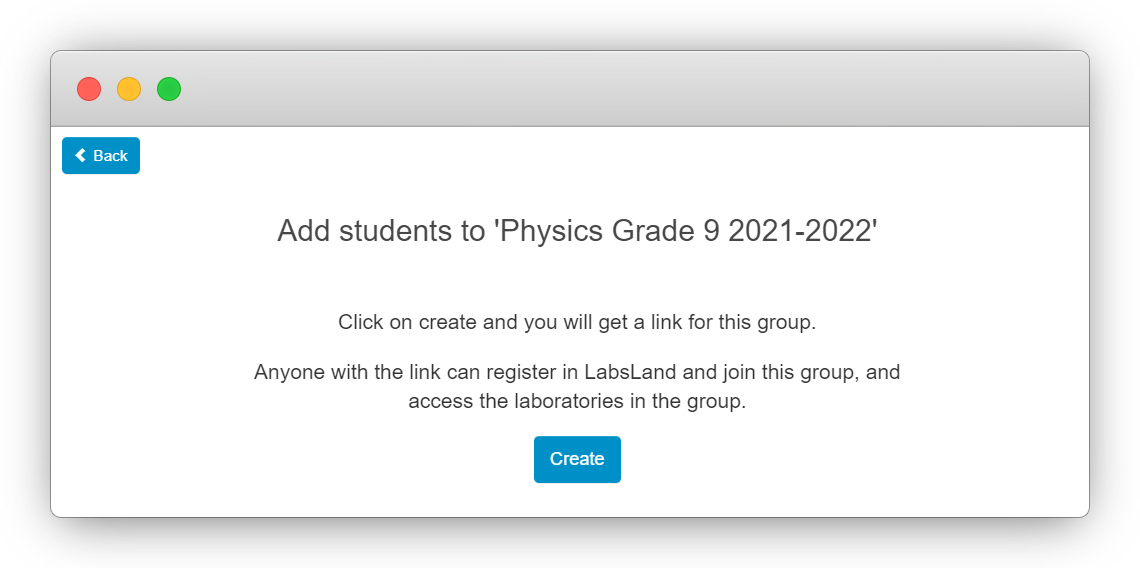
Steg 4 - Kopiera och dela länken
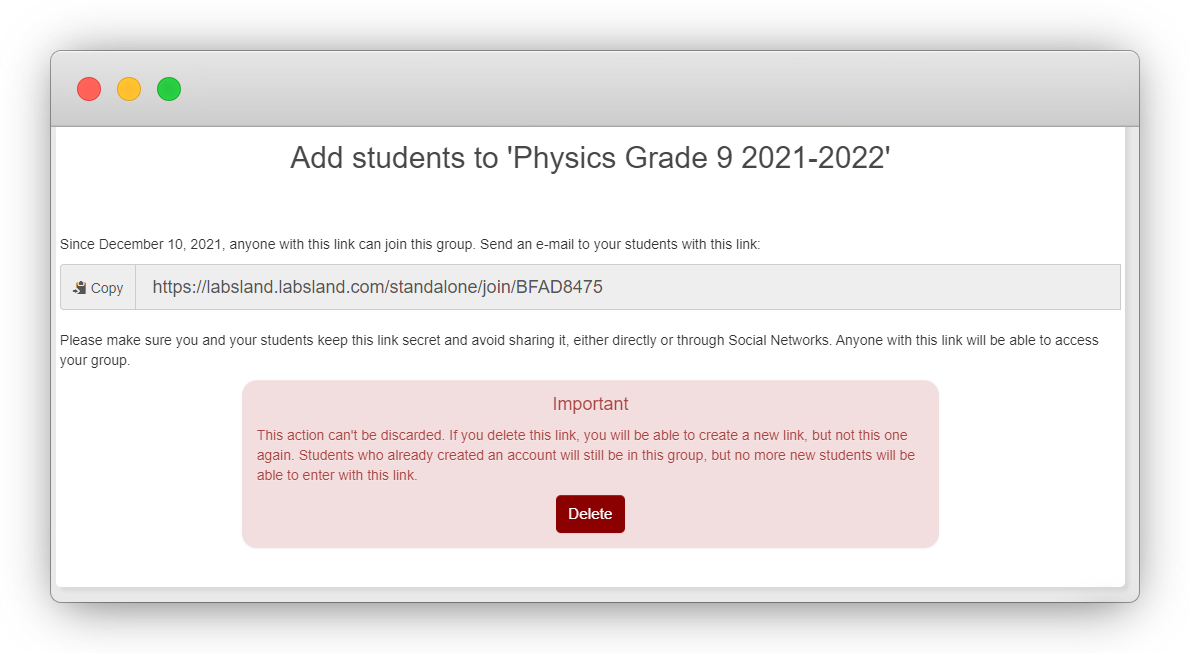
Section titled “Steg 4 - Kopiera och dela länken”Kopiera den genererade länken och dela den där studenter redan förväntar sig kursinstruktioner: en klassrums-sida, e-post, LMS-meddelande, delat dokument eller meddelande.
Vad som ska inkluderas med länken
Section titled “Vad som ska inkluderas med länken”Inkludera en kort anteckning med länken:
- namnet på klassen eller kursen
- laboratoriet som studenterna ska använda
- eventuell deadline eller aktivitetsinstruktioner
- supportkontakt om åtkomsten inte fungerar
Innan du delar den med hela klassen, testa länken med ett studentkonto när det är möjligt. Bekräfta att studenten hamnar i den förväntade gruppen och endast ser de avsedda laboratorierna.
Andra alternativ
Section titled “Andra alternativ”Om kursen använder en lärplattform kan en LMS-integration vara snyggare. Om klassen använder Google Classroom, fortsätt med Konfigurera åtkomst via Google Classroom.