
Konfigurera åtkomst via Google Classroom
Använd Google Classroom när studenter redan får klassaktiviteter där. Inställningen är enkel: förbered LabsLand-gruppen, kopiera åtkomstlänken eller instruktionerna för den gruppen, lägg till dem i Google Classroom och testa aktiviteten innan studenterna behöver den.
Videoversion
Section titled “Videoversion”Skärmdumpsversion
Section titled “Skärmdumpsversion”Stegen nedan sammanfattar samma flöde, så guiden förblir användbar om videon inte laddas i webbläsaren. Skärmdumparna är illustrativa; det exakta Google Classroom-gränssnittet kan variera beroende på konto, språk och Google-uppdateringar.
Innan du börjar
Section titled “Innan du börjar”Se till:
- att LabsLand-gruppen finns
- att gruppen har rätt laboratorier tilldelade
- att studenter förväntas använda Google Classroom för denna klass eller kurs
- att du vet var studenter normalt letar efter uppgifter, material eller meddelanden
Om klassen inte använder Google Classroom, använd Konfigurera åtkomst via en länk eller din institutions LMS-flöde istället.
1. Förbered LabsLand-åtkomst
Section titled “1. Förbered LabsLand-åtkomst”Öppna LabsLand-gruppen och bekräfta att den innehåller de laboratorier studenterna ska använda. Om du använder en direkt åtkomstlänk, skapa eller kopiera den länken innan du öppnar Google Classroom.
Håll gruppnamnet och laboratorienamnet synliga medan du arbetar. Detta hjälper till att undvika att klistra in en länk från fel grupp eller kurs.
2. Skapa Classroom-aktiviteten
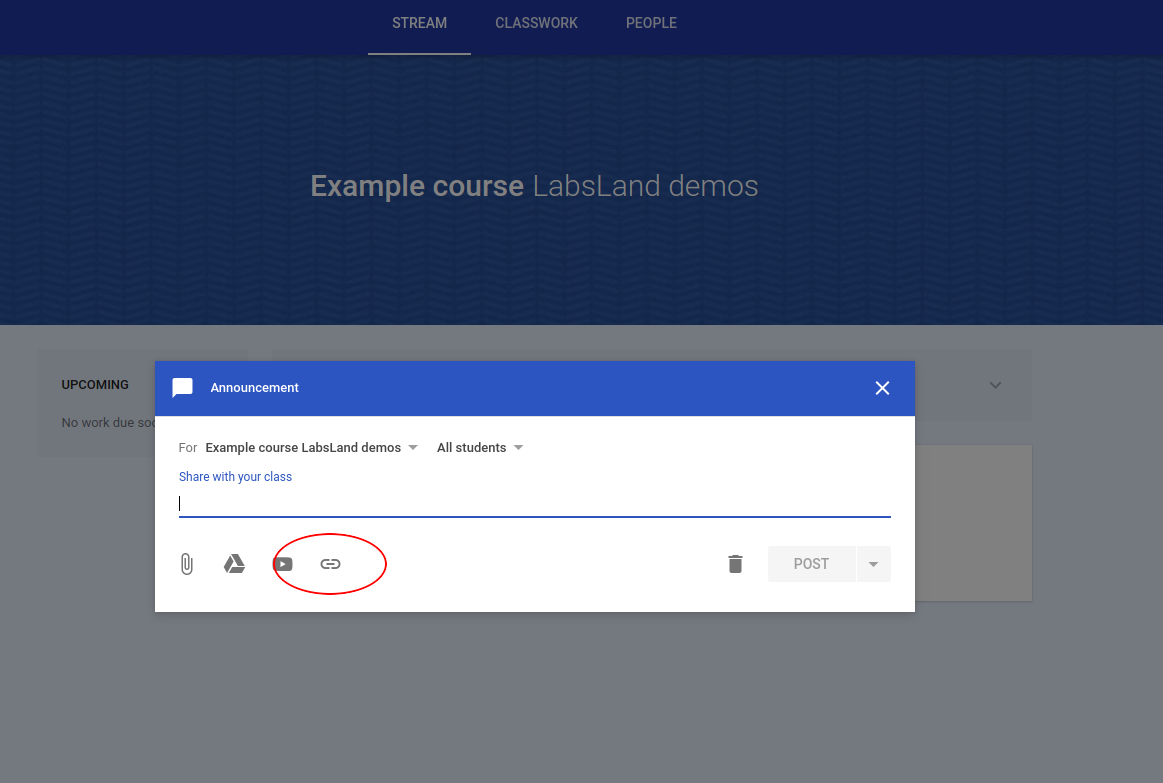
Section titled “2. Skapa Classroom-aktiviteten”I Google Classroom, öppna kursen och skapa uppgiften, materialet eller meddelandet där studenterna ska hitta laboratoriet. Använd länk-knappen för att bifoga LabsLand-åtkomst-URL:en.
3. Klistra in LabsLand-länken
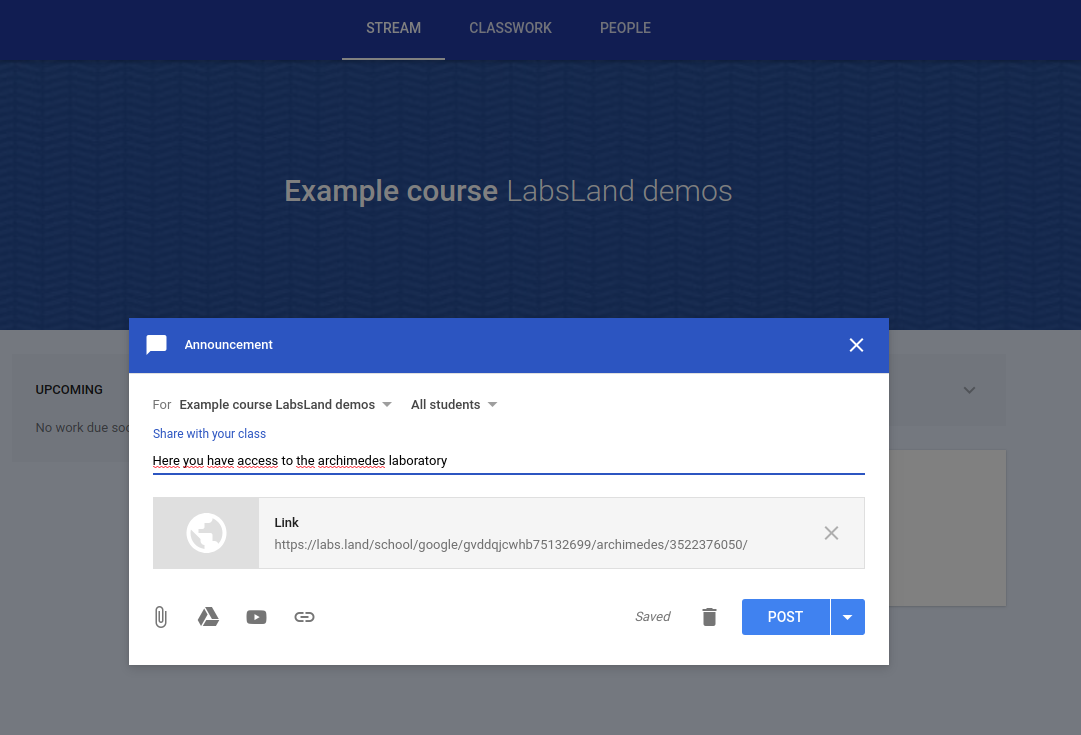
Section titled “3. Klistra in LabsLand-länken”Klistra in LabsLand åtkomstlänken och lägg till en kort instruktion som berättar för studenter vilket laboratorium de ska öppna och vad de ska göra efter att ha startat det.
4. Publicera och kontrollera
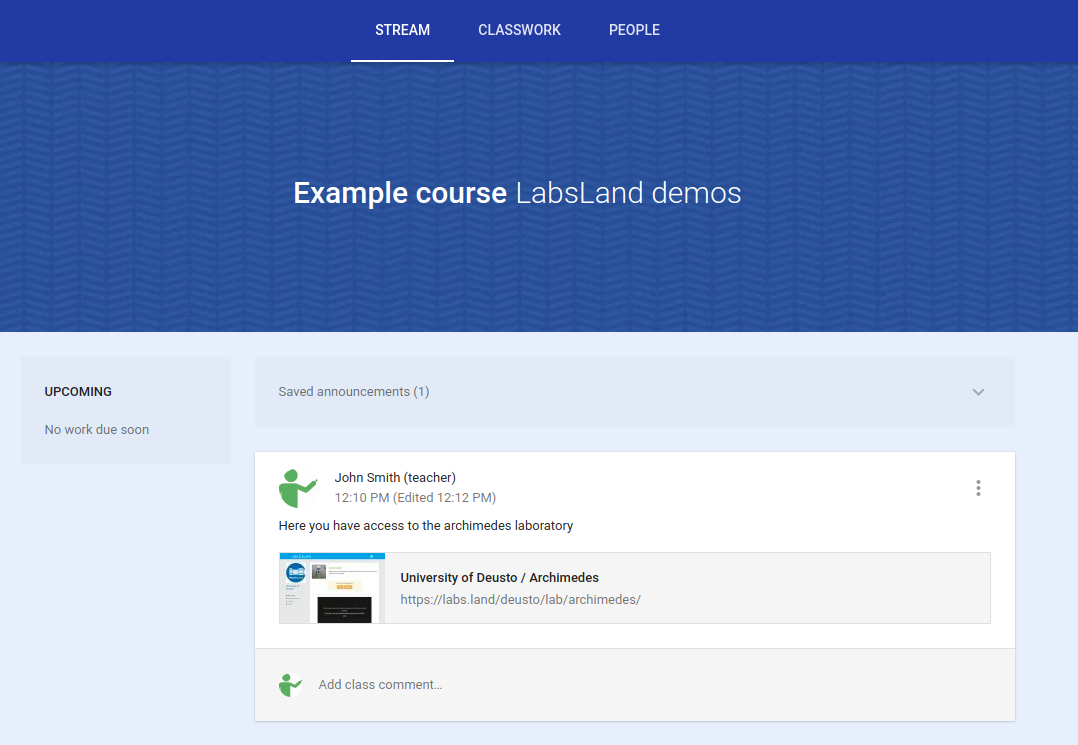
Section titled “4. Publicera och kontrollera”Publicera aktiviteten. Kontrollera att den visas på den plats där studenter normalt letar efter klassuppgifter. När det är möjligt, öppna aktiviteten från ett studentkonto eller en icke-administrativ webbläsarsession.
5. Behörighet vid första start
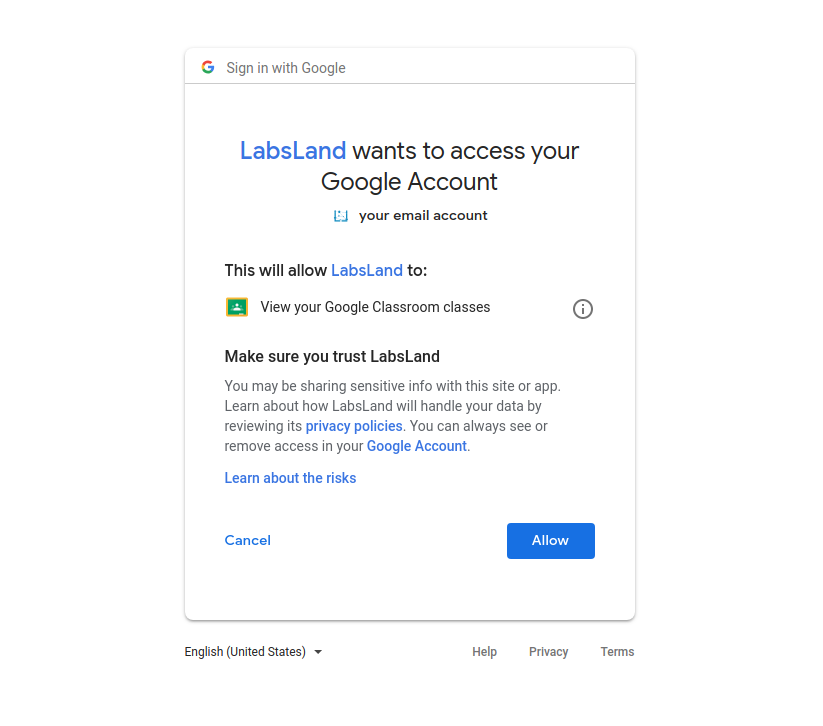
Section titled “5. Behörighet vid första start”När en student öppnar aktiviteten för första gången kan Google be om tillstånd att använda deras Classroom-konto. Berätta för studenter att använda samma Google-konto som de använder för klassen.
Vad man ska säga till studenter
Section titled “Vad man ska säga till studenter”Inkludera:
- namnet på det laboratorium de ska öppna
- eventuellt sista datum, sessionstid eller instruktioner för aktiviteten
- om de behöver lämna in något i Google Classroom efter att ha använt labbet
- vad man ska göra om Google ber om kontotillstånd
- vem man ska kontakta om länken inte öppnar det förväntade laboratoriet
Om åtkomsten inte fungerar
Section titled “Om åtkomsten inte fungerar”Kontrollera att länken tillhör rätt LabsLand-grupp, att gruppen har de förväntade laboratorierna tilldelade, och att Classroom-posten är synlig för rätt studenter. Om problemet fortsätter, kontakta LabsLand med LabsLand-utrymme, grupp, laboratorium, Google Classroom-kurs och länken eller aktiviteten som studenterna använder.
Andra alternativ
Section titled “Andra alternativ”Om studenter inte ska gå in via Google Classroom, använd Konfigurera åtkomst via en länk eller din institutions LMS-flöde istället.