
Skapa grupper och tilldela laboratorier
Använd grupper för att kontrollera vilka studenter som kan komma åt vilka laboratorier. En grupp representerar vanligtvis en klass, kurs, sektion eller kohort, till exempel Fysik och Kemi 2026.
Studenter får tillgång till laboratorier genom dessa grupper. Detta håller varje klass fokuserad på de laboratorier den ska använda och hjälper lärare eller instruktörer att se aktivitet i rätt undervisningskontext.
Innan du börjar
Section titled “Innan du börjar”Se till att du har administratörsåtkomst till LabsLand-utrymmet. Adressen till utrymmet ser vanligtvis ut som exempel-skola.labsland.com eller exempel-universitet.labsland.com.
Om du inte kan se knapparna för grupphantering, kontrollera först att du är på startsidan för utrymmet. Om knapparna fortfarande inte visas, be en utrymmesadministratör att ge rätt roll eller kontakta LabsLand-support.
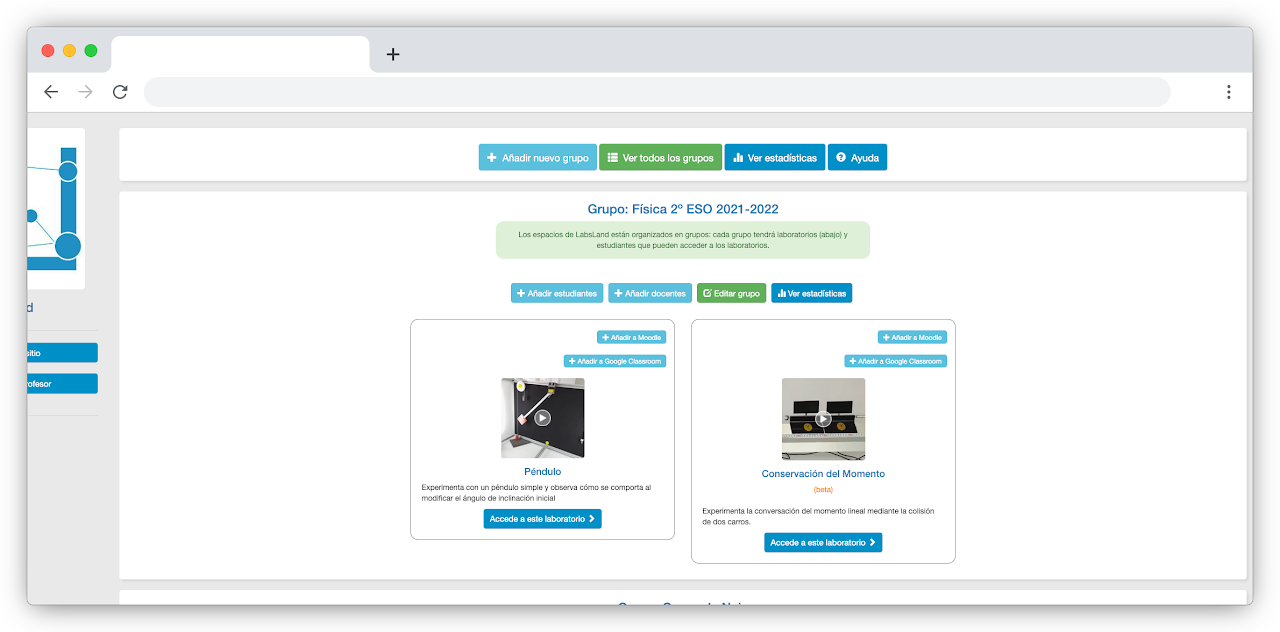
Skapa gruppen
Section titled “Skapa gruppen”Steg 1 - Öppna ditt instituts utrymme
Section titled “Steg 1 - Öppna ditt instituts utrymme”Öppna LabsLand-utrymmet för din skola eller ditt institut. Om du är osäker på vilken adress du ska använda, fråga personen som skapade utrymmet eller kontakta LabsLand-support.
Steg 2 - Välj Lägg till ny grupp
Section titled “Steg 2 - Välj Lägg till ny grupp”På startsidan för utrymmet, använd knappen Lägg till ny grupp.
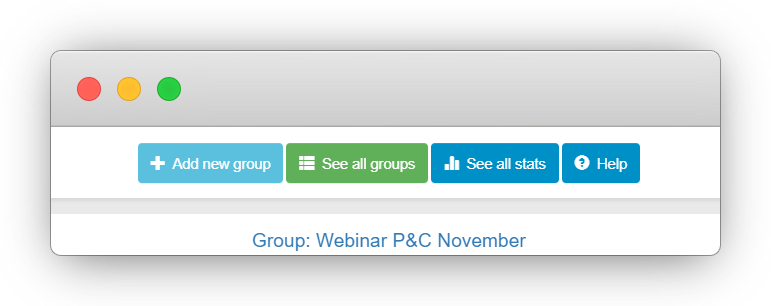
Om du inte kan hitta knappen:
- se till att du är på startsidan för utrymmet
- bekräfta att du är inloggad med ett administratörskonto
- be en annan administratör granska dina behörigheter
- kontakta
support@labsland.comom utrymmet verkar felkonfigurerat
Steg 3 - Konfigurera gruppen
Section titled “Steg 3 - Konfigurera gruppen”Efter att ha valt Lägg till ny grupp, ange ett tydligt gruppnamn. Ett bra namn inkluderar vanligtvis ämnet, nivån och året, till exempel Teknologi 2026 eller Fysik 2026.
Du kan också bjuda in andra lärare eller instruktörer på skärmen för gruppkonfiguration. Om personen redan har ett LabsLand-konto läggs de till i gruppen. Om de inte har ett, kan LabsLand skicka en inbjudan till deras e-postadress.
Använd inbjudningar för lärare/instruktörer endast för kollegor som ska hantera eller granska gruppen. Studenter får åtkomst till gruppen genom de studentåtkomstmetoder som beskrivs i nästa guide.
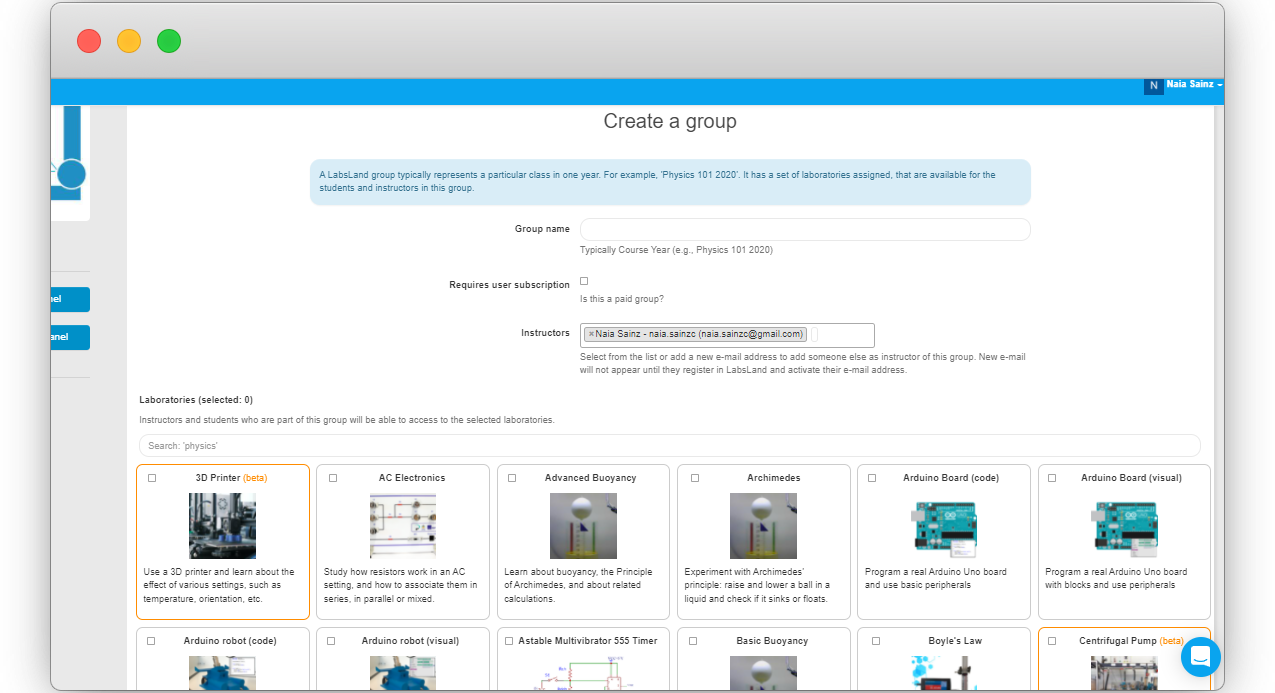
När du bjuder in kollegor är administratörsrättigheter vanligtvis det bästa alternativet om de ska kunna skapa sina egna grupper. Använd en mer begränsad lärar- eller instruktörsroll när de bara behöver använda eller granska befintliga grupper.
Tilldela laboratorier
Section titled “Tilldela laboratorier”Efter att ha namngivit gruppen, välj de laboratorier som studenter i den gruppen ska använda. Håll det första urvalet fokuserat. Ett litet antal relevanta laboratorier är lättare för studenter att navigera än en lång katalog.
När du väljer ett laboratorium ändras dess visuella status och det valda antalet uppdateras. I det ursprungliga exemplet tilldelas en teknikgrupp laboratorierna Arduino Board och Arduino Robotics.
Spara gruppen när namn, kollegors åtkomst och laboratorieurval är korrekt.
Kontrollera resultatet
Section titled “Kontrollera resultatet”Efter att ha sparat, tar LabsLand dig tillbaka till rymdens startsida. Den nya gruppen bör visas som ett gruppkort med gruppens titel och de tilldelade laboratorierna.
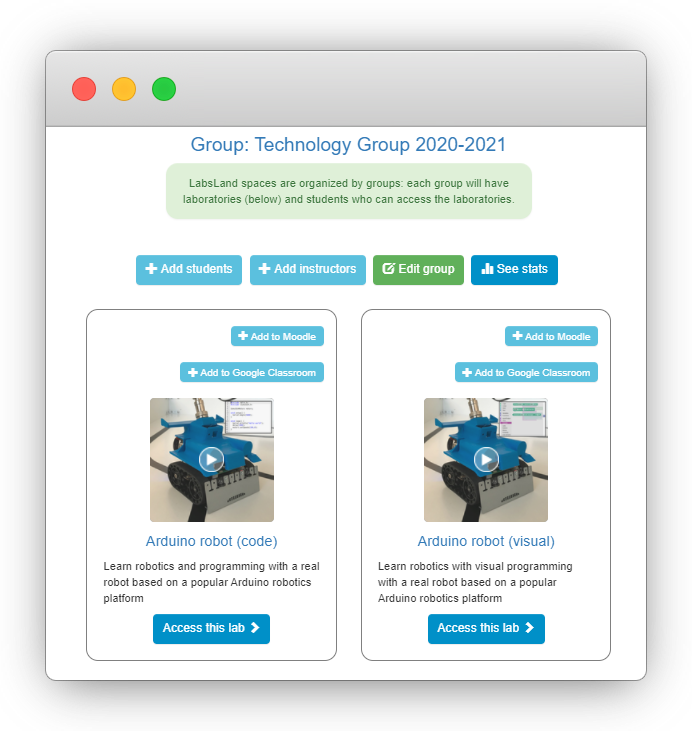
Öppna gruppen eller granska kortet och bekräfta att:
- gruppnamnet är korrekt
- de förväntade laboratorierna är listade
- rätt lärare eller instruktörer kan hantera eller granska gruppen
- gruppen är redo innan du delar åtkomst med elever
Nästa steg
Section titled “Nästa steg”Du har nu en grupp med tilldelade laboratorier. Lärare kan komma åt laboratorierna från gruppkortet. För att låta elever komma in i laboratorierna, fortsätt med Förbereda åtkomst för elever.