
Pregătirea accesului pentru studenți
După ce grupurile și laboratoarele sunt gata, alegeți cum vor ajunge studenții la laboratoare. Scopul este de a face accesul cât mai direct posibil, astfel încât studenții să nu se piardă între platforma cursului, spațiul LabsLand și laborator.
Există două modalități comune de a oferi acces:
- un link de acces direct asociat cu un grup
- o integrare cu platforma educațională a instituției, cum ar fi Moodle, Canvas, Blackboard, Sakai, ILIAS, Google Classroom sau alt LMS
Alegeți o metodă de acces
Section titled “Alegeți o metodă de acces”- Folosiți un link de acces atunci când doriți o metodă simplă care poate fi distribuită într-un mesaj, document, pagină de clasă sau anunț LMS.
- Folosiți accesul LMS atunci când elevii ar trebui să lanseze LabsLand dintr-o platformă de curs existentă.
- Utilizați Google Classroom atunci când clasa funcționează deja prin Google Classroom și doriți ca activitatea de laborator să fie acolo.
Acces direct printr-un link
Section titled “Acces direct printr-un link”Accesul printr-un link funcționează pentru orice școală, universitate sau organizație. Profesorul creează un link asociat cu un grup specific, apoi partajează acel link elevilor prin e-mail, într-un document, pe o pagină de clasă sau într-un anunț LMS.
Când studenții urmează linkul, li se cere informații de bază, cum ar fi un pseudonim și o parolă. După aceea, intră în laboratoarele atribuite acelui grup.
Această metodă este ușoară pentru profesori deoarece necesită doar partajarea unui singur link. Dezavantajul este că studenții trebuie totuși să se identifice prima dată când intră.
Pasul 1 - Alegeți laboratorul și începeți procesul
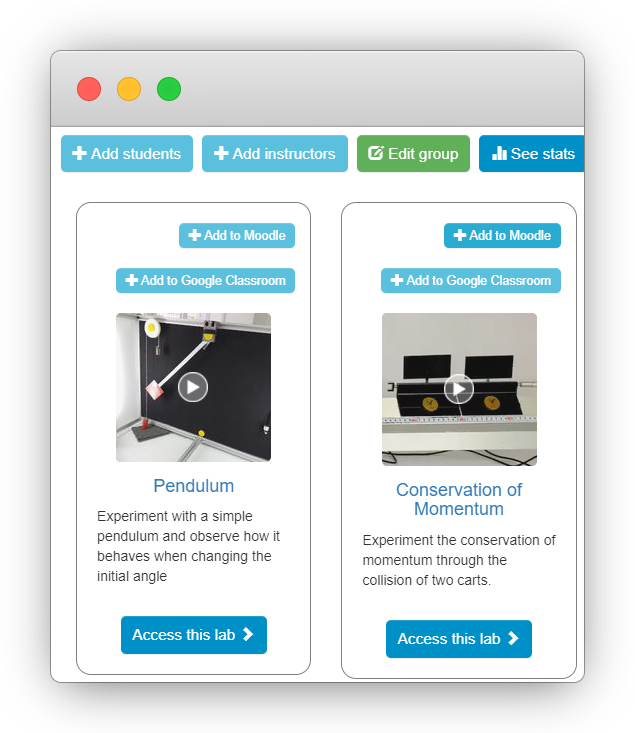
Section titled “Pasul 1 - Alegeți laboratorul și începeți procesul”Deschideți spațiul LabsLand și găsiți grupul care conține laboratoarele la care elevii ar trebui să aibă acces. Dacă laboratorul nu este încă atribuit grupului, atribuiți-l înainte de a crea linkul de acces pentru elevi.
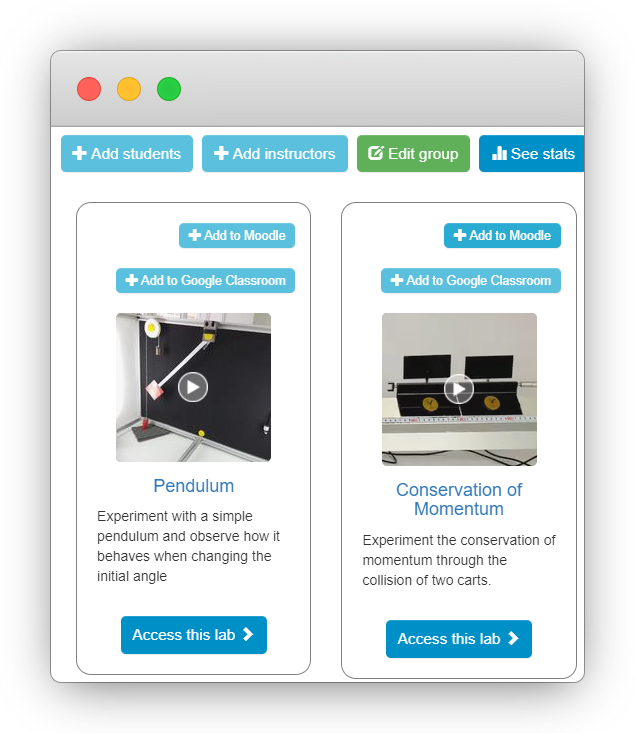
Selectează Adaugă studenți pentru a începe configurarea accesului.
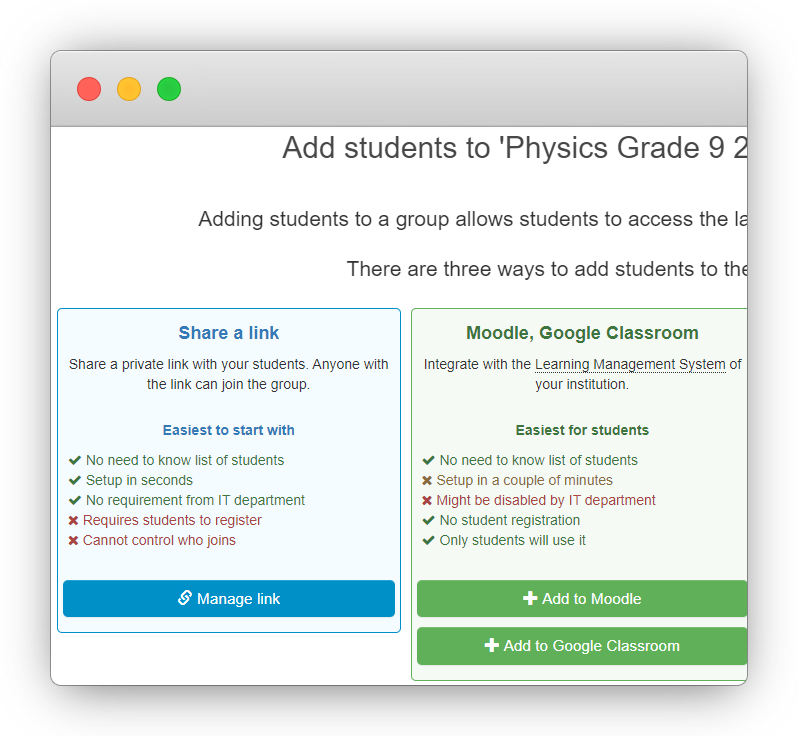
Pasul 2 - Creează linkul
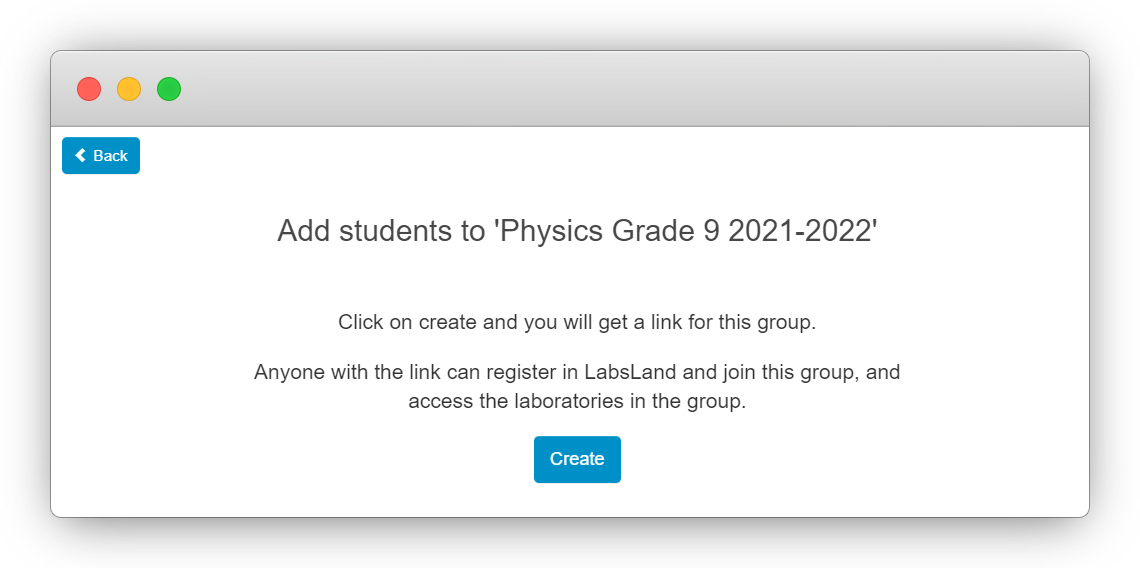
Section titled “Pasul 2 - Creează linkul”Alege Gestionează link pentru metoda de acces direct, apoi confirmă selectând Creează.
Pasul 3 - Copiați și partajați linkul
Section titled “Pasul 3 - Copiați și partajați linkul”După ce linkul a fost creat, copiați-l și partajați-l acolo unde studenții se așteaptă deja la instrucțiuni de curs.
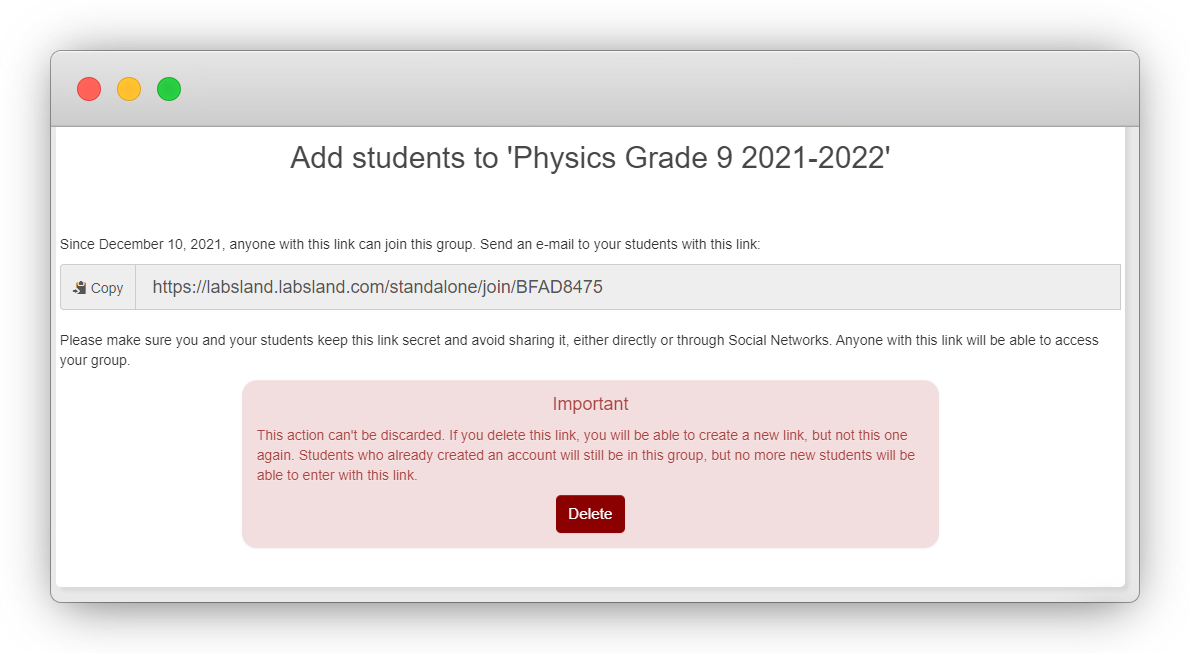
Studenții trebuie doar să urmeze linkul pentru a se înregistra sau a se identifica și a accesa laboratoarele atribuite grupului.
Acces printr-o platformă de învățare
Section titled “Acces printr-o platformă de învățare”Dacă școala sau universitatea utilizează un LMS, metoda recomandată este adesea să integrezi LabsLand în acea platformă. Odată configurat, profesorul adaugă o activitate LabsLand în LMS la fel ca orice altă activitate de curs.
Principalul avantaj este că studenții pot da clic din platforma de învățare și pot intra direct în laborator, fără a introduce informații suplimentare de înregistrare în LabsLand. Compromisul este că configurarea inițială poate necesita pași specifici platformei, iar instalările personalizate LMS pot necesita ajutorul administratorilor platformei sau suportului LabsLand.
Pasul 1 - Verificați dacă platforma este disponibilă
Section titled “Pasul 1 - Verificați dacă platforma este disponibilă”Deschideți grupul și uitați-vă la butoanele disponibile pentru fiecare laborator. Butoanele ar trebui să corespundă platformei de învățare pe care doriți să o utilizați, cum ar fi Moodle sau Google Classroom.
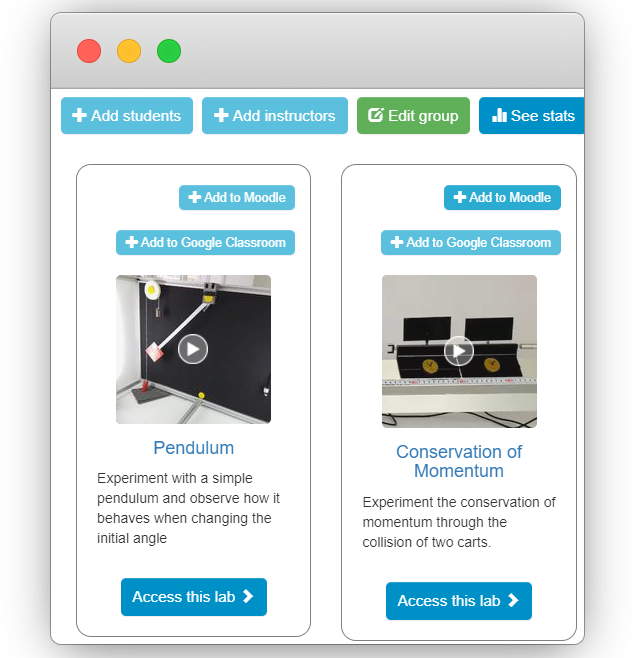
Dacă nu puteți găsi un buton pentru platforma dvs., contactați support@labsland.com pentru ca LabsLand să poată revizui configurația spațiului.
Pasul 2 - Urmați instrucțiunile specifice platformei
Section titled “Pasul 2 - Urmați instrucțiunile specifice platformei”După ce selectați butonul platformei, LabsLand deschide instrucțiuni detaliate pentru acel LMS. Urmați-le cu atenție. Capturile de ecran s-ar putea să nu corespundă exact cu platforma dvs. deoarece școlile și universitățile personalizează adesea Moodle, Canvas, Blackboard, Sakai, ILIAS și sisteme similare.
Dacă configurarea nu funcționează, contactați suportul LabsLand cu spațiul instituției, grupul, laboratorul și platforma pe care încercați să o conectați.
Pregătiți instrucțiunile pentru studenți
Section titled “Pregătiți instrucțiunile pentru studenți”Spuneți elevilor:
- care laborator ar trebui să deschidă
- care grup sau curs aparține activitatea
- dacă trebuie să se conecteze mai întâi
- ce ar trebui să facă dacă accesul le este refuzat
- cine să contacteze dacă nu pot începe laboratorul
Verificați înainte de a distribui
Section titled “Verificați înainte de a distribui”Înainte de a trimite instrucțiunile de acces studenților, testează-le cu un cont care nu este de administrator, atunci când este posibil. Confirmă că studentul vede doar laboratoarele intenționate și poate începe activitatea așteptată.
Pașii următori
Section titled “Pașii următori”Dacă doriți cea mai simplă cale, folosiți Configurarea accesului printr-un link. Dacă clasa dumneavoastră folosește Google Classroom, utilizați Configurarea accesului prin Google Classroom.