
Configurarea accesului prin Google Classroom
Folosiți Google Classroom atunci când studenții primesc deja activitățile de clasă acolo. Configurarea este simplă: pregătiți grupul LabsLand, copiați link-ul de acces sau instrucțiunile pentru acel grup, adăugați-i în Google Classroom și testați activitatea înainte ca studenții să aibă nevoie de ea.
Versiunea video
Section titled “Versiunea video”Versiunea cu capturi de ecran
Section titled “Versiunea cu capturi de ecran”Pașii de mai jos rezumă același flux, astfel încât ghidul rămâne utilizabil dacă videoclipul nu se încarcă în browser. Capturile de ecran sunt illustrative; interfața exactă Google Classroom poate varia în funcție de cont, limbă și actualizări Google.
Înainte de a începe
Section titled “Înainte de a începe”Asigurați-vă că:
- grupul LabsLand există
- grupului i-au fost atribuite laboratoarele corecte
- studenții trebuie să folosească Google Classroom pentru această clasă sau curs
- știți unde caută în mod normal studenții temele, materialele sau anunțurile
Dacă clasa nu folosește Google Classroom, utilizați Configurarea accesului printr-un link sau fluxul LMS al instituției dvs. în schimb.
1. Pregătiți accesul LabsLand
Section titled “1. Pregătiți accesul LabsLand”Deschideți grupul LabsLand și confirmați că acesta conține laboratoarele pe care studenții ar trebui să le folosească. Dacă utilizați un link de acces direct, creați sau copiați acel link înainte de a deschide Google Classroom.
Păstrați vizibile numele grupului și numele laboratorului în timp ce lucrați. Acest lucru ajută la evitarea lipirii unui link din grupul sau cursul greșit.
2. Creați activitatea în Classroom
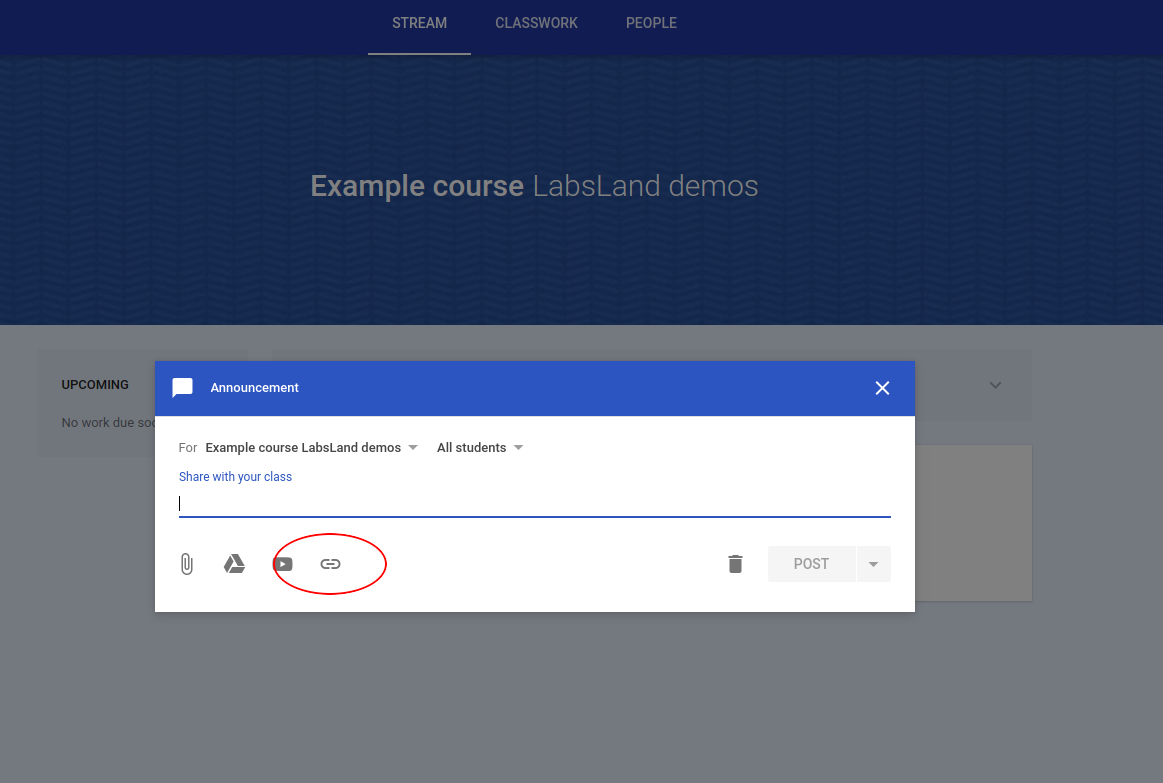
Section titled “2. Creați activitatea în Classroom”În Google Classroom, deschideți cursul și creați tema, materialul sau anunțul unde studenții ar trebui să găsească laboratorul. Folosiți butonul de link pentru a atașa URL-ul de acces LabsLand.
3. Lipiți linkul LabsLand
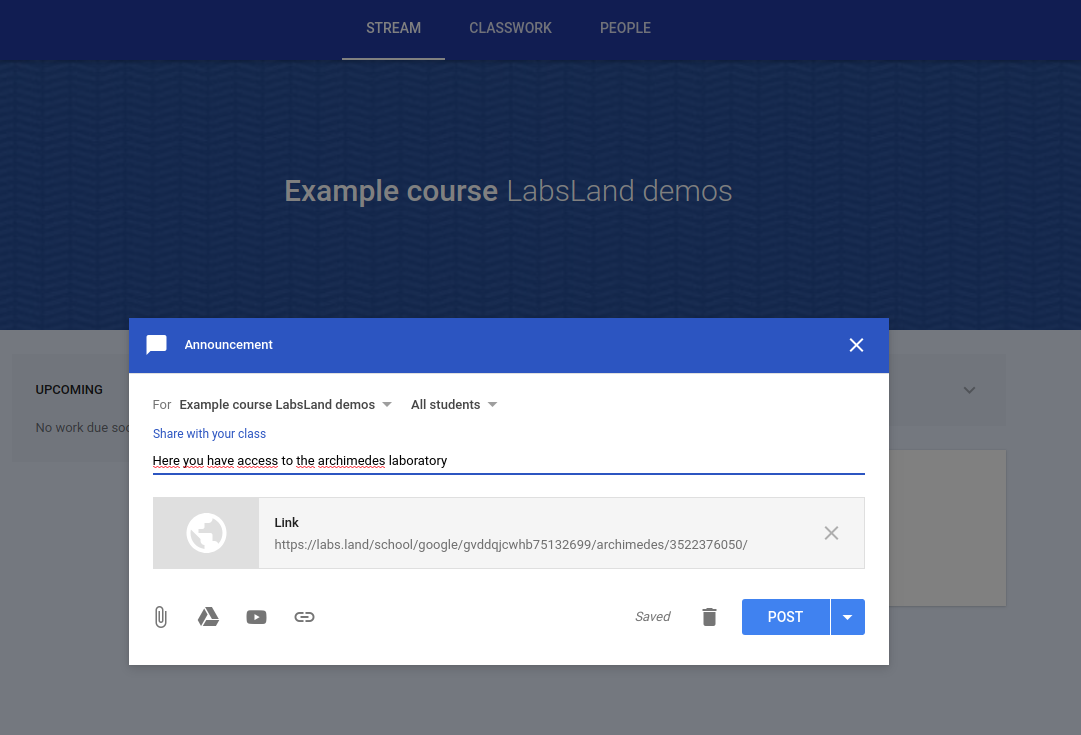
Section titled “3. Lipiți linkul LabsLand”Lipiți URL-ul de acces LabsLand și adăugați o scurtă instrucțiune care să le spună studenților ce laborator să deschidă și ce să facă după ce îl lansează.
4. Publicare și verificare
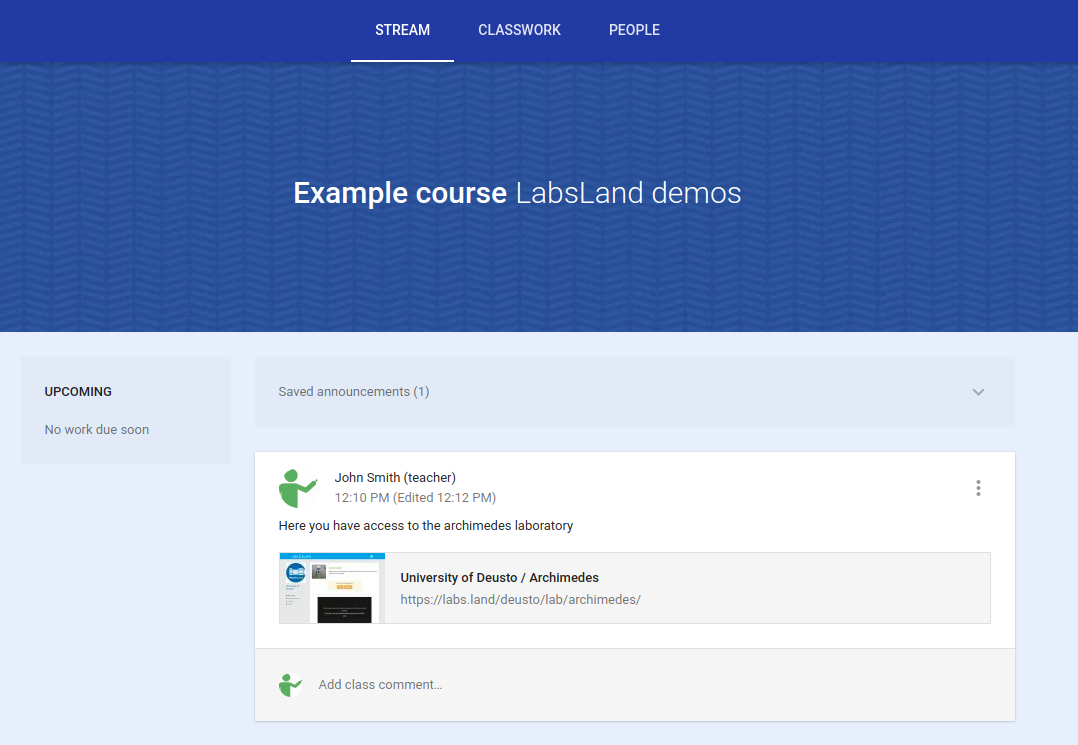
Section titled “4. Publicare și verificare”Publicați activitatea. Verificați că aceasta apare în locul unde studenții caută în mod normal temele pentru curs. Dacă este posibil, deschideți activitatea de pe un cont de student sau într-o sesiune de browser fără drepturi de administrator.
5. Permisiuni la prima lansare
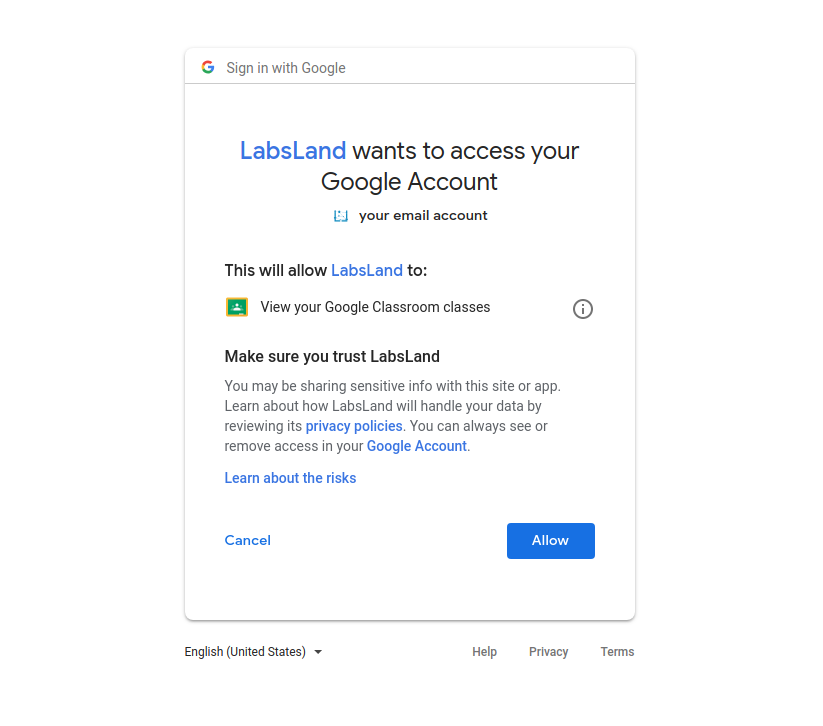
Section titled “5. Permisiuni la prima lansare”Prima dată când un student deschide activitatea, Google poate solicita permisiunea de a folosi contul lor Classroom. Spuneți studenților să folosească același cont Google pe care îl folosesc pentru curs.
Ce să le spuneți studenților
Section titled “Ce să le spuneți studenților”Includeți:
- numele laboratorului pe care trebuie să îl deschidă
- orice termen limită, oră a sesiunii sau instrucțiuni pentru activitate
- dacă trebuie să trimită ceva în Google Classroom după ce folosesc laboratorul
- ce să facă dacă Google cere permisiunea contului
- pe cine să contacteze dacă linkul nu deschide laboratorul așteptat
Dacă accesul nu funcționează
Section titled “Dacă accesul nu funcționează”Verificați că linkul aparține grupului LabsLand corect, că grupului i-au fost atribuite laboratoarele așteptate și că elementul Classroom este vizibil pentru studenții corecți. Dacă problema continuă, contactați LabsLand cu spațiul LabsLand, grupul, laboratorul, cursul Google Classroom și linkul sau activitatea pe care studenții o folosesc.
Alte alternative
Section titled “Alte alternative”Dacă studenții nu ar trebui să intre prin Google Classroom, utilizați Configurarea accesului printr-un link sau fluxul LMS al instituției dvs. în schimb.