
Configurarea accesului printr-un link
Un link de acces este cea mai simplă modalitate de a trimite studenții către LabsLand atunci când nu aveți nevoie de o lansare LMS.
Creați linkul
Section titled “Creați linkul”Pasul 1 - Deschide grupul
Section titled “Pasul 1 - Deschide grupul”Deschide spațiul LabsLand și alege grupul care conține laboratoarele pe care studenții ar trebui să le folosească. Dacă laboratorul nu este încă atribuit grupului, atribuie-l înainte de a crea linkul.
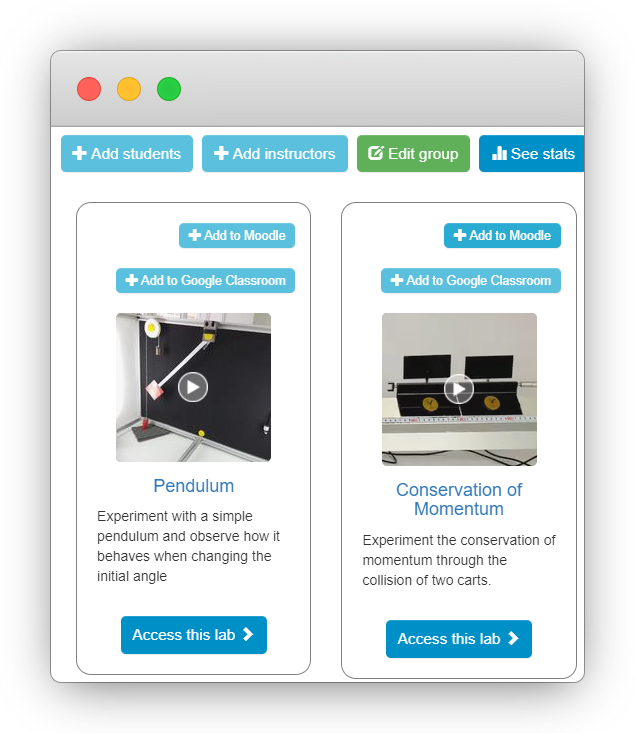
Pasul 2 - Alege Adaugă studenți
Section titled “Pasul 2 - Alege Adaugă studenți”Selectează Adaugă studenți la grupul sau laboratorul relevant. LabsLand va afișa opțiunile de acces disponibile pentru acel grup.
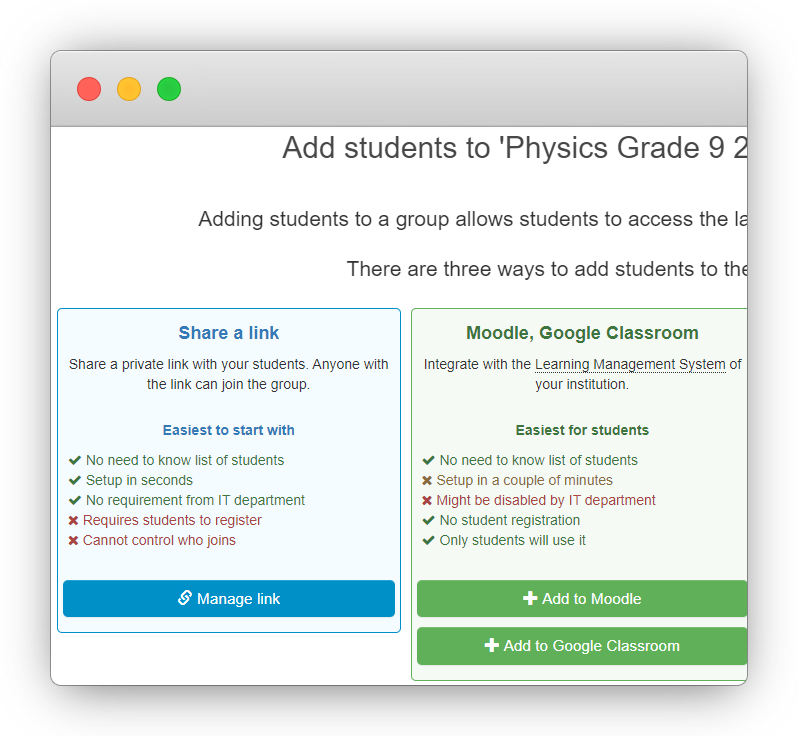
Pasul 3 - Creează sau gestionează linkul
Section titled “Pasul 3 - Creează sau gestionează linkul”Alege Gestionează linkul pentru metoda de acces direct. Dacă linkul nu există încă, confirmă selecționând Creează.
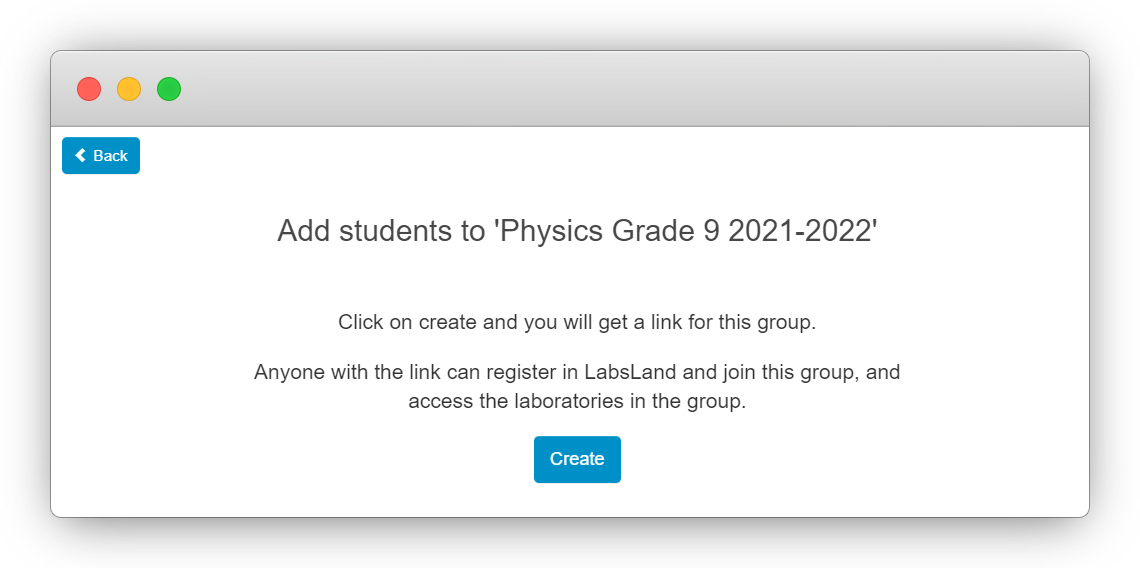
Pasul 4 - Copiază și distribuie linkul
Section titled “Pasul 4 - Copiază și distribuie linkul”Copiați linkul generat și distribuiți-l acolo unde studenții se așteaptă deja să găsească instrucțiuni pentru curs: o pagină a clasei, e-mail, anunț LMS, document partajat sau mesaj.
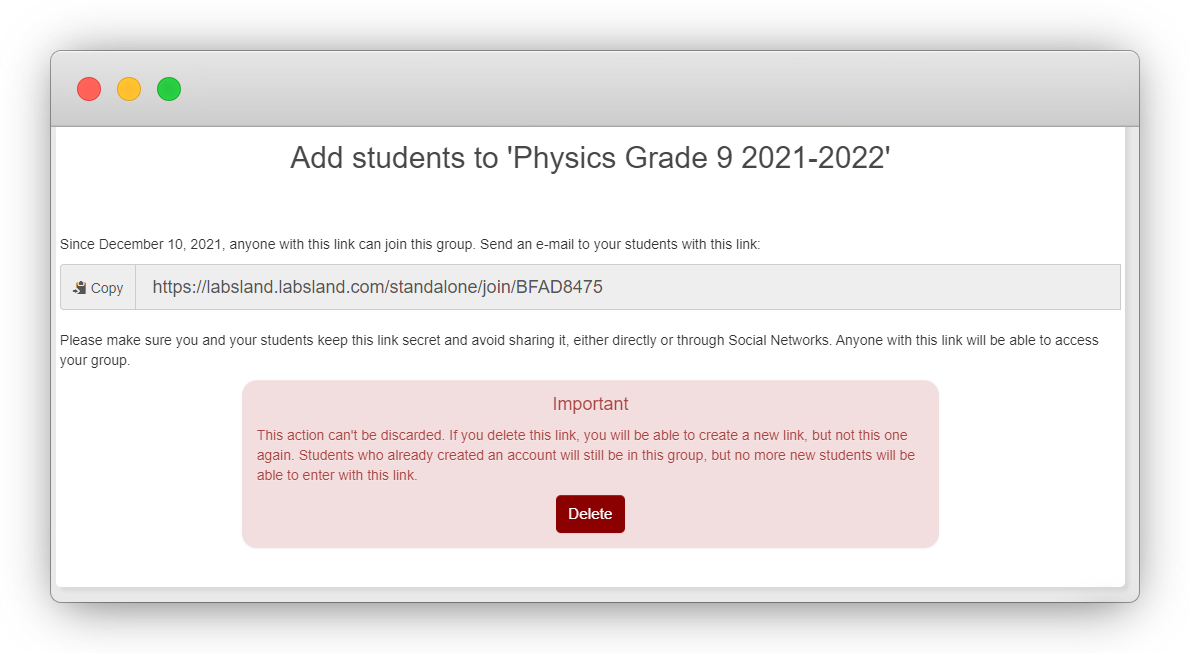
Ce să includeți împreună cu linkul
Section titled “Ce să includeți împreună cu linkul”Includeți o scurtă notă împreună cu linkul:
- numele clasei sau cursului
- laboratorul pe care studenții ar trebui să-l folosească
- orice termen limită sau instrucțiuni pentru activitate
- contactul de suport dacă accesul nu funcționează
Înainte de a-l distribui întregii clase, testați linkul cu un cont de tip student dacă este posibil. Confirmați că studentul ajunge în grupul așteptat și vede doar laboratoarele destinate.
Alte alternative
Section titled “Alte alternative”Dacă cursul folosește o platformă de învățare, o integrare LMS poate fi mai simplă. Dacă clasa folosește Google Classroom, continuați cu Configurarea accesului prin Google Classroom.