
Crearea grupurilor și atribuirea laboratoarelor
Folosiți grupuri pentru a controla care studenți pot accesa care laboratoare. Un grup de obicei reprezintă o clasă, un curs, o secțiune sau un lot, cum ar fi Fizică și Chimie 2026.
Studenții accesează laboratoarele prin intermediul acestor grupuri. Acest lucru menține fiecare clasă concentrată asupra laboratoarelor pe care ar trebui să le folosească și ajută profesorii sau instructorii să vizualizeze activitatea în contextul didactic corect.
Înainte de a începe
Section titled “Înainte de a începe”Asigurați-vă că aveți acces de administrator la spațiul LabsLand. Adresa spațiului arată de obicei ca exemplu-scoala.labsland.com sau exemplu-universitate.labsland.com.
Dacă nu puteți vedea butoanele de gestionare a grupurilor, verificați mai întâi dacă vă aflați pe pagina principală a spațiului. Dacă butoanele tot nu apar, cereți unui administrator al spațiului să vă acorde rolul corespunzător sau contactați suportul LabsLand.
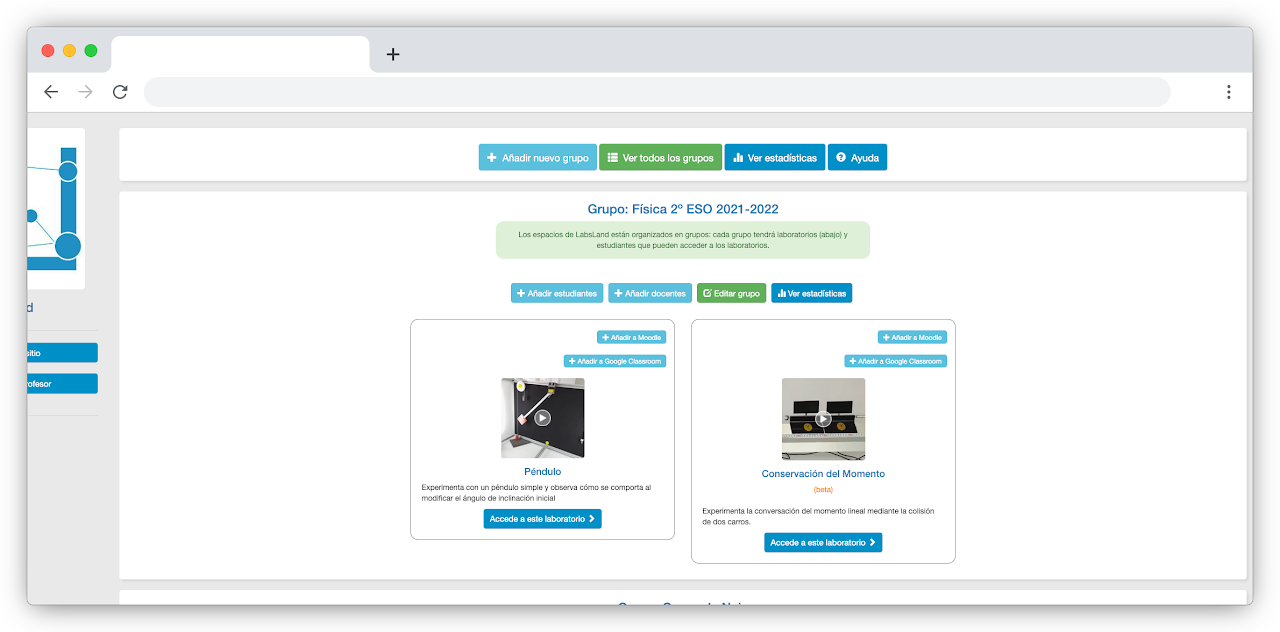
Creează grupul
Section titled “Creează grupul”Pasul 1 - Deschideți spațiul instituției dvs.
Section titled “Pasul 1 - Deschideți spațiul instituției dvs.”Deschideți spațiul LabsLand pentru școala sau instituția dvs. Dacă nu sunteți sigur ce adresă să folosiți, întrebați persoana care a creat spațiul sau contactați suportul LabsLand.
Pasul 2 - Selectați Adăugați grup nou
Section titled “Pasul 2 - Selectați Adăugați grup nou”Pe pagina principală a spațiului, folosiți butonul Adaugă grup nou.
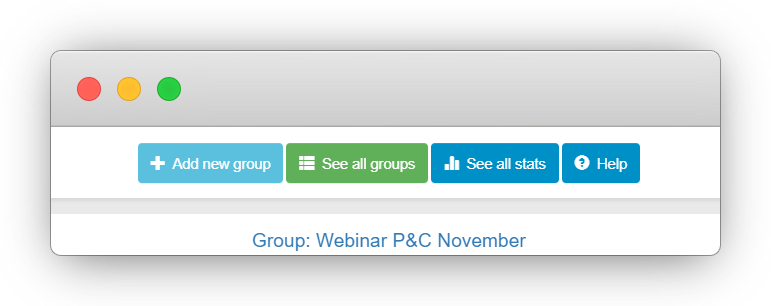
Dacă nu puteți găsi butonul:
- Asigurați-vă că vă aflați pe pagina principală a spațiului.
- confirmați că sunteți autentificat cu un cont de administrator
- rugați un alt administrator să vă verifice permisiunile
- Contactați
support@labsland.comdacă spațiul pare să fie configurat greșit
Pasul 3 - Configurați grupul
Section titled “Pasul 3 - Configurați grupul”După ce selectați Adaugă grup nou, introduceți un nume clar pentru grup. Un nume bun include de obicei materia, nivelul și anul, de exemplu Tehnologie 2026 sau Fizică 2026.
De asemenea, puteți invita alți profesori sau instructori în ecranul de configurare a grupului. Dacă persoana are deja un cont LabsLand, aceasta va fi adăugată în grup. Dacă nu, LabsLand poate trimite o invitație la adresa lor de email.
Folosiți invitațiile pentru profesori/instructori doar pentru colegii care ar trebui să gestioneze sau să revizuiască grupul. Studenții accesează grupul prin metodele de acces pentru studenți descrise în ghidul următor.
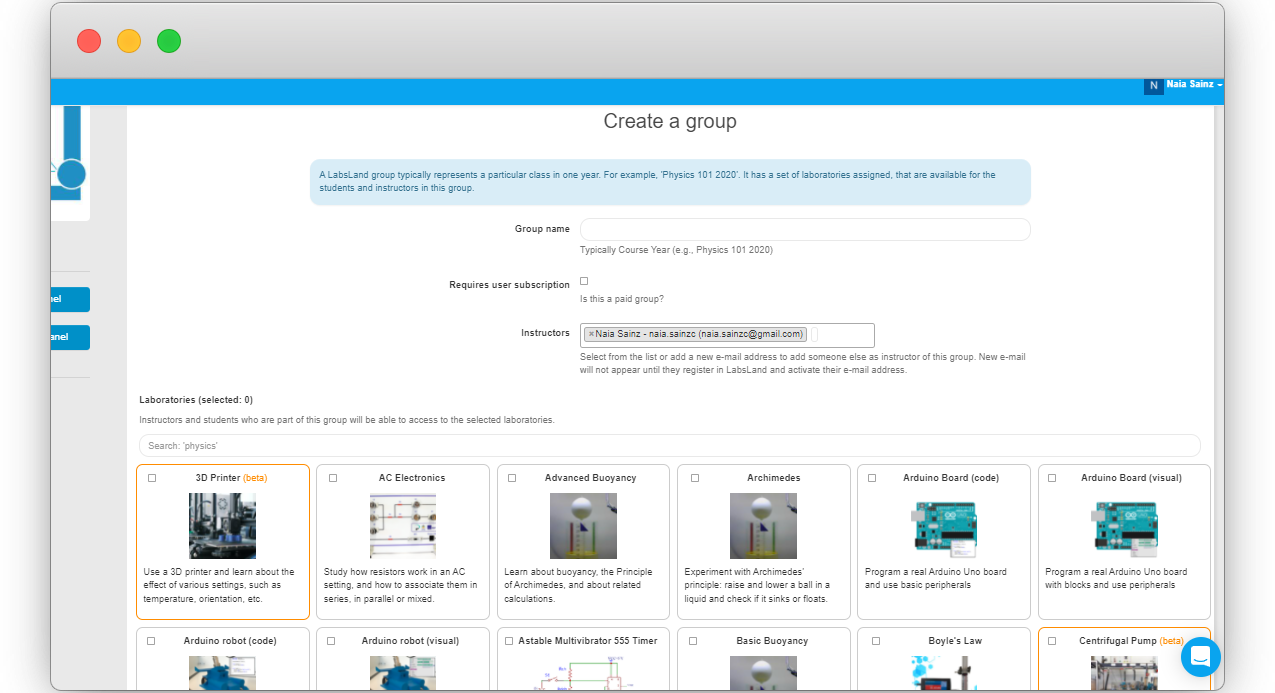
Când inviți colegi, privilegiile de administrator sunt de obicei cea mai bună opțiune dacă aceștia ar trebui să poată crea propriile grupuri. Folosește un rol mai limitat, de profesor sau instructor, atunci când aceștia trebuie doar să utilizeze sau să revizuiască grupurile existente.
Atribuie laboratoare
Section titled “Atribuie laboratoare”După ce ai denumit grupul, selectează laboratoarele pe care studenții din acel grup ar trebui să le folosească. Menține prima selecție concentrată. Un set mic de laboratoare relevante este mai ușor de navigat pentru studenți decât un catalog lung.
Când selectezi un laborator, starea sa vizuală se schimbă și numărul de selecții actualizat. În exemplul original, unui grup de tehnologie i se alocă laboratoarele Arduino Board și Arduino Robotics.
Salvează grupul când numele, accesul colegilor și selecția laboratoarelor sunt corecte.
Verifică rezultatul
Section titled “Verifică rezultatul”După salvare, LabsLand te duce înapoi la pagina principală a spațiului. Noul grup ar trebui să apară ca o cartelă de grup cu titlul grupului și laboratoarele alocate.
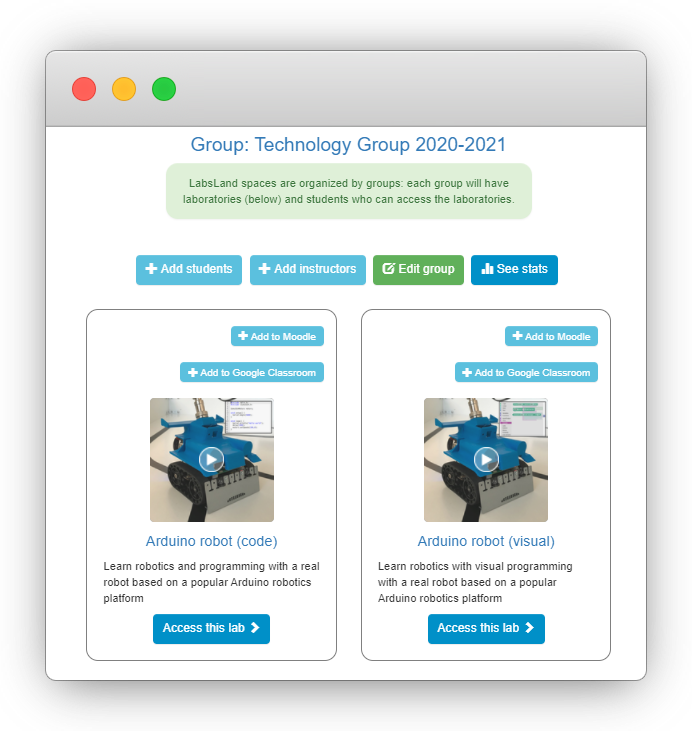
Deschide grupul sau revizuiește cartela și confirmă că:
- numele grupului este corect
- laboratoarele așteptate sunt listate
- profesorii sau instructorii potriviți pot gestiona sau revizui grupul
- grupul este pregătit înainte de a partaja accesul cu studenții
Pas următor
Section titled “Pas următor”Acum ai un grup cu laboratoare alocate. Profesorii pot accesa laboratoarele din cartela grupului. Pentru a permite studenților să intre în laboratoare, continuă cu Pregătirea accesului pentru studenți.