
Preparando o acesso para estudantes
Depois que os grupos e laboratórios estiverem prontos, escolha como os alunos acessarão os laboratórios. O objetivo é tornar o acesso o mais direto possível para que os alunos não se percam entre a plataforma do curso, o espaço LabsLand e o laboratório.
Existem duas maneiras comuns de fornecer acesso:
- um link de acesso direto associado a um grupo
- uma integração com a plataforma de aprendizagem da instituição, como Moodle, Canvas, Blackboard, Sakai, ILIAS, Google Classroom ou outro LMS
Escolha um método de acesso
Seção intitulada “Escolha um método de acesso”- Use um link de acesso quando quiser um método simples que possa ser compartilhado em uma mensagem, documento, página da sala de aula ou anúncio do LMS.
- Use acesso LMS quando os alunos devem iniciar LabsLand a partir de uma plataforma de curso existente.
- Use Google Classroom quando a aula já funciona através do Google Classroom e você quer que a atividade de laboratório fique lá.
Acesso direto por link
Seção intitulada “Acesso direto por link”O acesso por link funciona para qualquer escola, universidade ou organização. O professor cria um link associado a um grupo específico e, em seguida, compartilha esse link com os alunos por e-mail, em um documento, em uma página da sala de aula ou dentro de um anúncio do LMS.
Quando os alunos seguem o link, eles são solicitados a fornecer informações básicas, como um apelido e senha. Depois disso, eles entram nos laboratórios atribuídos a esse grupo.
Este método é fácil para os professores porque requer apenas o compartilhamento de um link. A desvantagem é que os alunos ainda precisam se identificar na primeira vez que entram.
Passo 1 - Escolha o laboratório e inicie o processo
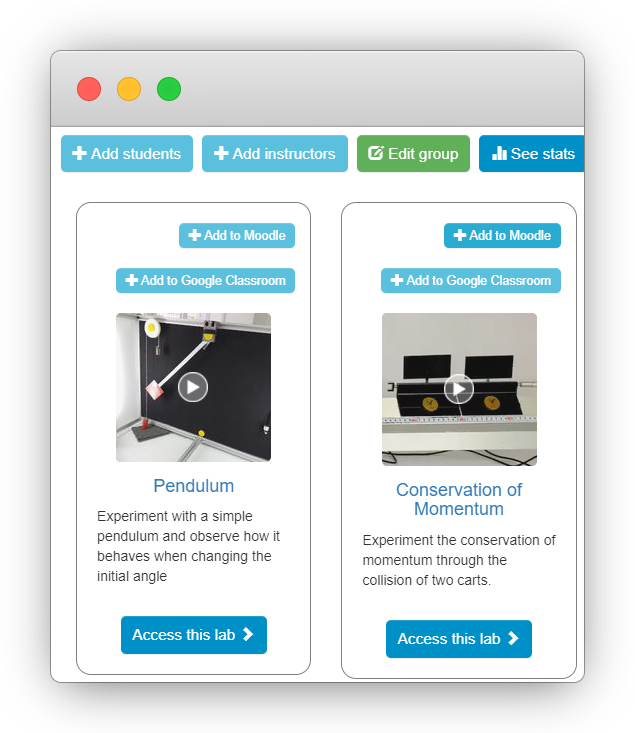
Seção intitulada “Passo 1 - Escolha o laboratório e inicie o processo”Abra o espaço LabsLand e encontre o grupo que contém os laboratórios que os alunos devem acessar. Se o laboratório ainda não estiver atribuído ao grupo, atribua-o antes de criar o link de acesso dos alunos.
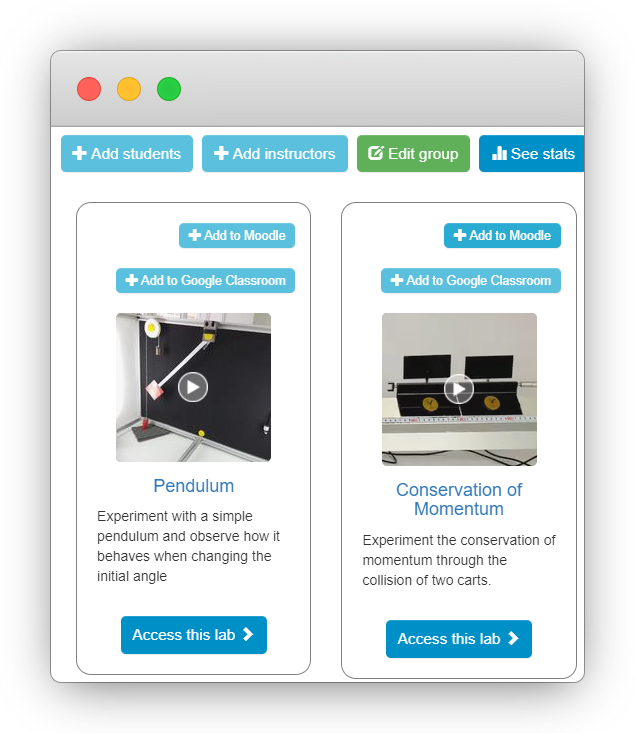
Selecione Adicionar alunos para iniciar a configuração do acesso.
Etapa 2 - Criar o link
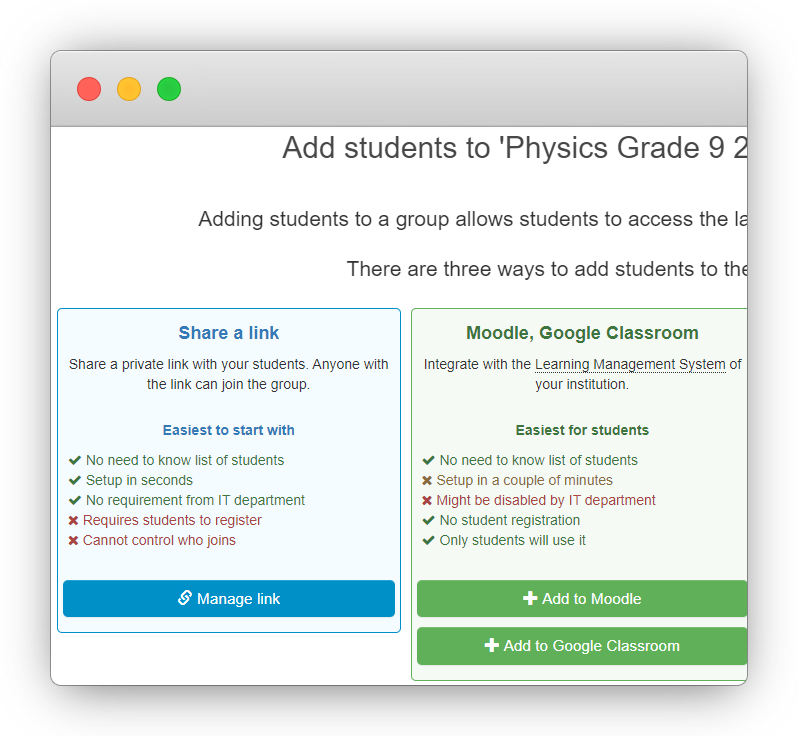
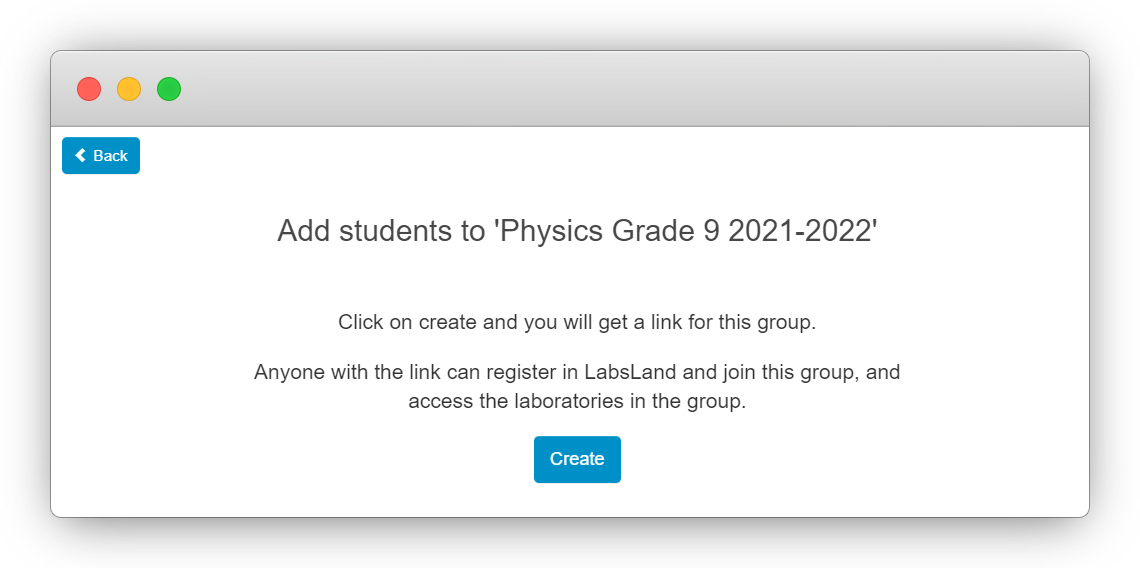
Seção intitulada “Etapa 2 - Criar o link”Escolha Gerenciar link para o método de acesso direto, depois confirme selecionando Criar.
Etapa 3 - Copiar e compartilhar o link
Seção intitulada “Etapa 3 - Copiar e compartilhar o link”Após a criação do link, copie-o e compartilhe onde os alunos já esperam instruções do curso.
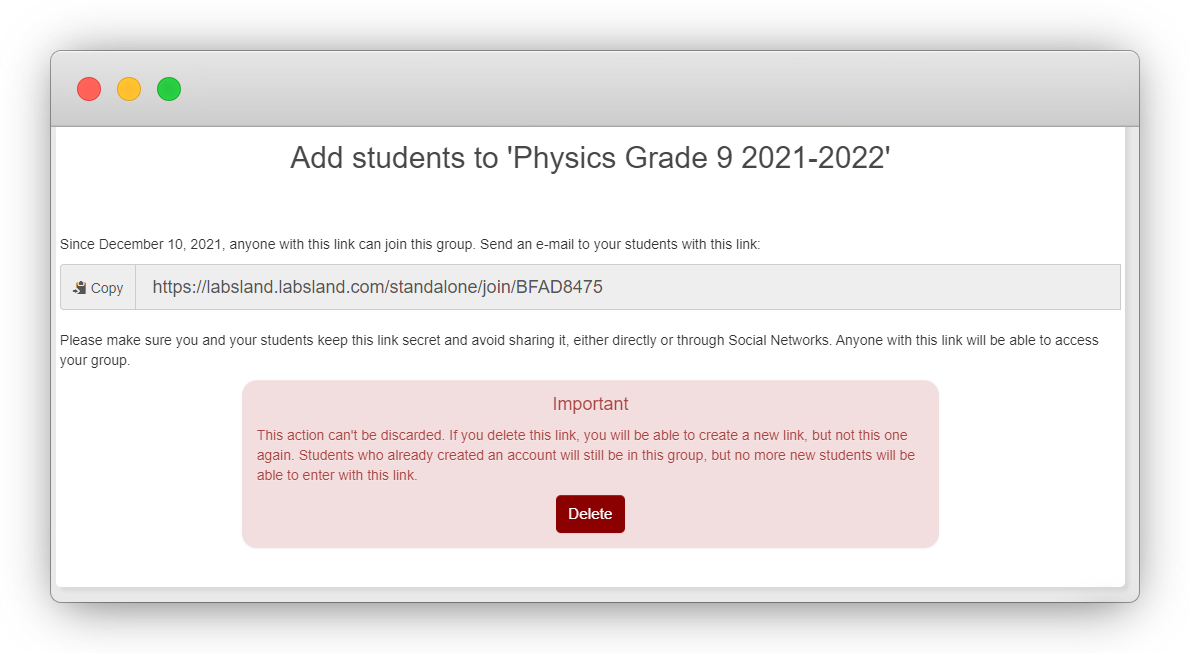
Os alunos só precisam seguir o link para se registrar ou identificar e acessar os laboratórios atribuídos ao grupo.
Acesso através de uma plataforma de aprendizado
Seção intitulada “Acesso através de uma plataforma de aprendizado”Se a escola ou universidade usar um LMS, o método recomendado geralmente é integrar o LabsLand nessa plataforma. Uma vez configurado, o professor adiciona uma atividade LabsLand no LMS assim como qualquer outra atividade do curso.
A principal vantagem é que os estudantes podem clicar na plataforma de aprendizagem e entrar no laboratório diretamente, sem inserir informações adicionais de registro no LabsLand. A desvantagem é que a configuração inicial pode exigir etapas específicas da plataforma, e instalações personalizadas do LMS podem precisar de ajuda dos administradores da plataforma ou do suporte do LabsLand.
Passo 1 - Verifique se a plataforma está disponível
Seção intitulada “Passo 1 - Verifique se a plataforma está disponível”Abra o grupo e observe os botões disponíveis para cada laboratório. Os botões devem corresponder à plataforma de aprendizagem que você deseja usar, como Moodle ou Google Classroom.
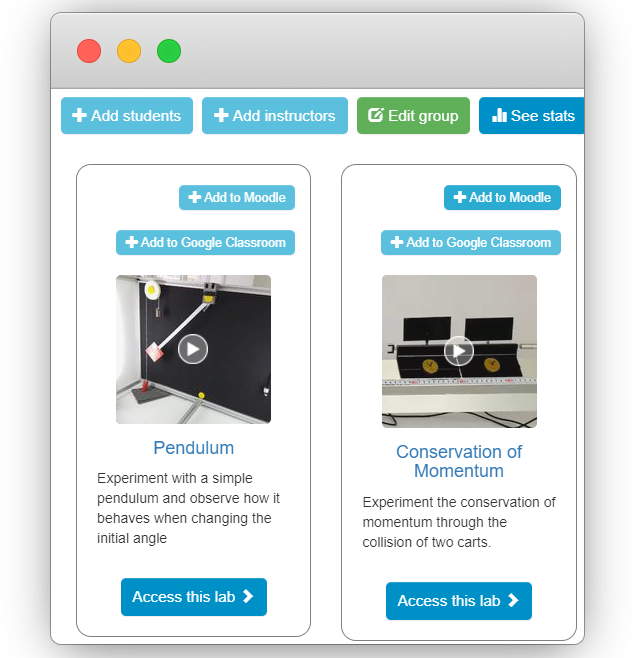
Se você não encontrar um botão para sua plataforma, entre em contato com support@labsland.com para que o LabsLand possa revisar a configuração do espaço.
Etapa 2 - Siga as instruções específicas da plataforma
Seção intitulada “Etapa 2 - Siga as instruções específicas da plataforma”Após selecionar o botão da plataforma, o LabsLand abre instruções detalhadas para aquele LMS. Siga-as cuidadosamente. As capturas de tela podem não corresponder exatamente à sua plataforma, pois escolas e universidades frequentemente personalizam Moodle, Canvas, Blackboard, Sakai, ILIAS e sistemas similares.
Se a configuração não funcionar, entre em contato com o suporte LabsLand informando o espaço da instituição, o grupo, o laboratório e a plataforma que você está tentando conectar.
Prepare as instruções para os estudantes
Seção intitulada “Prepare as instruções para os estudantes”Diga aos alunos:
- qual laboratório eles devem abrir
- a qual grupo ou curso a atividade pertence
- se eles precisam entrar primeiro
- o que devem fazer se o acesso for negado
- quem contatar se não conseguirem iniciar o laboratório
Verifique antes de compartilhar
Seção intitulada “Verifique antes de compartilhar”Antes de enviar as instruções de acesso aos alunos, teste-as com uma conta que não seja de administrador sempre que possível. Confirme que o aluno vê apenas os laboratórios pretendidos e pode iniciar a atividade esperada.
Próximos passos
Seção intitulada “Próximos passos”Se você quiser o caminho mais simples, use Configurar acesso por link. Se sua turma usa Google Classroom, use Configurar acesso pelo Google Classroom.