
Configurar acesso por link
Um link de acesso é a maneira mais simples de enviar os alunos para o LabsLand quando você não precisa de um lançamento LMS.
Crie o link
Seção intitulada “Crie o link”Passo 1 - Abra o grupo
Seção intitulada “Passo 1 - Abra o grupo”Abra o espaço LabsLand e escolha o grupo que contém os laboratórios que os alunos devem usar. Se o laboratório ainda não estiver atribuído ao grupo, atribua-o antes de criar o link.
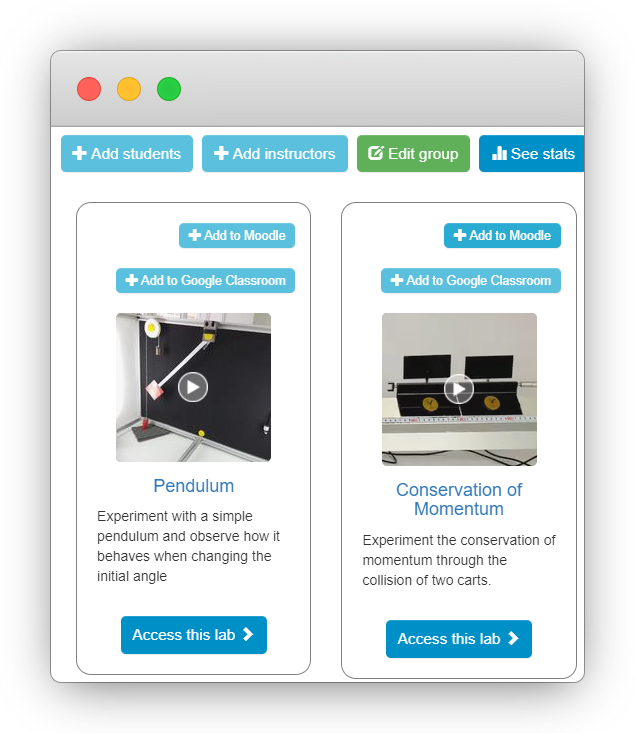
Passo 2 - Escolha Adicionar alunos
Seção intitulada “Passo 2 - Escolha Adicionar alunos”Selecione Adicionar alunos no grupo ou laboratório relevante. O LabsLand mostrará as opções de acesso disponíveis para esse grupo.
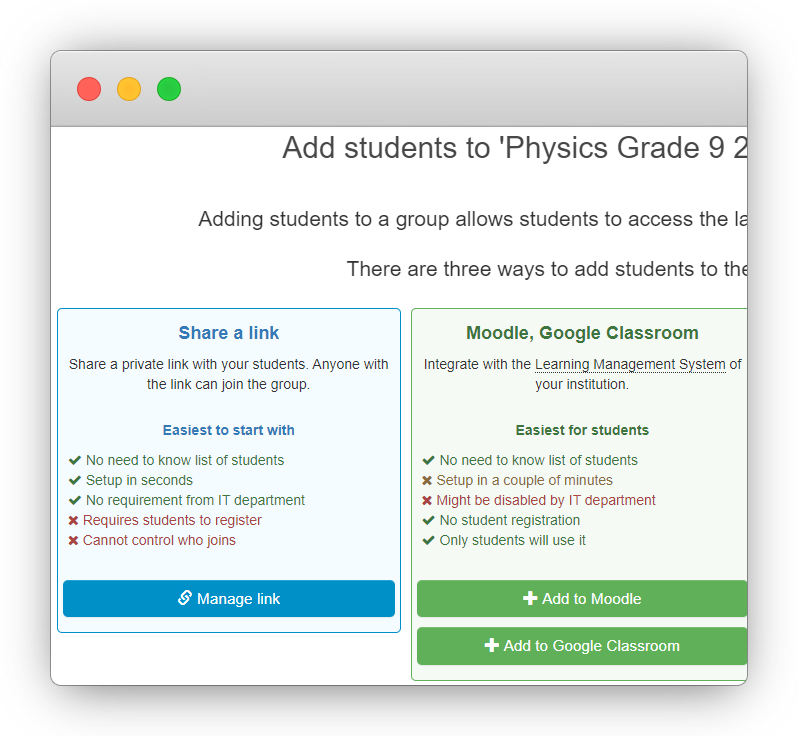
Passo 3 - Criar ou gerenciar o link
Seção intitulada “Passo 3 - Criar ou gerenciar o link”Escolha Gerenciar link para o método de acesso direto. Se o link ainda não existir, confirme selecionando Criar.
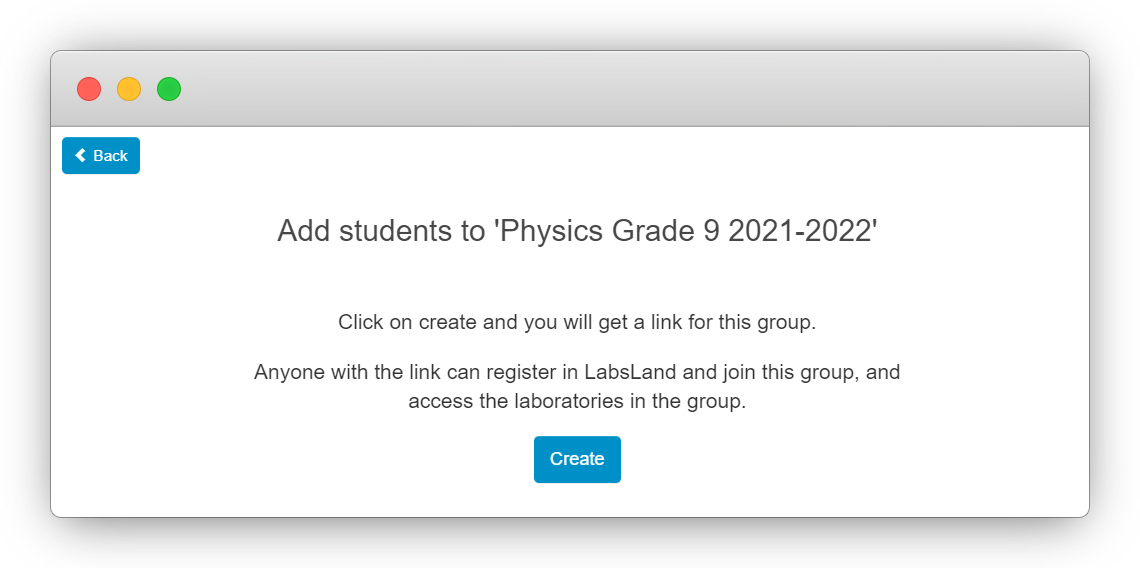
Passo 4 - Copiar e compartilhar o link
Seção intitulada “Passo 4 - Copiar e compartilhar o link”Copie o link gerado e compartilhe-o onde os alunos já esperam instruções do curso: uma página da turma, e-mail, anúncio LMS, documento compartilhado ou mensagem.
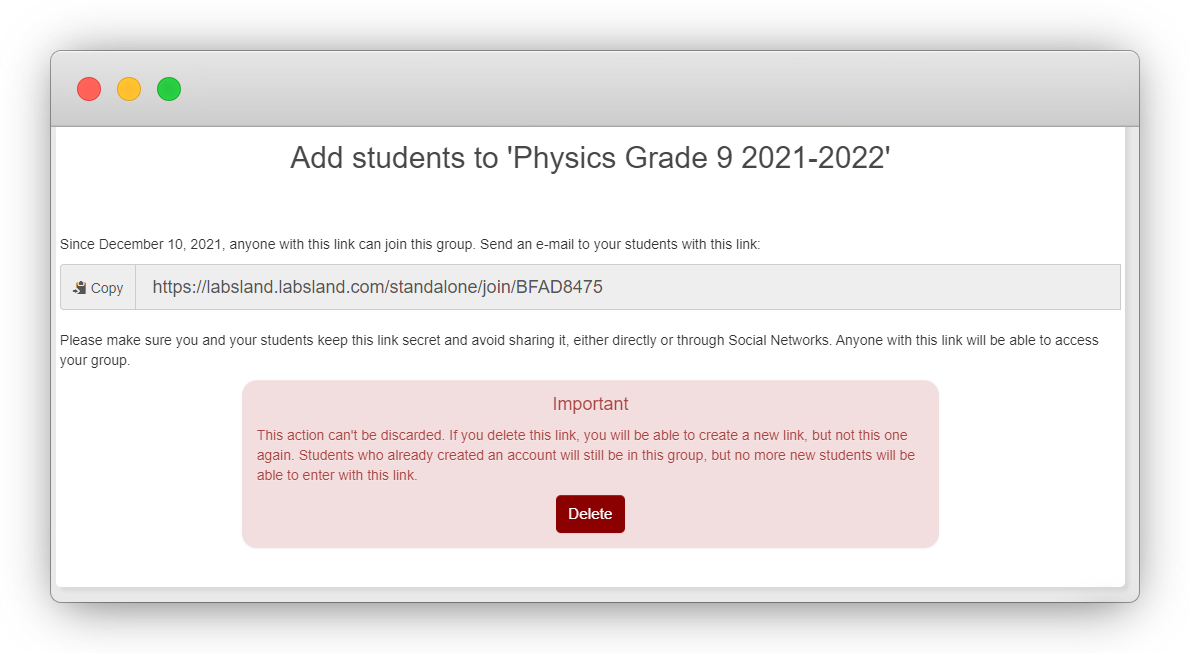
O que incluir com o link
Seção intitulada “O que incluir com o link”Inclua uma nota curta com o link:
- o nome da turma ou curso
- o laboratório que os alunos devem usar
- qualquer prazo ou instruções da atividade
- o contato de suporte caso o acesso não funcione
Antes de compartilhá-lo com toda a turma, teste o link com uma conta no estilo de aluno, quando possível. Confirme que o aluno cai no grupo esperado e vê apenas os laboratórios pretendidos.
Outras alternativas
Seção intitulada “Outras alternativas”Se o curso usa uma plataforma de aprendizado, uma integração LMS pode ser mais adequada. Se a turma usa Google Classroom, continue com Configurar acesso pelo Google Classroom.