
Configurar acesso pelo Google Classroom
Use o Google Classroom quando os alunos já recebem atividades da turma por lá. A configuração é simples: prepare o grupo LabsLand, copie o link de acesso ou as instruções para esse grupo, adicione-os ao Google Classroom e teste a atividade antes que os alunos precisem dela.
Versão em vídeo
Seção intitulada “Versão em vídeo”Versão com capturas de tela
Seção intitulada “Versão com capturas de tela”Os passos abaixo resumem o mesmo fluxo, então o guia continua utilizável se o vídeo não carregar no navegador. As capturas de tela são ilustrativas; a interface exata do Google Classroom pode variar dependendo da conta, do idioma e das atualizações do Google.
Antes de começar
Seção intitulada “Antes de começar”Certifique-se de:
- o grupo LabsLand exista
- o grupo tenha os laboratórios corretos atribuídos
- espera-se que os alunos usem o Google Classroom para esta aula ou curso
- você sabe onde os alunos normalmente procuram tarefas, materiais ou avisos
Se a turma não estiver usando Google Classroom, use Configurar acesso por link ou o fluxo LMS da sua instituição em vez disso.
1. Prepare o acesso LabsLand
Seção intitulada “1. Prepare o acesso LabsLand”Abra o grupo LabsLand e confirme que ele contém os laboratórios que os alunos devem usar. Se você estiver usando um link de acesso direto, crie ou copie esse link antes de abrir o Google Classroom.
Mantenha o nome do grupo e do laboratório visíveis enquanto trabalha. Isso ajuda a evitar colar um link do grupo ou curso errado.
2. Crie a atividade no Classroom
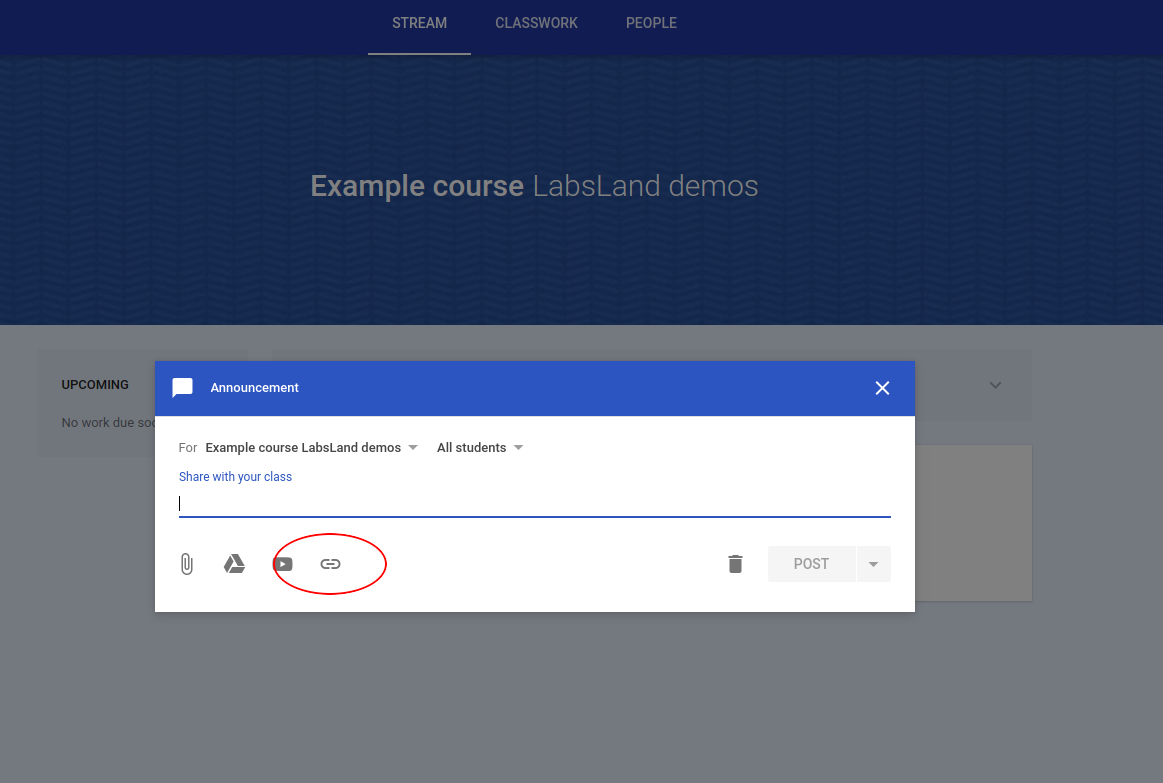
Seção intitulada “2. Crie a atividade no Classroom”No Google Classroom, abra o curso e crie a tarefa, o material ou o anúncio onde os alunos devem encontrar o laboratório. Use o botão de link para anexar a URL de acesso LabsLand.
3. Cole o link LabsLand
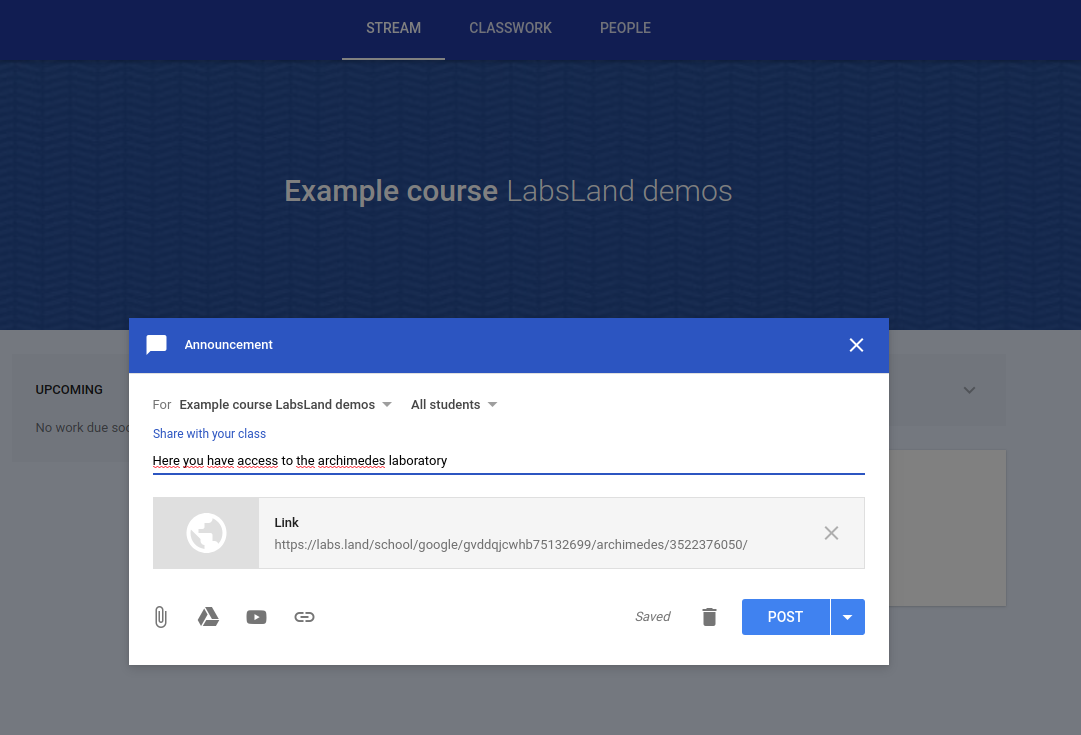
Seção intitulada “3. Cole o link LabsLand”Cole o URL de acesso LabsLand e adicione uma instrução curta dizendo aos alunos qual laboratório abrir e o que eles devem fazer após lançá-lo.
4. Publicar e verificar
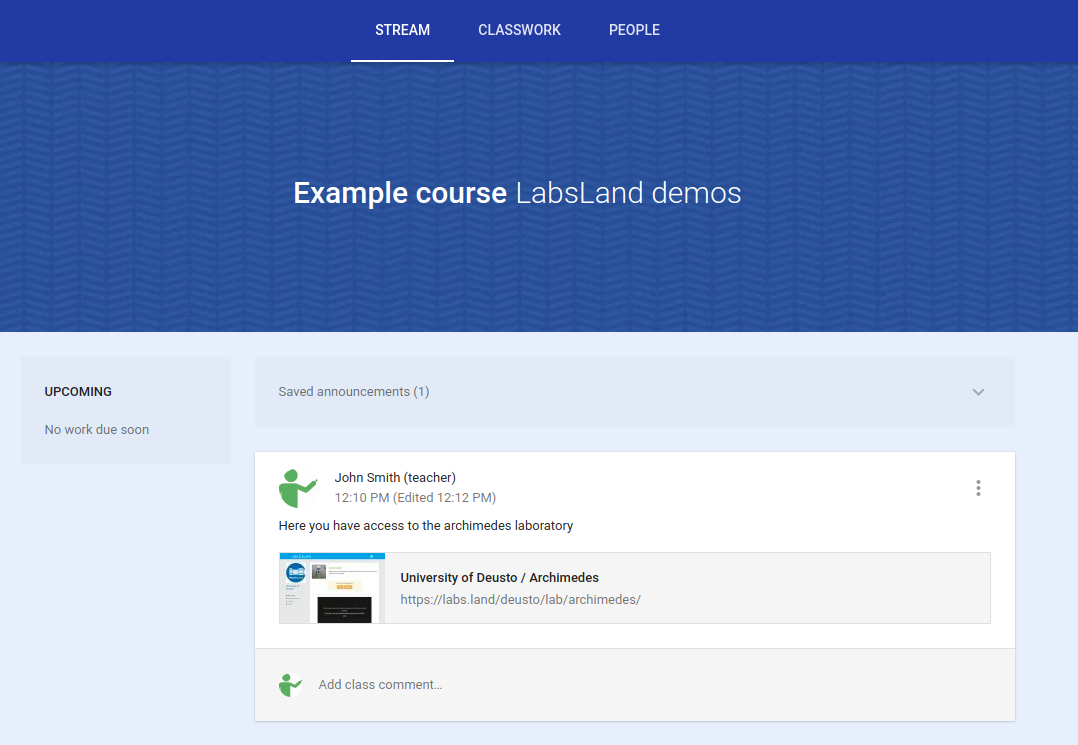
Seção intitulada “4. Publicar e verificar”Publique a atividade. Verifique se ela aparece no local onde os alunos normalmente procuram por atividades da turma. Quando possível, abra a atividade a partir de uma conta de aluno ou de uma sessão de navegador sem privilégios de administrador.
5. Permissões na primeira execução
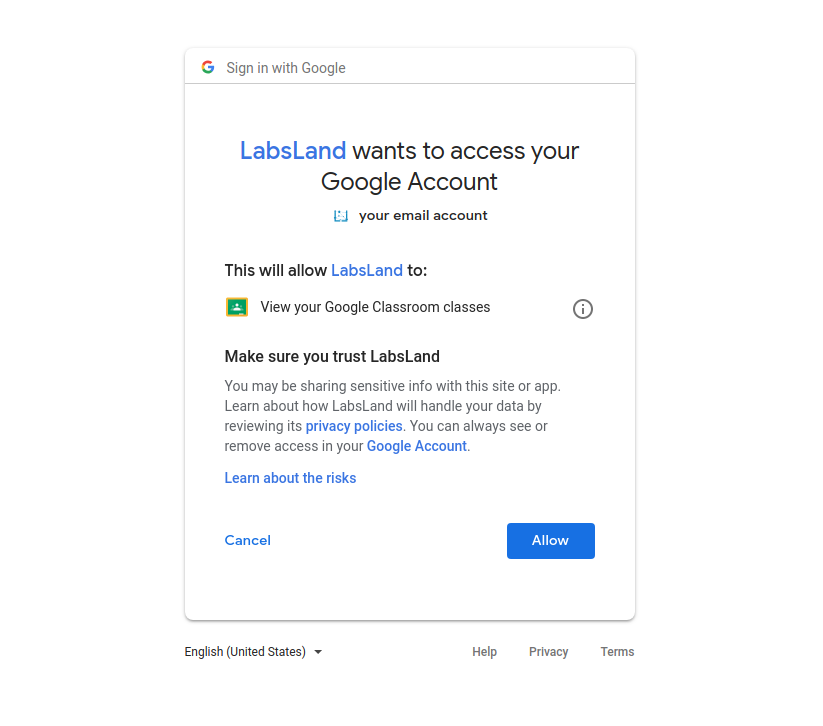
Seção intitulada “5. Permissões na primeira execução”Na primeira vez que um aluno abrir a atividade, o Google pode pedir permissão para usar a conta do Classroom deles. Diga aos alunos para usar a mesma conta do Google que utilizam para a classe.
O que dizer aos alunos
Seção intitulada “O que dizer aos alunos”Inclua:
- o nome do laboratório que eles devem abrir
- qualquer prazo, horário da sessão ou instruções da atividade
- se precisam enviar algo no Google Classroom após usar o laboratório
- o que fazer se o Google solicitar permissão de conta
- quem contatar se o link não abrir o laboratório esperado
Se o acesso não funcionar
Seção intitulada “Se o acesso não funcionar”Verifique se o link pertence ao grupo LabsLand correto, se o grupo tem os laboratórios esperados atribuídos e se o item do Classroom está visível para os estudantes certos. Se o problema continuar, entre em contato com a LabsLand informando o espaço LabsLand, grupo, laboratório, curso do Google Classroom e o link ou atividade que os estudantes estão usando.
Outras alternativas
Seção intitulada “Outras alternativas”Se os estudantes não devem entrar pelo Google Classroom, use Configurar acesso por link ou o fluxo LMS da sua instituição.