
Criando grupos e atribuindo laboratórios
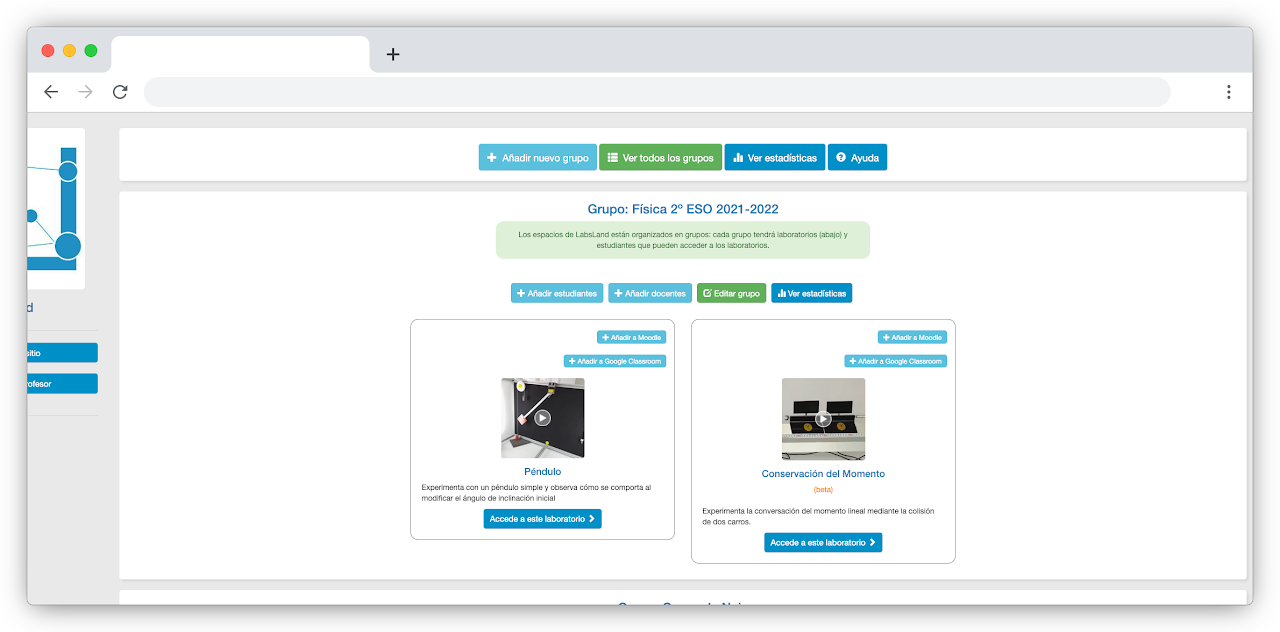
Use grupos para controlar quais alunos podem acessar quais laboratórios. Um grupo geralmente representa uma turma, curso, seção ou coorte, como Física e Química 2026.
Os alunos acessam os laboratórios através desses grupos. Isso mantém cada turma focada nos laboratórios que deve usar e ajuda os professores ou docentes a visualizarem a atividade no contexto de ensino correto.
Antes de começar
Seção intitulada “Antes de começar”Certifique-se de ter acesso de administrador ao espaço LabsLand. O endereço do espaço geralmente é algo como example-school.labsland.com ou example-university.labsland.com.
Se você não conseguir ver os botões de gerenciamento de grupo, primeiro verifique se está na página inicial do espaço. Se os botões ainda não aparecerem, peça a um administrador do espaço para conceder a função correta ou entre em contato com o suporte LabsLand.
Crie o grupo
Seção intitulada “Crie o grupo”Passo 1 - Abra o espaço de sua instituição
Seção intitulada “Passo 1 - Abra o espaço de sua instituição”Abra o espaço LabsLand de sua escola ou instituição. Se não tiver certeza de qual endereço usar, pergunte à pessoa que criou o espaço ou entre em contato com o suporte LabsLand.
Passo 2 - Selecione Adicionar novo grupo
Seção intitulada “Passo 2 - Selecione Adicionar novo grupo”Na página inicial do espaço, use o botão Adicionar novo grupo.
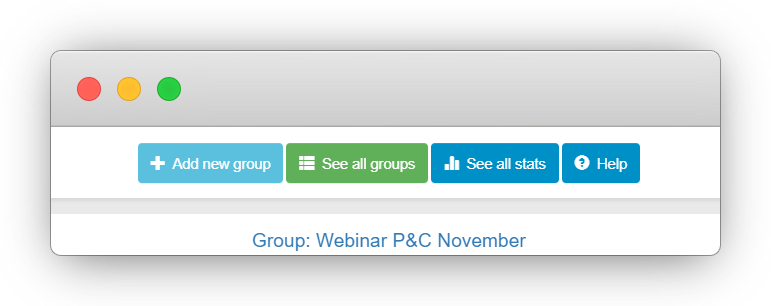
Se não conseguir encontrar o botão:
- certifique-se de que está na página inicial do espaço
- confirme que você está conectado com uma conta de administrador
- peça a outro administrador para revisar suas permissões
- entre em contato com
support@labsland.comse o espaço parecer mal configurado
Passo 3 - Configurar o grupo
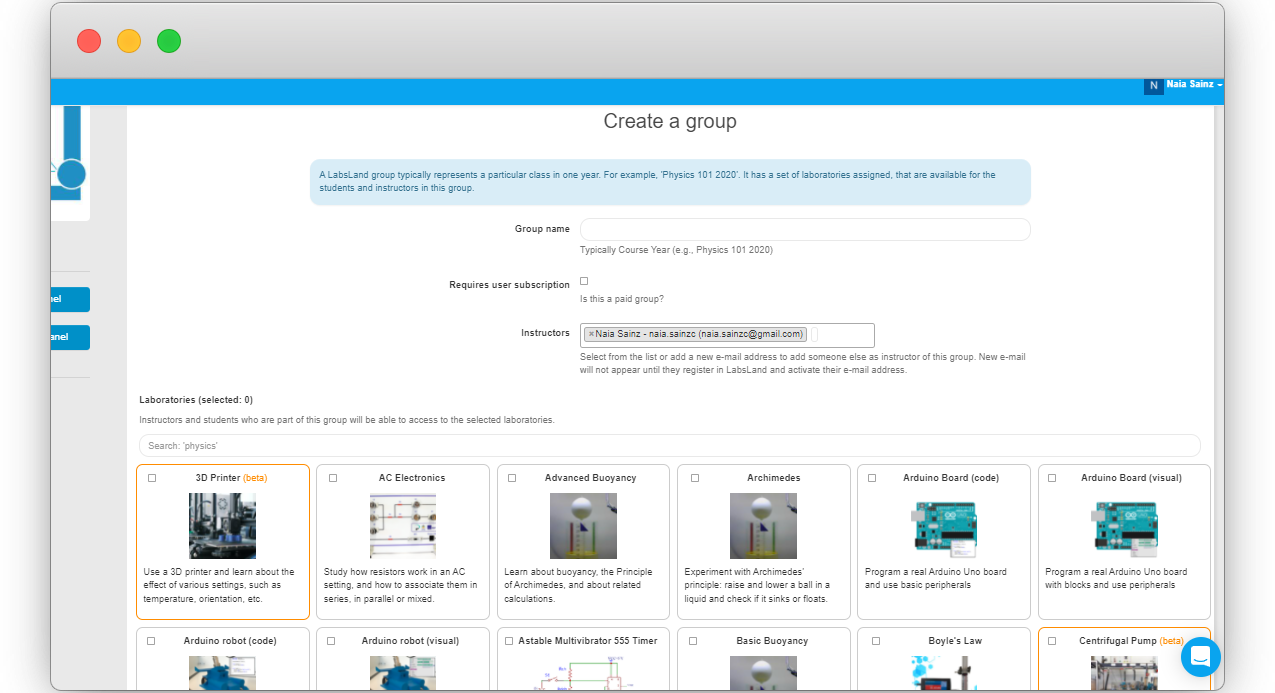
Seção intitulada “Passo 3 - Configurar o grupo”Após selecionar Adicionar novo grupo, insira um nome claro para o grupo. Um bom nome geralmente inclui o assunto, o nível e o ano, por exemplo, Tecnologia 2026 ou Física 2026.
Você também pode convidar outros professores ou docentes na tela de configuração do grupo. Se a pessoa já tiver uma conta LabsLand, ela será adicionada ao grupo. Se não tiver, LabsLand pode enviar um convite para o endereço de e-mail dela.
Use convites de professor/docente apenas para colegas que devem gerenciar ou revisar o grupo. Os estudantes acessam o grupo através dos métodos de acesso para estudantes descritos no próximo guia.
Ao convidar colegas, privilégios de administrador geralmente são a melhor opção se eles devem poder criar seus próprios grupos. Use um papel mais limitado de professor ou docente quando eles só precisarem usar ou revisar grupos existentes.
Atribuir laboratórios
Seção intitulada “Atribuir laboratórios”Após nomear o grupo, selecione os laboratórios que os estudantes desse grupo devem usar. Mantenha a primeira seleção focada. Um pequeno conjunto de laboratórios relevantes é mais fácil de navegar para os estudantes do que um catálogo extenso.
Quando você seleciona um laboratório, seu estado visual muda e a contagem de itens selecionados é atualizada. No exemplo original, um grupo de tecnologia é atribuído aos laboratórios Arduino Board e Arduino Robotics.
Salve o grupo quando o nome, o acesso dos colegas e a seleção de laboratórios estiverem corretos.
Verificar o resultado
Seção intitulada “Verificar o resultado”Após salvar, LabsLand retorna você para a página inicial do espaço. O novo grupo deve aparecer como um cartão de grupo com o título do grupo e os laboratórios atribuídos.
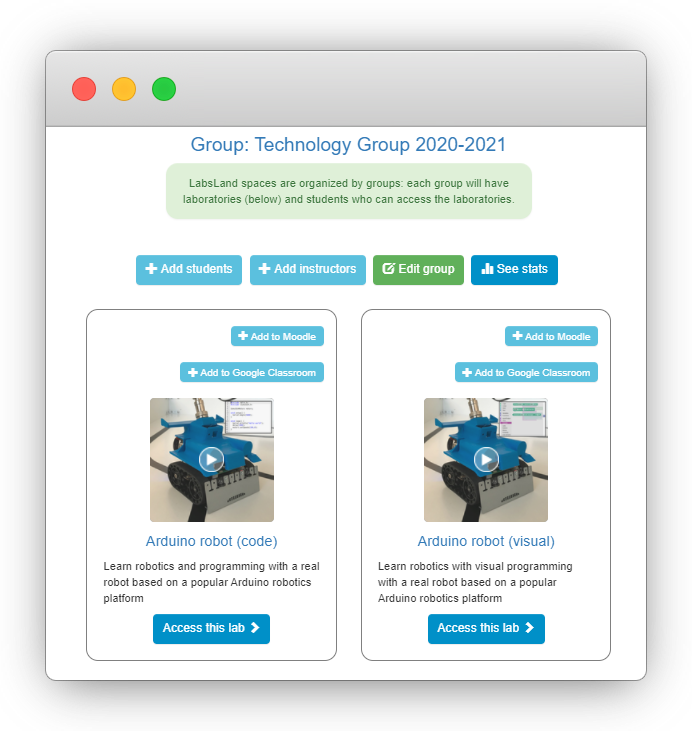
Abra o grupo ou revise o cartão e confirme que:
- o nome do grupo está correto
- os laboratórios esperados estão listados
- os professores ou docentes corretos podem gerenciar ou revisar o grupo
- o grupo está pronto antes de você compartilhar acesso com os estudantes
Próximo passo
Seção intitulada “Próximo passo”Agora você tem um grupo com laboratórios atribuídos. Os professores podem acessar os laboratórios a partir do cartão do grupo. Para permitir que os estudantes entrem nos laboratórios, continue com Preparando acesso para estudantes.