
Voorbereiden van toegang voor studenten
Nadat de groepen en laboratoria klaar zijn, kiest u hoe studenten toegang krijgen tot de laboratoria. Het doel is om de toegang zo direct mogelijk te maken, zodat studenten niet verdwalen tussen het cursusplatform, de LabsLand-ruimte en het laboratorium.
Er zijn twee veelvoorkomende manieren om toegang te bieden:
- een directe toegangslink gekoppeld aan een groep
- een integratie met het leerplatform van de instelling, zoals Moodle, Canvas, Blackboard, Sakai, ILIAS, Google Classroom of een andere LMS
Kies een toegangsmethode
Section titled “Kies een toegangsmethode”- Gebruik een toegangslink wanneer je een eenvoudige methode wilt die gedeeld kan worden in een bericht, document, klaspagina of LMS-aankondiging.
- Gebruik LMS-toegang wanneer studenten LabsLand moeten openen vanuit een bestaande cursusplatform.
- Gebruik Google Classroom wanneer de klas al via Google Classroom werkt en je wilt dat de labactiviteit daar beschikbaar is.
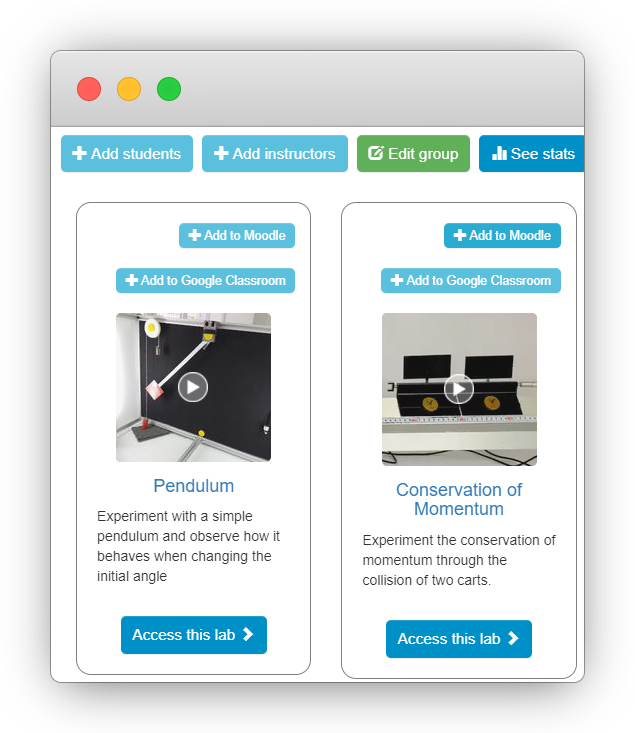
Directe toegang via een link
Section titled “Directe toegang via een link”Toegang via een link werkt voor elke school, universiteit of organisatie. De docent maakt een link die aan een specifieke groep is gekoppeld en deelt die link vervolgens met studenten via e-mail, in een document, op een klaspagina of in een LMS-aankondiging.
Wanneer studenten de link volgen, wordt hen gevraagd om basisinformatie zoals een bijnaam en wachtwoord. Daarna komen ze in de laboratoria die aan die groep zijn toegewezen.
Deze methode is makkelijk voor docenten omdat het slechts één link delen vereist. Het nadeel is dat studenten zich nog steeds moeten identificeren de eerste keer dat ze binnenkomen.
Stap 1 - Kies het laboratorium en start het proces
Section titled “Stap 1 - Kies het laboratorium en start het proces”Open de LabsLand-ruimte en zoek de groep die de laboratoria bevat waar studenten toegang toe moeten hebben. Als het laboratorium nog niet aan de groep is toegewezen, wijs het dan toe voordat je de studententoegangslink maakt.
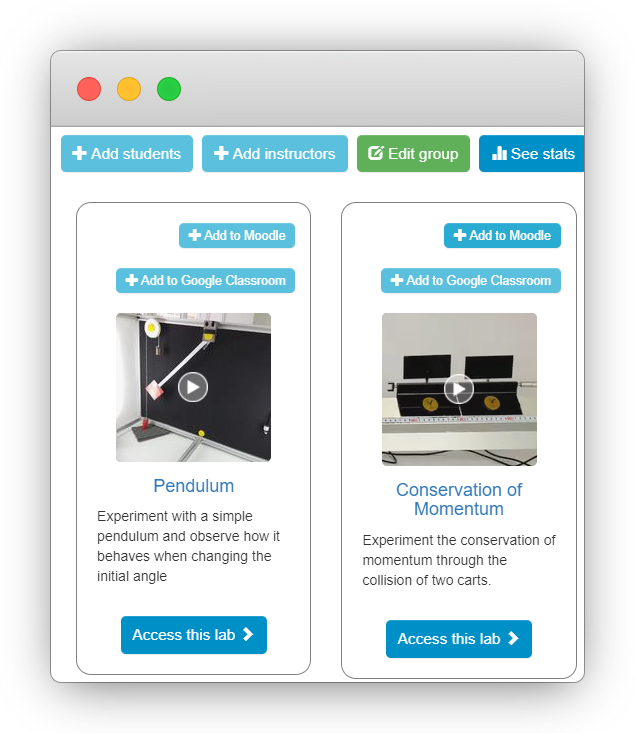
Selecteer Studenten toevoegen om de toegang setup te starten.
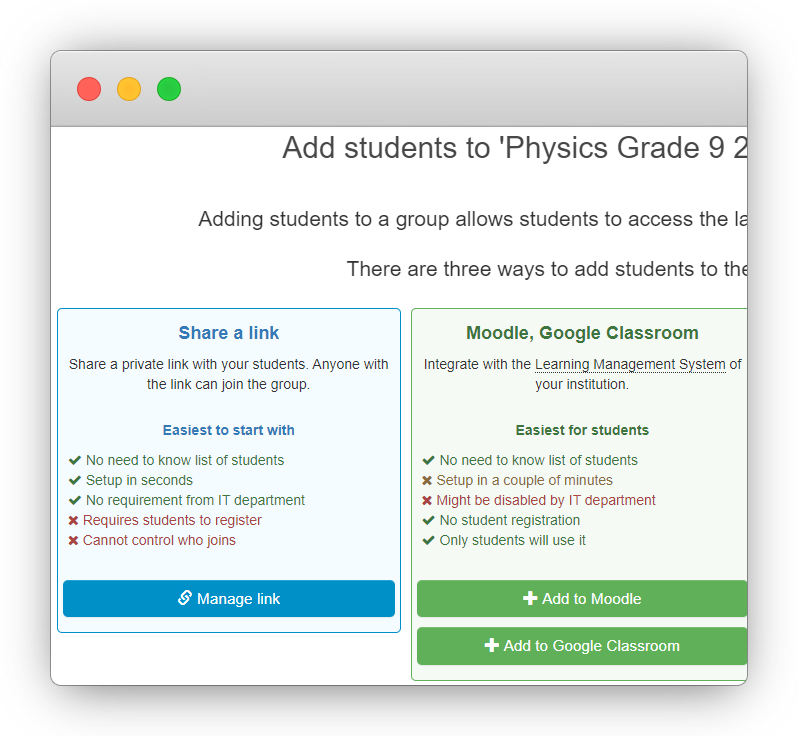
Stap 2 - Maak de link aan
Section titled “Stap 2 - Maak de link aan”Kies Beheer link voor de directe toegangsmethode en bevestig door Aanmaken te selecteren.
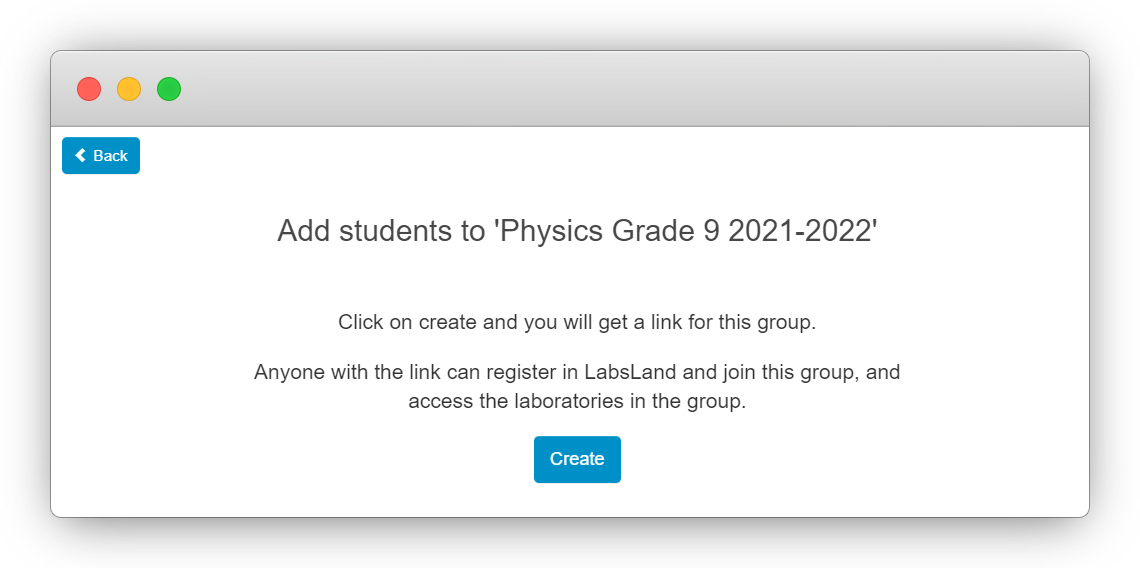
Stap 3 - Kopieer en deel de link
Section titled “Stap 3 - Kopieer en deel de link”Nadat de link is aangemaakt, kopieer deze en deel hem op de plek waar studenten al cursusinstructies verwachten.
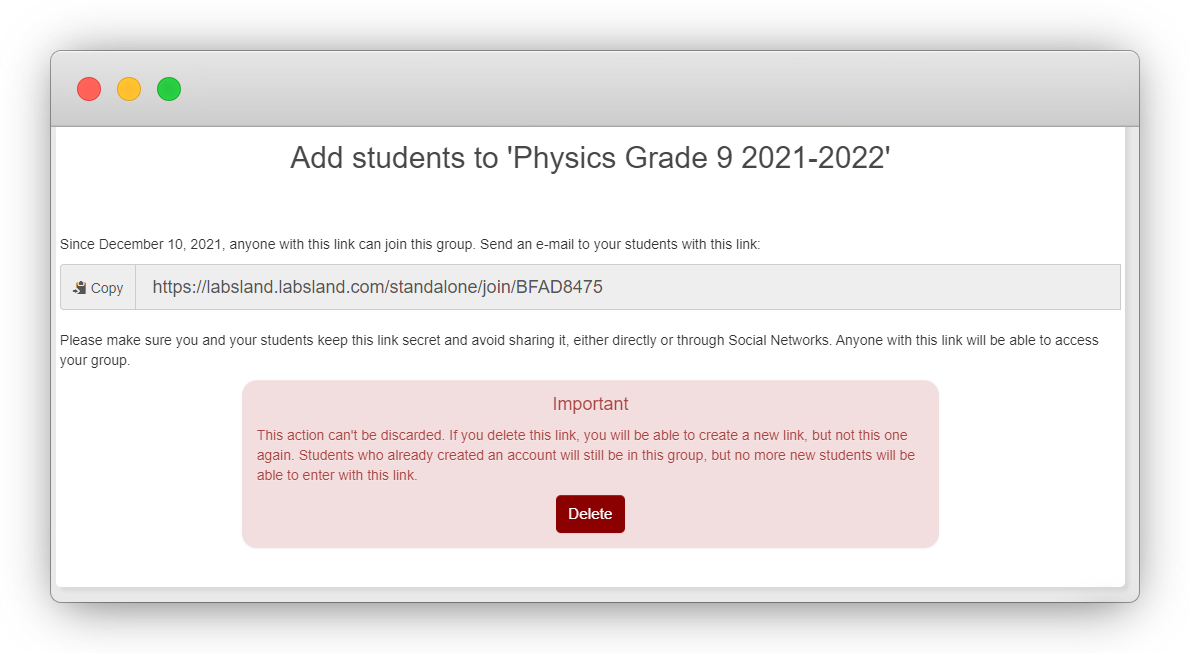
Studenten hoeven alleen de link te volgen om zich te registreren of te identificeren en toegang te krijgen tot de laboratoria die aan de groep zijn toegewezen.
Toegang via een leerplatform
Section titled “Toegang via een leerplatform”Als de school of universiteit een LMS gebruikt, is de aanbevolen methode vaak om LabsLand in dat platform te integreren. Zodra het is geconfigureerd, voegt de docent een LabsLand-activiteit toe in de LMS zoals elke andere cursusactiviteit.
Het belangrijkste voordeel is dat studenten vanaf het leerplatform kunnen klikken en direct het lab kunnen betreden, zonder extra registratiegegevens in LabsLand in te voeren. Het nadeel is dat de initiële installatie platform-specifieke stappen kan vereisen, en aangepaste LMS-installaties mogelijk hulp nodig hebben van platformbeheerders of LabsLand-ondersteuning.
Stap 1 - Controleer of het platform beschikbaar is
Section titled “Stap 1 - Controleer of het platform beschikbaar is”Open de groep en bekijk de beschikbare knoppen voor elk laboratorium. De knoppen moeten overeenkomen met het leerplatform dat je wilt gebruiken, zoals Moodle of Google Classroom.
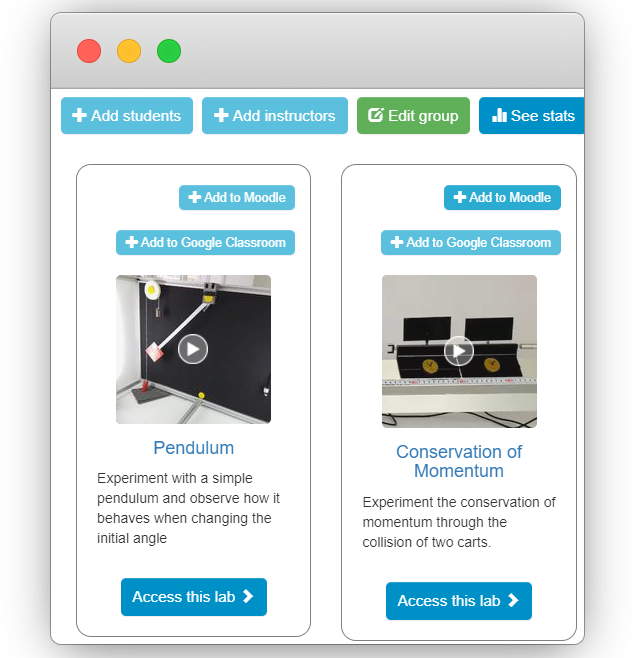
Als je geen knop voor jouw platform kunt vinden, neem dan contact op met support@labsland.com zodat LabsLand de ruimtaconfiguratie kan beoordelen.
Stap 2 - Volg de platform-specifieke instructies
Section titled “Stap 2 - Volg de platform-specifieke instructies”Nadat je de platformknop hebt geselecteerd, opent LabsLand gedetailleerde instructies voor dat LMS. Volg deze zorgvuldig. Screenshots komen mogelijk niet exact overeen met jouw platform omdat scholen en universiteiten Moodle, Canvas, Blackboard, Sakai, ILIAS en vergelijkbare systemen vaak aanpassen.
Als de installatie niet werkt, neem dan contact op met LabsLand support met de instellingen van de instelling, de groep, het laboratorium en het platform dat u probeert te verbinden.
Bereid de studenteninstructies voor
Section titled “Bereid de studenteninstructies voor”Vertel de studenten:
- welk laboratorium ze moeten openen
- tot welke groep of cursus de activiteit behoort
- of ze eerst moeten inloggen
- wat ze moeten doen als toegang wordt geweigerd
- wie te contacteren als ze het lab niet kunnen starten
Verifieer voordat u deelt
Section titled “Verifieer voordat u deelt”Test de toegangsinstructies met een niet-beheerdersaccount indien mogelijk voordat u ze naar studenten stuurt. Bevestig dat de student alleen de bedoelde laboratoria ziet en de verwachte activiteit kan starten.
Volgende stappen
Section titled “Volgende stappen”Als u het eenvoudigste pad wilt, gebruik dan Toegang configureren via een link. Als uw klas Google Classroom gebruikt, gebruik dan Toegang configureren via Google Classroom.