
Toegang configureren via Google Classroom
Gebruik Google Classroom wanneer studenten daar al klassactiviteiten ontvangen. De opzet is eenvoudig: bereid de LabsLand-groep voor, kopieer de toegangskoppeling of instructies voor die groep, voeg ze toe aan Google Classroom en test de activiteit voordat studenten deze nodig hebben.
Videoversie
Section titled “Videoversie”Screenshotversie
Section titled “Screenshotversie”De onderstaande stappen vatten dezelfde procedure samen, zodat de handleiding bruikbaar blijft als de video niet in de browser laadt. De screenshots zijn illustratief; de exacte Google Classroom-interface kan variëren per account, taal en Google-updates.
Voordat u begint
Section titled “Voordat u begint”Zorg ervoor:
- dat de LabsLand-groep bestaat
- dat de groep de juiste laboratoria toegewezen heeft
- dat studenten geacht worden Google Classroom te gebruiken voor deze klas of cursus
- dat je weet waar studenten normaal gesproken kijken voor opdrachten, materialen of aankondigingen
Als de klas Google Classroom niet gebruikt, gebruik dan Toegang configureren via een link of de LMS-stroom van uw instelling in plaats daarvan.
1. Bereid de LabsLand-toegang voor
Section titled “1. Bereid de LabsLand-toegang voor”Open de LabsLand-groep en bevestig dat deze de laboratoria bevat die studenten moeten gebruiken. Als u een directe toegangslink gebruikt, maak of kopieer die link voordat u Google Classroom opent.
Houd de groepsnaam en laboratoriumnaam zichtbaar terwijl u werkt. Dit helpt te voorkomen dat u een link van de verkeerde groep of cursus plakt.
2. Maak de Classroom-activiteit
Section titled “2. Maak de Classroom-activiteit”Open in Google Classroom de cursus en maak de opdracht, het materiaal of de aankondiging waarin studenten het laboratorium moeten vinden. Gebruik de linkknop om de LabsLand-toegangs-URL toe te voegen.
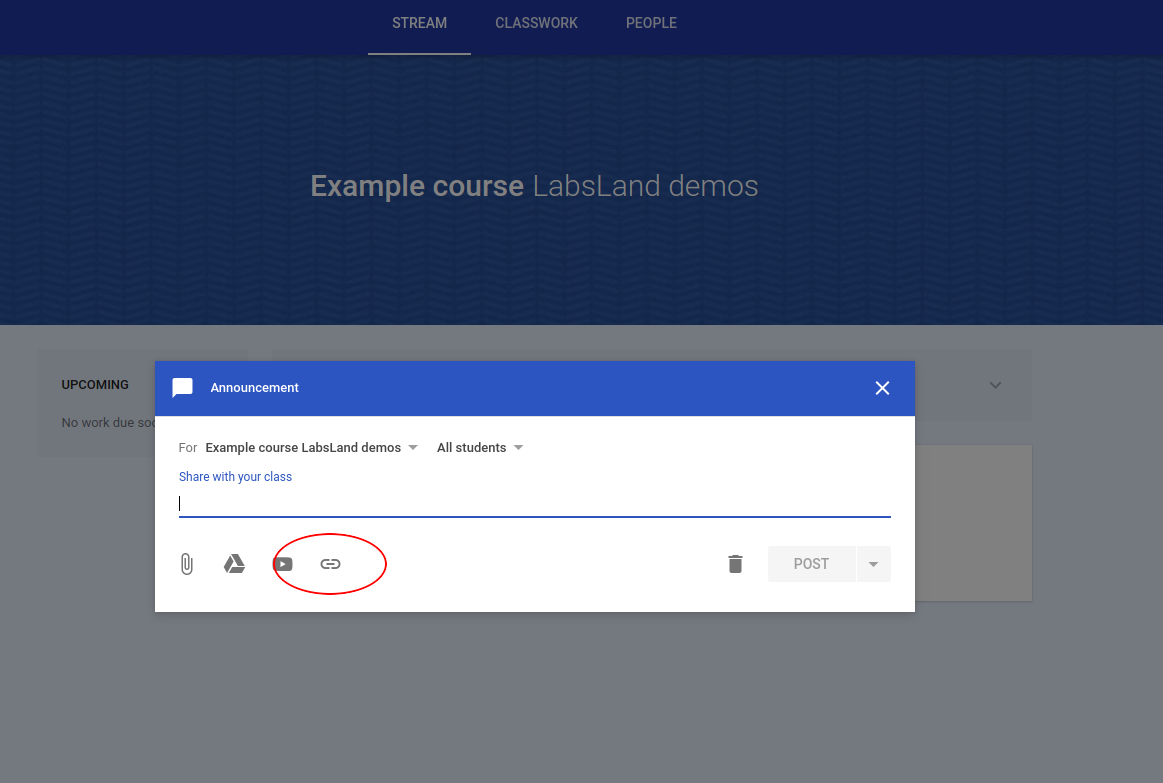
3. Plak de LabsLand-link
Section titled “3. Plak de LabsLand-link”Plak de LabsLand-toegangs-URL en voeg een korte instructie toe waarin je studenten vertelt welk laboratorium ze moeten openen en wat ze moeten doen nadat ze het hebben gestart.
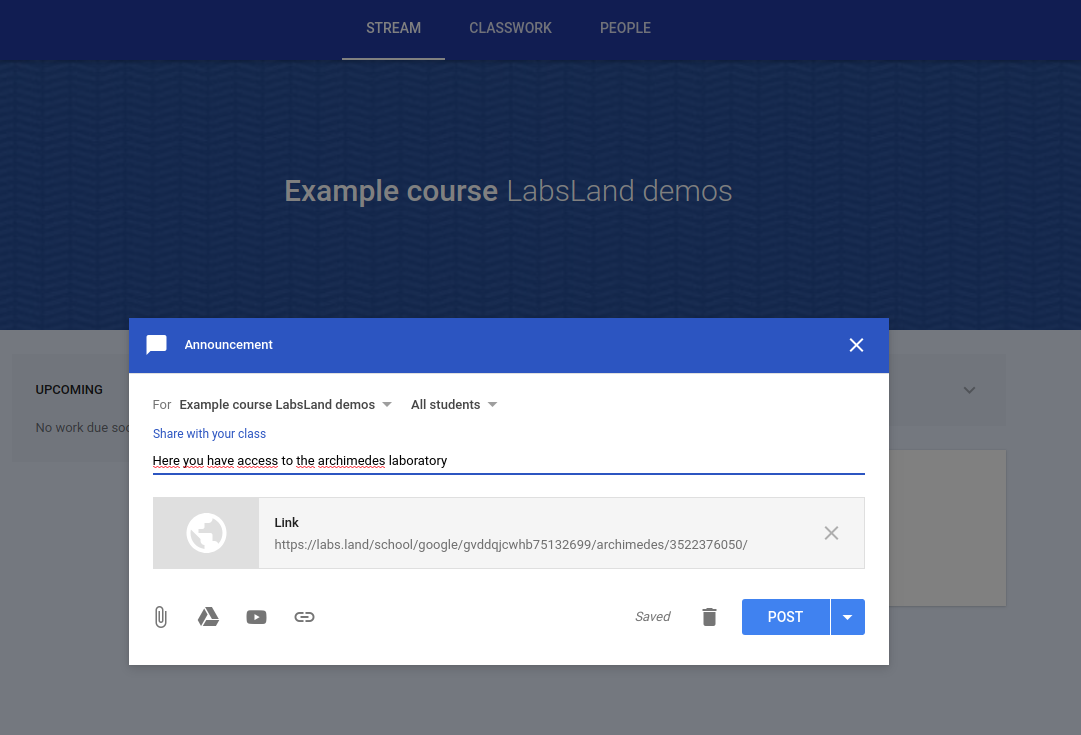
4. Publiceren en controleren
Section titled “4. Publiceren en controleren”Publiceer de activiteit. Controleer of deze verschijnt op de plek waar studenten normaal naar het lesmateriaal kijken. Open indien mogelijk de activiteit vanuit een studentenaccount of een browsersessie zonder beheerdersrechten.
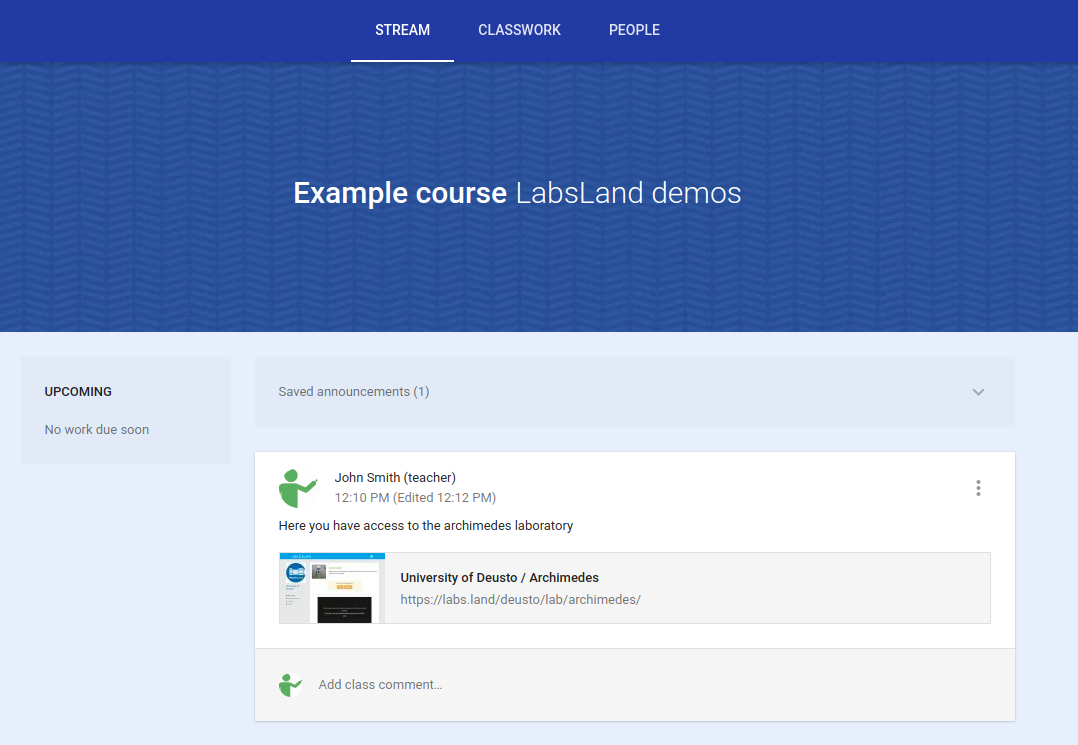
5. Machtigingen bij eerste keer openen
Section titled “5. Machtigingen bij eerste keer openen”De eerste keer dat een student de activiteit opent, kan Google vragen om toestemming om hun Classroom-account te gebruiken. Vertel studenten om hetzelfde Google-account te gebruiken dat ze voor de klas gebruiken.
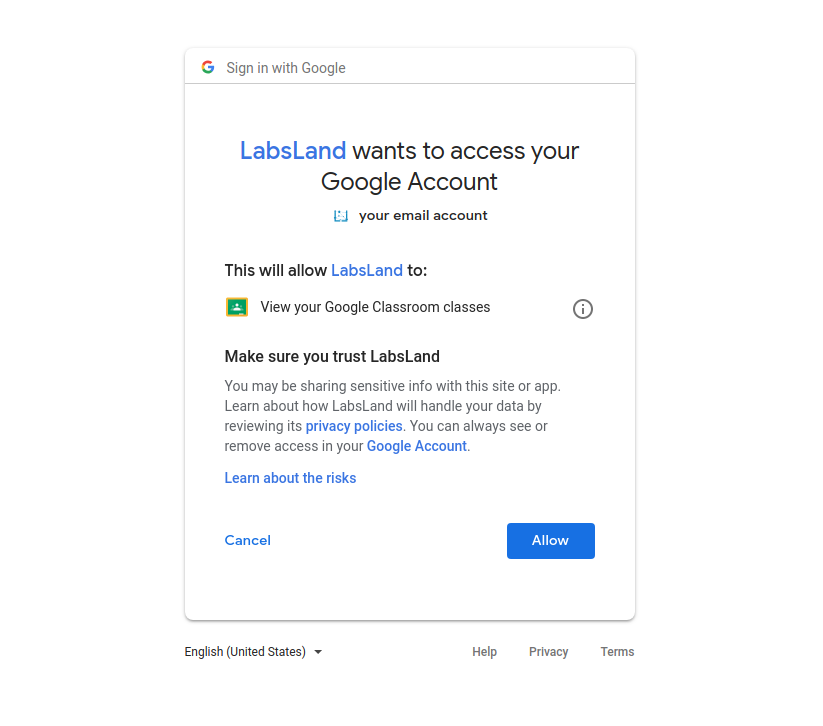
Wat je studenten moet vertellen
Section titled “Wat je studenten moet vertellen”Opnemen:
- de naam van het laboratorium dat ze moeten openen
- eventuele deadlines, sessietijd of instructies voor de activiteit
- of ze iets moeten indienen in Google Classroom na het gebruik van het lab
- wat te doen als Google om accounttoestemming vraagt
- wie te contacteren als de link het verwachte laboratorium niet opent
Als toegang niet werkt
Section titled “Als toegang niet werkt”Controleer of de link tot de juiste LabsLand-groep behoort, of de groep de verwachte laboratoria toegewezen heeft en of het Classroom-item zichtbaar is voor de juiste studenten. Als het probleem aanhoudt, neem contact op met LabsLand met de LabsLand-ruimte, groep, laboratorium, Google Classroom-cursus en de link of activiteit die studenten gebruiken.
Andere alternatieven
Section titled “Andere alternatieven”Als studenten niet via Google Classroom moeten binnenkomen, gebruik dan Toegang configureren via een link of de LMS-flow van je instelling in plaats daarvan.