
Toegang configureren via een link
Een toegangslink is de eenvoudigste manier om studenten naar LabsLand te sturen wanneer je geen LMS-launch nodig hebt.
Maak de link
Section titled “Maak de link”Stap 1 - Open de groep
Section titled “Stap 1 - Open de groep”Open de LabsLand ruimte en kies de groep die de laboratoria bevat die de studenten moeten gebruiken. Als het laboratorium nog niet aan de groep is toegewezen, wijs het dan toe voordat je de link maakt.
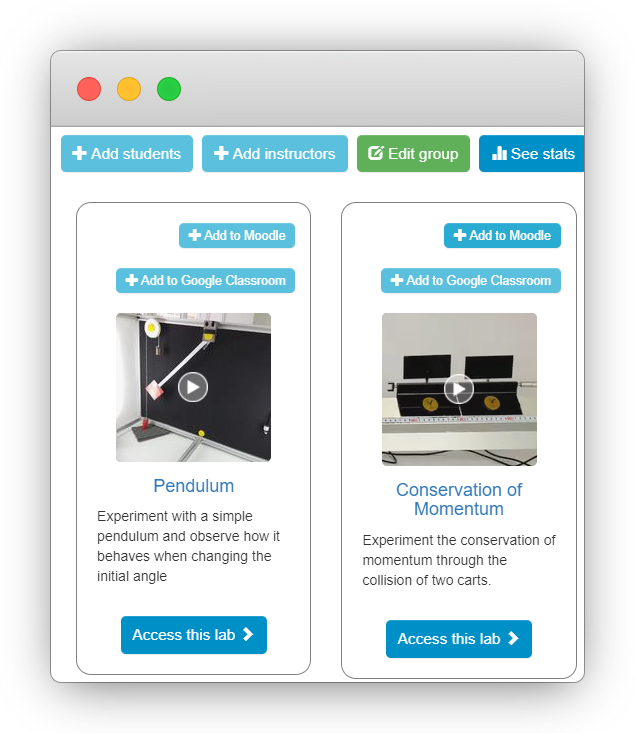
Stap 2 - Kies Studenten toevoegen
Section titled “Stap 2 - Kies Studenten toevoegen”Selecteer Studenten toevoegen bij de betreffende groep of het laboratorium. LabsLand zal de toegangsopties voor die groep tonen.
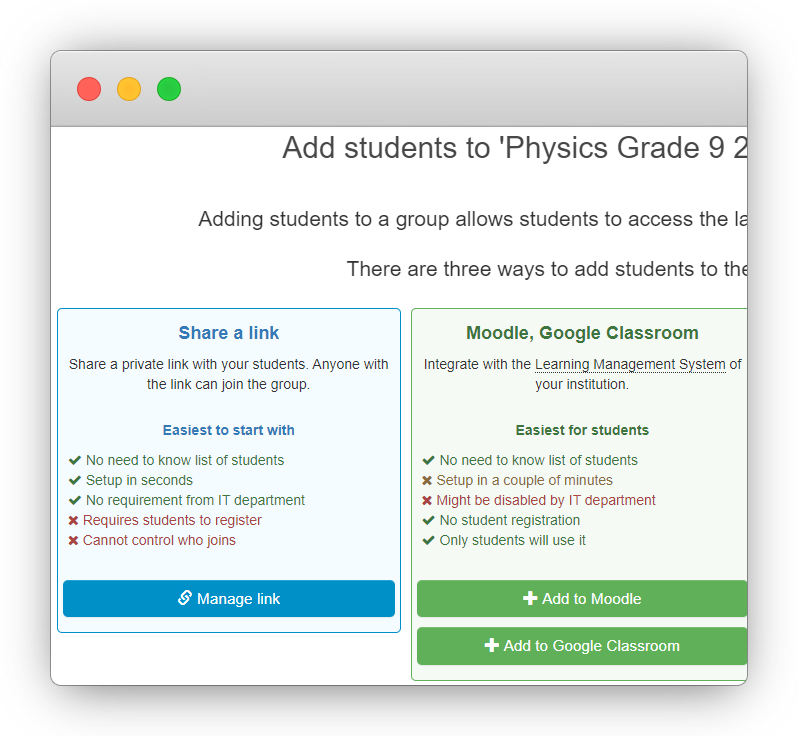
Stap 3 - Maak of beheer de link
Section titled “Stap 3 - Maak of beheer de link”Kies Link beheren voor de directe toegangsmethode. Als de link nog niet bestaat, bevestig door te kiezen voor Maken.
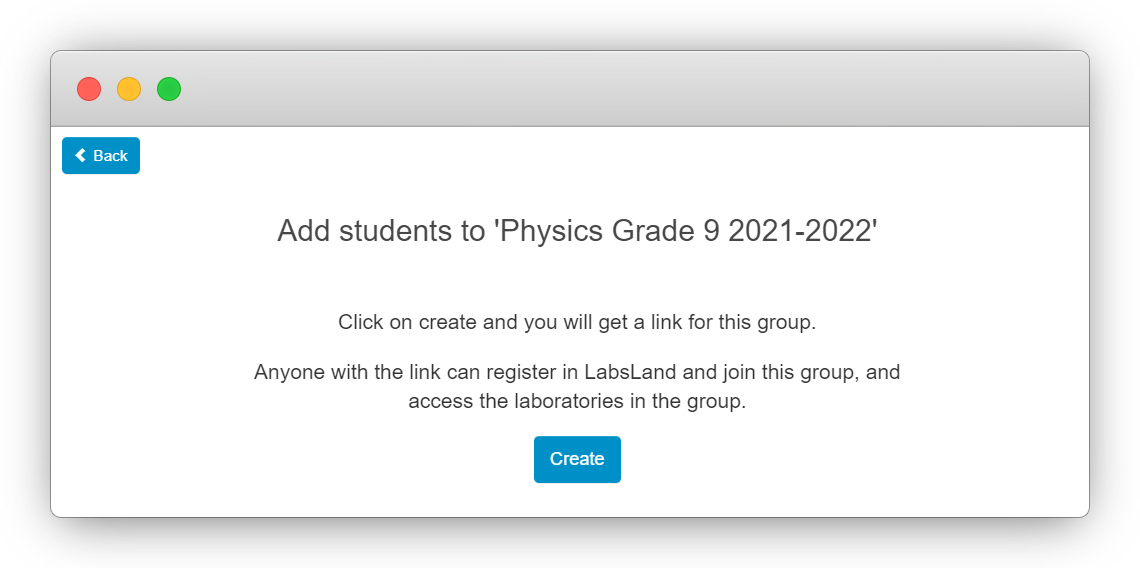
Stap 4 - Kopieer en deel de link
Section titled “Stap 4 - Kopieer en deel de link”Kopieer de gegenereerde link en deel deze op plaatsen waar studenten al cursusinstructies verwachten: een klaspagina, e-mail, LMS aankondiging, gedeeld document of bericht.
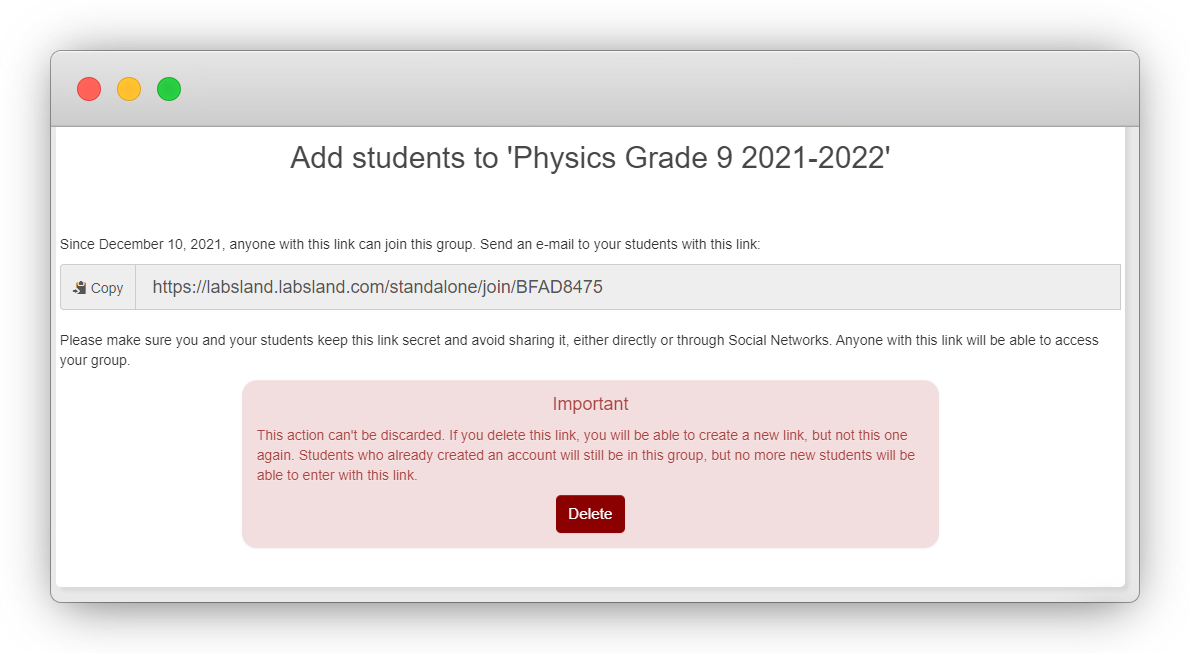
Wat te vermelden bij de koppeling
Section titled “Wat te vermelden bij de koppeling”Voeg een korte notitie toe bij de koppeling:
- de naam van de klas of cursus
- het laboratorium dat studenten moeten gebruiken
- elke deadline of activiteitinstructies
- het contact voor ondersteuning als toegang niet werkt
Test de link, indien mogelijk, met een studentenaccount voordat je deze met de hele klas deelt. Bevestig dat de student in de verwachte groep terechtkomt en alleen de bedoelde laboratoria ziet.
Andere alternatieven
Section titled “Andere alternatieven”Als de cursus een leerplatform gebruikt, kan een LMS-integratie schoner zijn. Als de klas Google Classroom gebruikt, ga door met Toegang configureren via Google Classroom.