
Groepen aanmaken en laboratoria toewijzen
Gebruik groepen om te bepalen welke studenten toegang hebben tot welke laboratoria. Een groep vertegenwoordigt meestal een klas, cursus, sectie of cohorte, zoals Physics and Chemistry 2026.
Studenten krijgen toegang tot laboratoria via deze groepen. Dit houdt elke klas gericht op de laboratoria die zij moeten gebruiken en helpt leraren of instructeurs om de activiteit in de juiste onderwijscontext te bekijken.
Voordat u begint
Section titled “Voordat u begint”Zorg ervoor dat je administratorrechten hebt voor de LabsLand-ruimte. Het adres van de ruimte ziet er meestal uit als example-school.labsland.com of example-university.labsland.com.
Als u de knoppen voor groepsbeheer niet kunt zien, controleer dan eerst of u zich op de startpagina van de ruimte bevindt. Als de knoppen nog steeds niet verschijnen, vraag dan een ruimtebeheerder om de juiste rol toe te wijzen of neem contact op met LabsLand-ondersteuning.
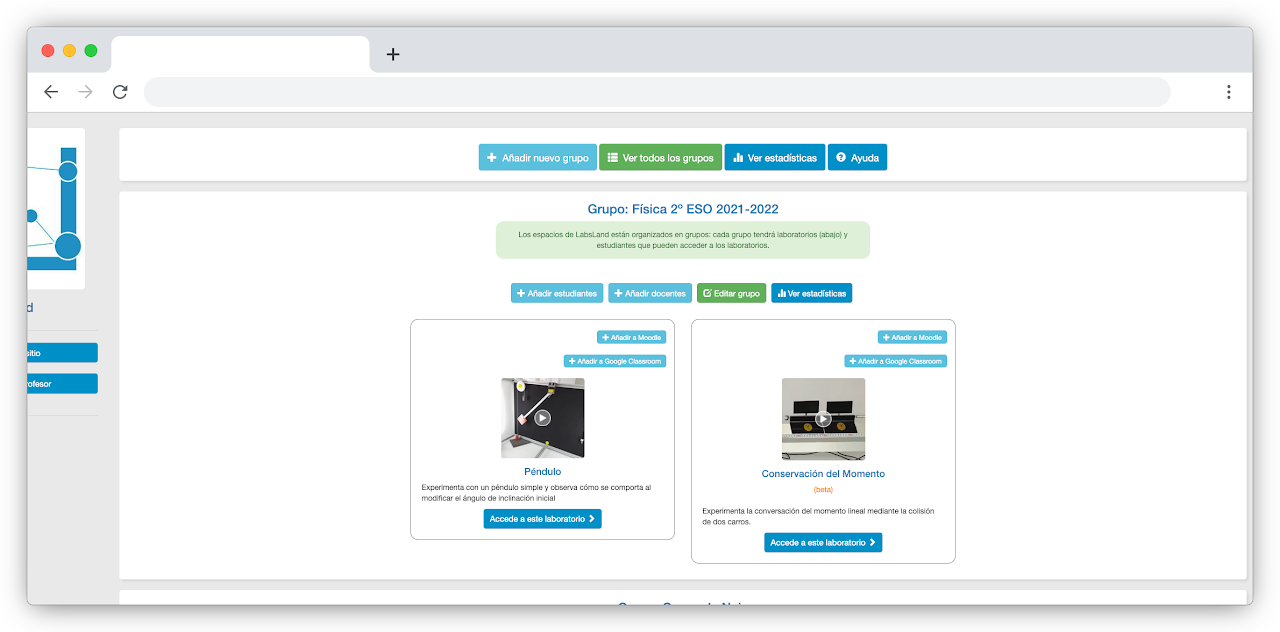
Maak de groep aan
Section titled “Maak de groep aan”Stap 1 - Open de ruimte van uw instelling
Section titled “Stap 1 - Open de ruimte van uw instelling”Open de LabsLand-ruimte voor uw school of instelling. Als u niet zeker weet welk adres u moet gebruiken, vraag dan aan de persoon die de ruimte heeft aangemaakt of neem contact op met de ondersteuning van LabsLand.
Stap 2 - Selecteer Nieuwe groep toevoegen
Section titled “Stap 2 - Selecteer Nieuwe groep toevoegen”Gebruik op de startpagina van de ruimte de knop Nieuwe groep toevoegen.
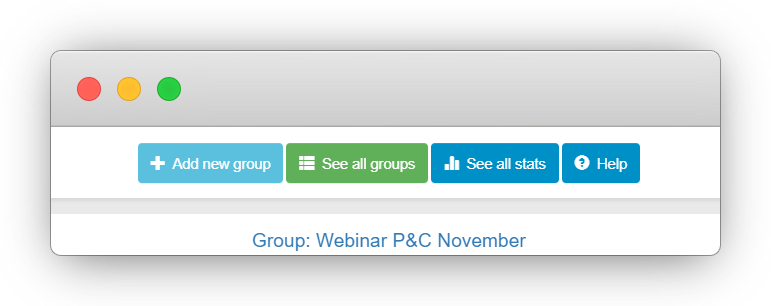
Als u de knop niet kunt vinden:
- zorg ervoor dat u zich op de startpagina van de ruimte bevindt
- controleer of u bent ingelogd met een beheerdersaccount
- vraag een andere beheerder om uw rechten te bekijken
- neem contact op met
support@labsland.comals de ruimte verkeerd is geconfigureerd
Stap 3 - Configureer de groep
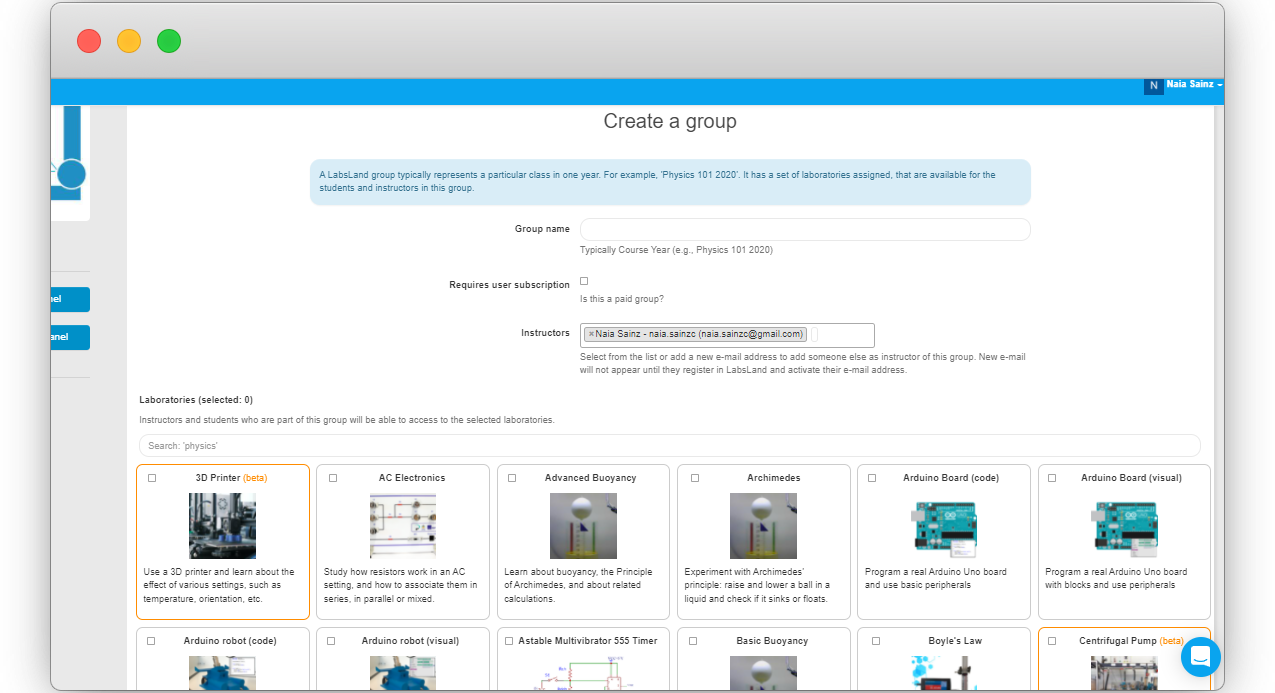
Section titled “Stap 3 - Configureer de groep”Nadat je Nieuwe groep toevoegen hebt geselecteerd, voer je een duidelijke groepsnaam in. Een goede naam bevat meestal het onderwerp, niveau en jaar, bijvoorbeeld Technologie 2026 of Natuurkunde 2026.
Je kunt ook andere docenten of instructeurs uitnodigen in het groepsconfiguratiescherm. Als de persoon al een LabsLand-account heeft, wordt deze aan de groep toegevoegd. Als ze dat niet hebben, kan LabsLand een uitnodiging naar hun e-mailadres sturen.
Gebruik uitnodigingen voor docenten/instructeurs alleen voor collega’s die de groep moeten beheren of beoordelen. Studenten krijgen toegang tot de groep via de studententoegangsmethoden die in de volgende handleiding worden beschreven.
Bij het uitnodigen van collega’s zijn beheerdersrechten meestal de beste optie als zij hun eigen groepen moeten kunnen maken. Gebruik een meer beperkte rol als docent of instructeur wanneer ze alleen bestaande groepen hoeven te gebruiken of te bekijken.
Wijs laboratoria toe
Section titled “Wijs laboratoria toe”Nadat je de groep een naam hebt gegeven, selecteer je de laboratoria die studenten in die groep moeten gebruiken. Houd de eerste selectie gericht. Een kleine set relevante laboratoria is gemakkelijker te navigeren voor studenten dan een lange catalogus.
Wanneer je een laboratorium selecteert, verandert de visuele staat en wordt het aantal geselecteerde bijgewerkt. In het oorspronkelijke voorbeeld krijgt een technologiegroep het Arduino Board- en Arduino Robotics-laboratorium toegewezen.
Sla de groep op wanneer de naam, de toegang voor collega’s en de laboratoriumselectie correct zijn.
Controleer het resultaat
Section titled “Controleer het resultaat”Nadat u hebt opgeslagen, brengt LabsLand u terug naar de ruimte-home. De nieuwe groep zou moeten verschijnen als een groepskaart met de groepsnaam en de toegewezen laboratoria.
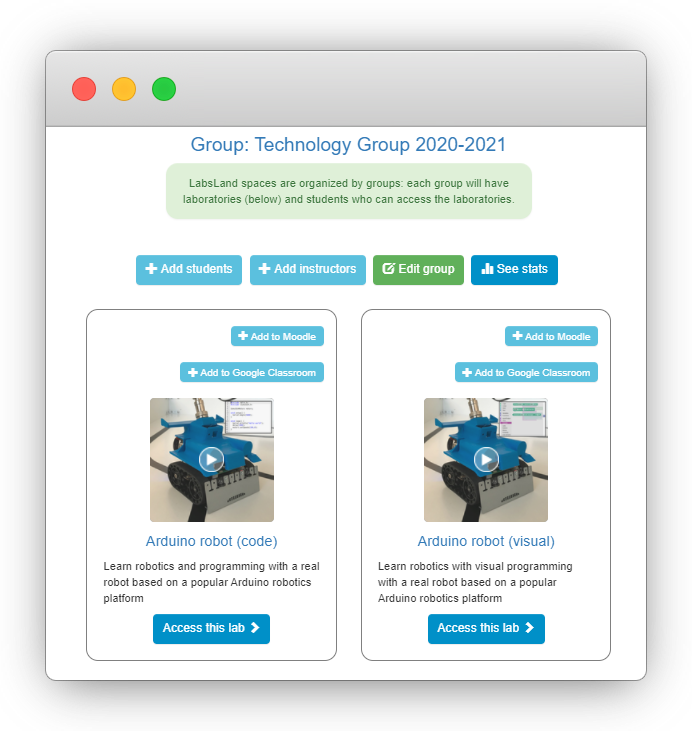
Open de groep of bekijk de kaart en bevestig dat:
- de groepsnaam correct is
- de verwachte laboratoria zijn vermeld
- de juiste docenten of instructeurs de groep kunnen beheren of bekijken
- de groep klaar is voordat u toegang met studenten deelt
Volgende stap
Section titled “Volgende stap”U heeft nu een groep met toegewezen laboratoria. Docenten kunnen toegang krijgen tot de labs vanuit de groepskaart. Om studenten toe te laten tot de labs, ga verder met Toegang voorbereiden voor studenten.