
Preparare l'accesso per gli studenti
Dopo che i gruppi e i laboratori sono pronti, scegliere come gli studenti accederanno ai laboratori. L’obiettivo è rendere l’accesso il più diretto possibile in modo che gli studenti non si perdano tra la piattaforma del corso, lo spazio LabsLand e il laboratorio.
Ci sono due modi comuni per fornire l’accesso:
- un link di accesso diretto associato a un gruppo
- un’integrazione con la piattaforma di apprendimento dell’istituzione, come Moodle, Canvas, Blackboard, Sakai, ILIAS, Google Classroom o un’altra LMS
Scegli un metodo di accesso
Sezione intitolata “Scegli un metodo di accesso”- Usa un link di accesso quando desideri un metodo semplice che può essere condiviso in un messaggio, documento, pagina della classe o annuncio LMS.
- Usa l’accesso LMS quando gli studenti dovrebbero avviare LabsLand da una piattaforma di corso esistente.
- Usa Google Classroom quando la classe lavora già tramite Google Classroom e vuoi che l’attività di laboratorio sia in quell’ambiente.
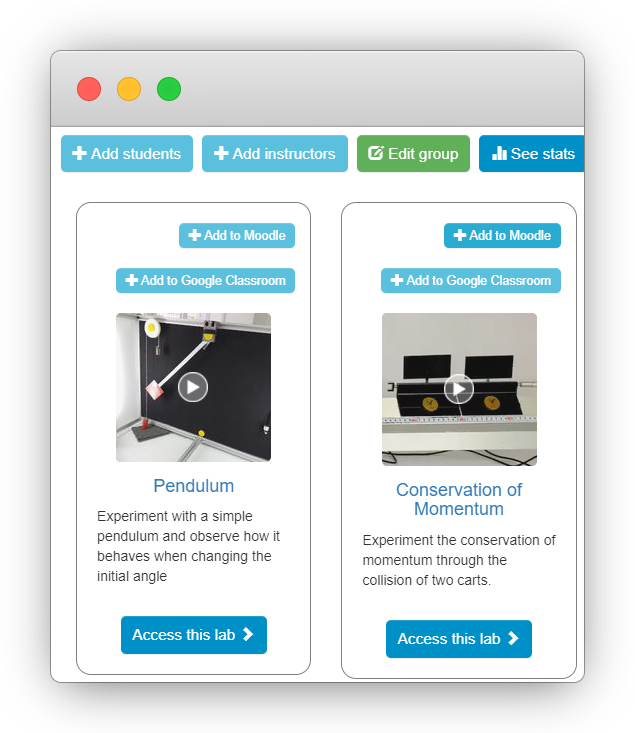
Accesso diretto tramite un link
Sezione intitolata “Accesso diretto tramite un link”L’accesso tramite un link funziona per qualsiasi scuola, università o organizzazione. L’insegnante crea un link associato a un gruppo specifico, quindi condivide quel link con gli studenti tramite email, in un documento, su una pagina della classe o all’interno di un annuncio LMS.
Quando gli studenti seguono il link, viene chiesto loro di fornire informazioni di base come un soprannome e una password. Dopo di che, entrano nei laboratori assegnati a quel gruppo.
Questo metodo è facile per gli insegnanti perché richiede solo la condivisione di un link. Il compromesso è che gli studenti devono ancora identificarsi la prima volta che entrano.
Passo 1 - Scegli il laboratorio e inizia il processo
Sezione intitolata “Passo 1 - Scegli il laboratorio e inizia il processo”Apri lo spazio LabsLand e trova il gruppo che contiene i laboratori a cui gli studenti dovrebbero accedere. Se il laboratorio non è ancora assegnato al gruppo, assegnalo prima di creare il link di accesso per gli studenti.
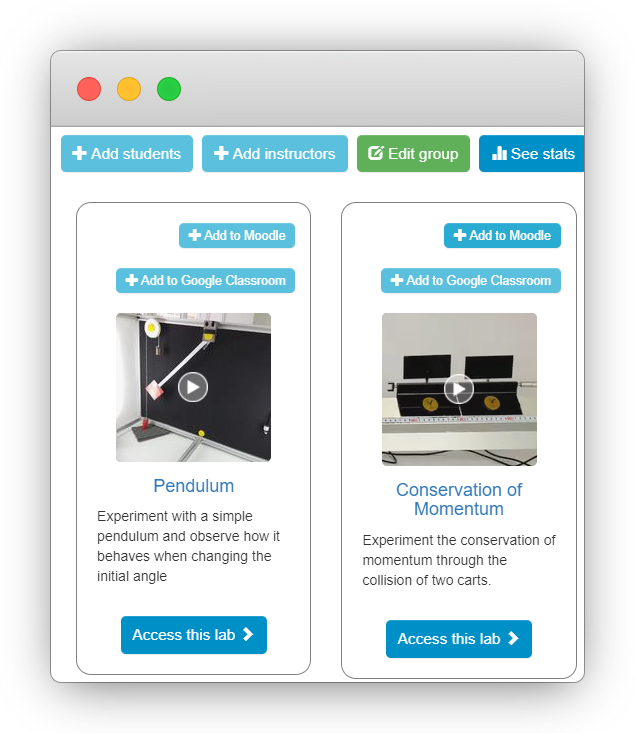
Seleziona Aggiungi studenti per iniziare la configurazione dell’accesso.
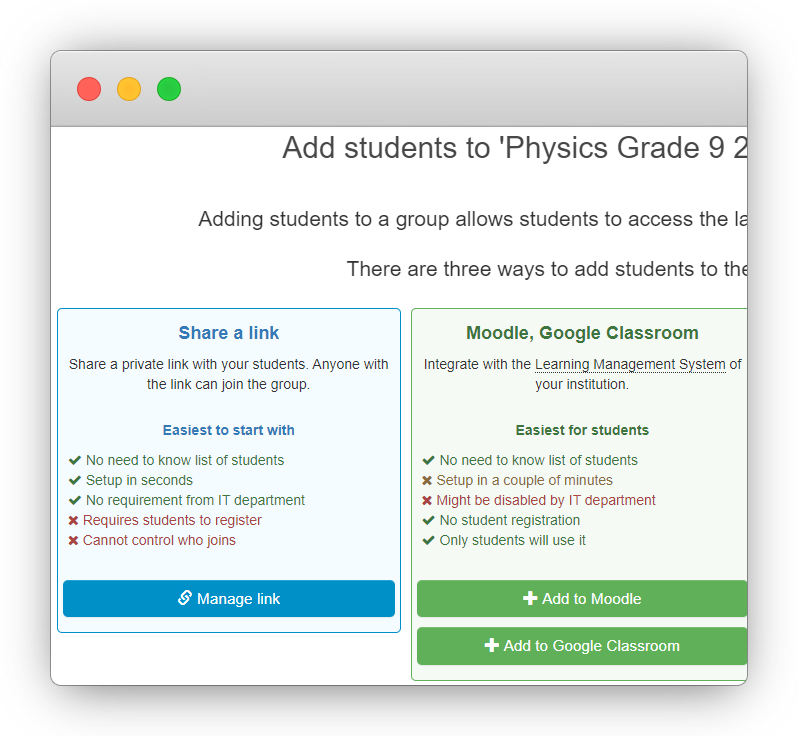
Passo 2 - Crea il link
Sezione intitolata “Passo 2 - Crea il link”Scegli Gestisci link per il metodo di accesso diretto, poi conferma selezionando Crea.
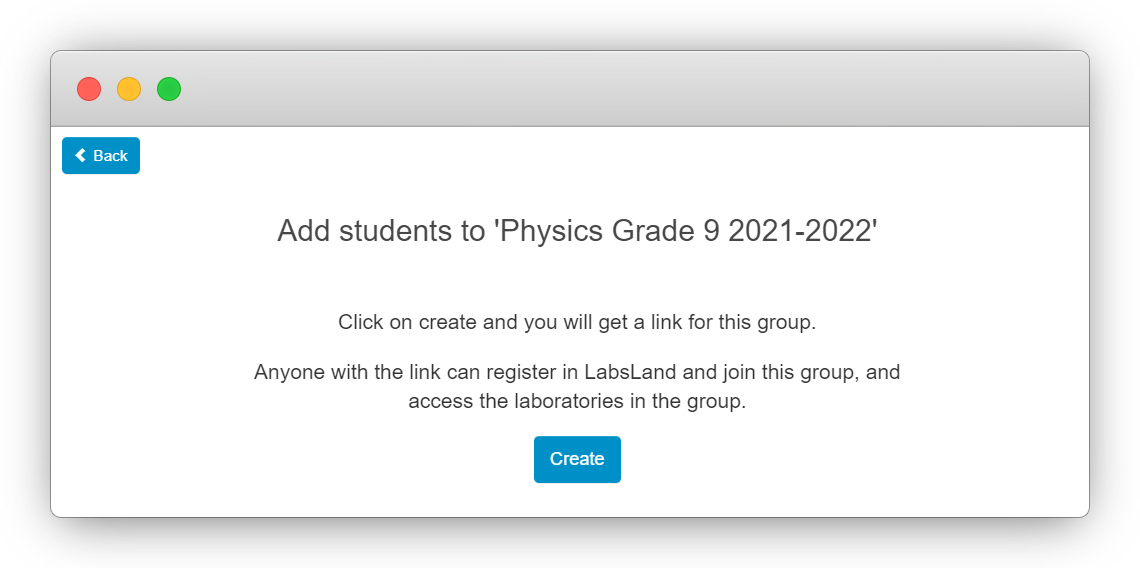
Passaggio 3 - Copiare e condividere il link
Sezione intitolata “Passaggio 3 - Copiare e condividere il link”Dopo che il link è stato creato, copiarlo e condividerlo dove gli studenti si aspettano già le istruzioni del corso.
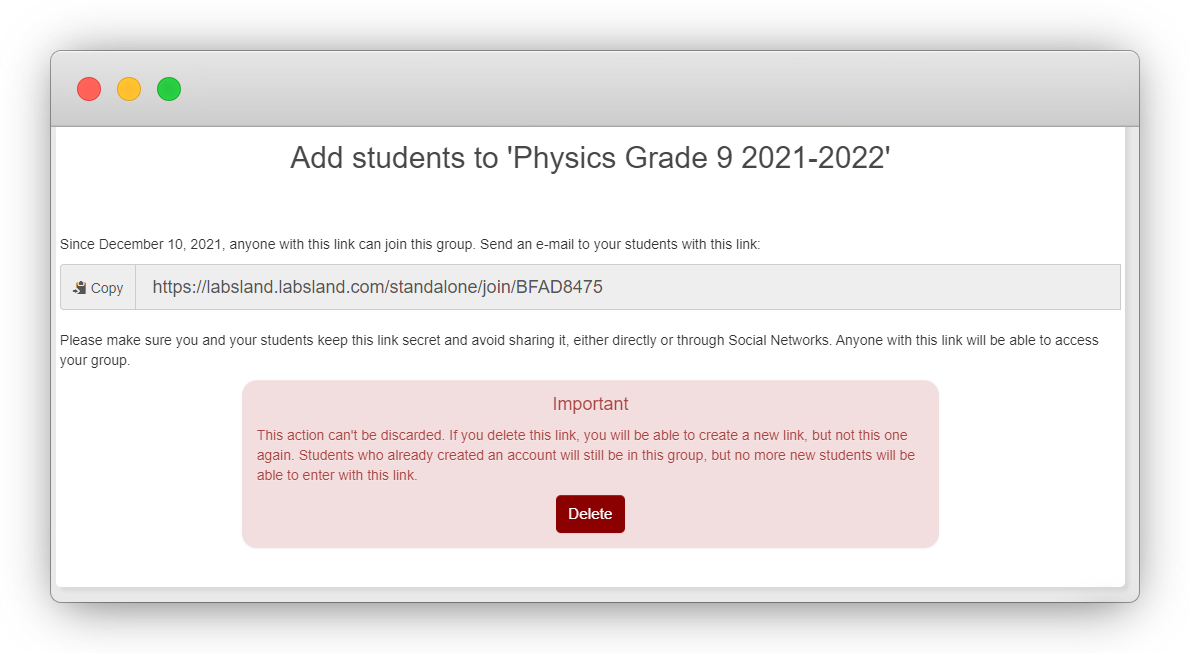
Gli studenti devono solo seguire il link per registrarsi o identificarsi e accedere ai laboratori assegnati al gruppo.
Accesso tramite una piattaforma di apprendimento
Sezione intitolata “Accesso tramite una piattaforma di apprendimento”Se la scuola o l’università utilizza un LMS, il metodo consigliato è spesso integrare LabsLand in quella piattaforma. Una volta configurato, l’insegnante aggiunge un’attività LabsLand nel LMS proprio come qualsiasi altra attività del corso.
Il principale vantaggio è che gli studenti possono cliccare dalla piattaforma di apprendimento ed entrare direttamente nel laboratorio, senza inserire informazioni di registrazione extra in LabsLand. Lo svantaggio è che la configurazione iniziale può richiedere passaggi specifici della piattaforma e le installazioni personalizzate di LMS potrebbero richiedere assistenza dagli amministratori della piattaforma o dal supporto LabsLand.
Passo 1 - Controllare se la piattaforma è disponibile
Sezione intitolata “Passo 1 - Controllare se la piattaforma è disponibile”Aprire il gruppo e guardare i pulsanti disponibili per ogni laboratorio. I pulsanti dovrebbero corrispondere alla piattaforma di apprendimento che vuoi utilizzare, come Moodle o Google Classroom.
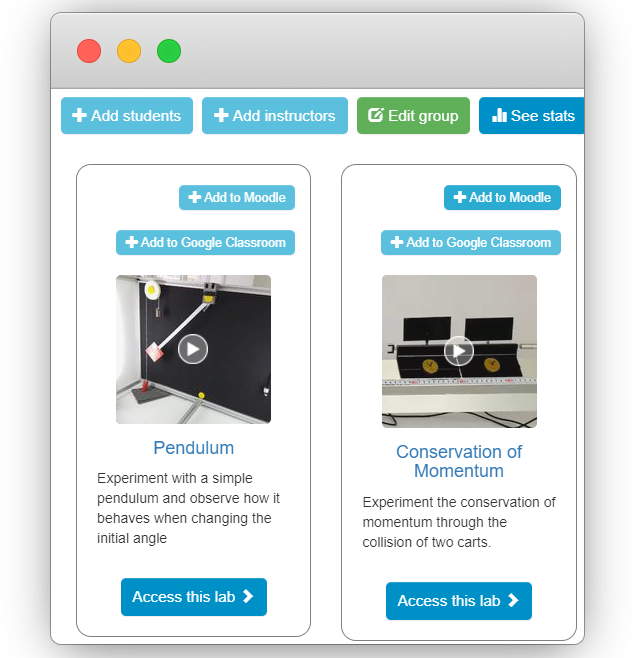
Se non riesci a trovare un pulsante per la tua piattaforma, contatta support@labsland.com in modo che LabsLand possa rivedere la configurazione dello spazio.
Fase 2 - Seguire le istruzioni specifiche della piattaforma
Sezione intitolata “Fase 2 - Seguire le istruzioni specifiche della piattaforma”Dopo aver selezionato il pulsante della piattaforma, LabsLand apre istruzioni dettagliate per quel LMS. Seguili attentamente. Gli screenshot potrebbero non corrispondere esattamente alla tua piattaforma perché scuole e università spesso personalizzano Moodle, Canvas, Blackboard, Sakai, ILIAS e sistemi simili.
Se la configurazione non funziona, contattare il supporto LabsLand indicando lo spazio dell’istituzione, il gruppo, il laboratorio e la piattaforma a cui si sta cercando di connettersi.
Preparare le istruzioni per gli studenti
Sezione intitolata “Preparare le istruzioni per gli studenti”Dì agli studenti:
- quale laboratorio devono aprire
- a quale gruppo o corso appartiene l’attività
- se devono prima accedere
- cosa devono fare se l’accesso è negato
- chi contattare se non possono avviare il laboratorio
Verifica prima di condividere
Sezione intitolata “Verifica prima di condividere”Prima di inviare le istruzioni di accesso agli studenti, testale con un account non amministratore quando possibile. Conferma che lo studente veda solo i laboratori previsti e possa avviare l’attività attesa.
Passaggi successivi
Sezione intitolata “Passaggi successivi”Se vuoi il percorso più semplice, usa Configurazione dell’accesso tramite un link. Se la tua classe usa Google Classroom, usa Configurazione dell’accesso tramite Google Classroom.