
Configurare l'accesso tramite Google Classroom
Usa Google Classroom quando gli studenti ricevono già le attività di classe in quell’ambiente. La configurazione è semplice: prepara il gruppo LabsLand, copia il link di accesso o le istruzioni per quel gruppo, aggiungili a Google Classroom e testa l’attività prima che gli studenti ne abbiano bisogno.
Versione video
Sezione intitolata “Versione video”Versione screenshot
Sezione intitolata “Versione screenshot”I passaggi seguenti riassumono lo stesso flusso, quindi la guida rimane utilizzabile se il video non si carica nel browser. Gli screenshot sono illustrativi; l’interfaccia esatta di Google Classroom può variare a seconda dell’account, della lingua e degli aggiornamenti di Google.
Prima di iniziare
Sezione intitolata “Prima di iniziare”Assicurati che:
- il gruppo LabsLand esista
- il gruppo abbia i laboratori corretti assegnati
- gli studenti debbano usare Google Classroom per questa classe o corso
- sai dove gli studenti cercano normalmente compiti, materiali o annunci
Se la classe non utilizza Google Classroom, usa Configurare l’accesso tramite un link o il flusso LMS della tua istituzione.
1. Preparare l’accesso LabsLand
Sezione intitolata “1. Preparare l’accesso LabsLand”Apri il gruppo LabsLand e verifica che contenga i laboratori che gli studenti devono utilizzare. Se stai usando un link di accesso diretto, crea o copia quel link prima di aprire Google Classroom.
Mantieni visibili il nome del gruppo e il nome del laboratorio mentre lavori. Questo aiuta a evitare di incollare un link dal gruppo o corso sbagliato.
2. Creare l’attività in Classroom
Sezione intitolata “2. Creare l’attività in Classroom”In Google Classroom, apri il corso e crea il compito, il materiale o l’annuncio dove gli studenti dovrebbero trovare il laboratorio. Usa il pulsante link per allegare l’URL di accesso LabsLand.
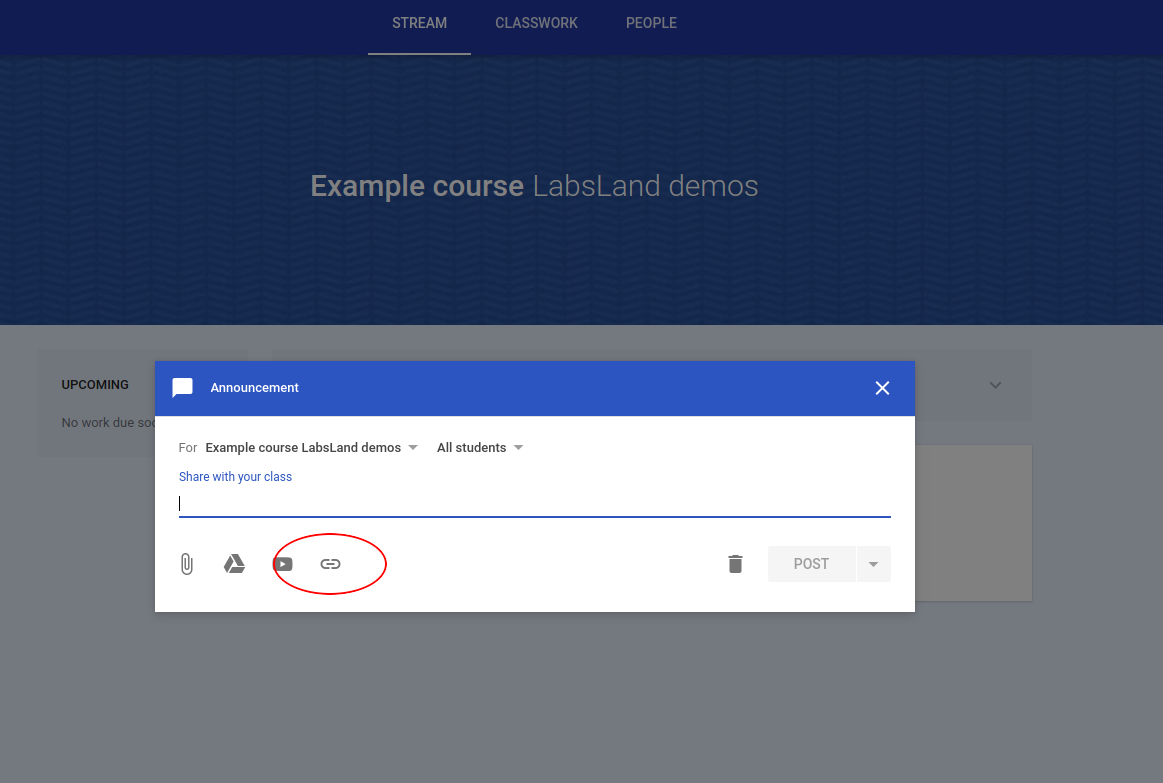
3. Incolla il link LabsLand
Sezione intitolata “3. Incolla il link LabsLand”Incolla l’URL di accesso LabsLand e aggiungi una breve istruzione che indichi agli studenti quale laboratorio aprire e cosa devono fare dopo averlo aperto.
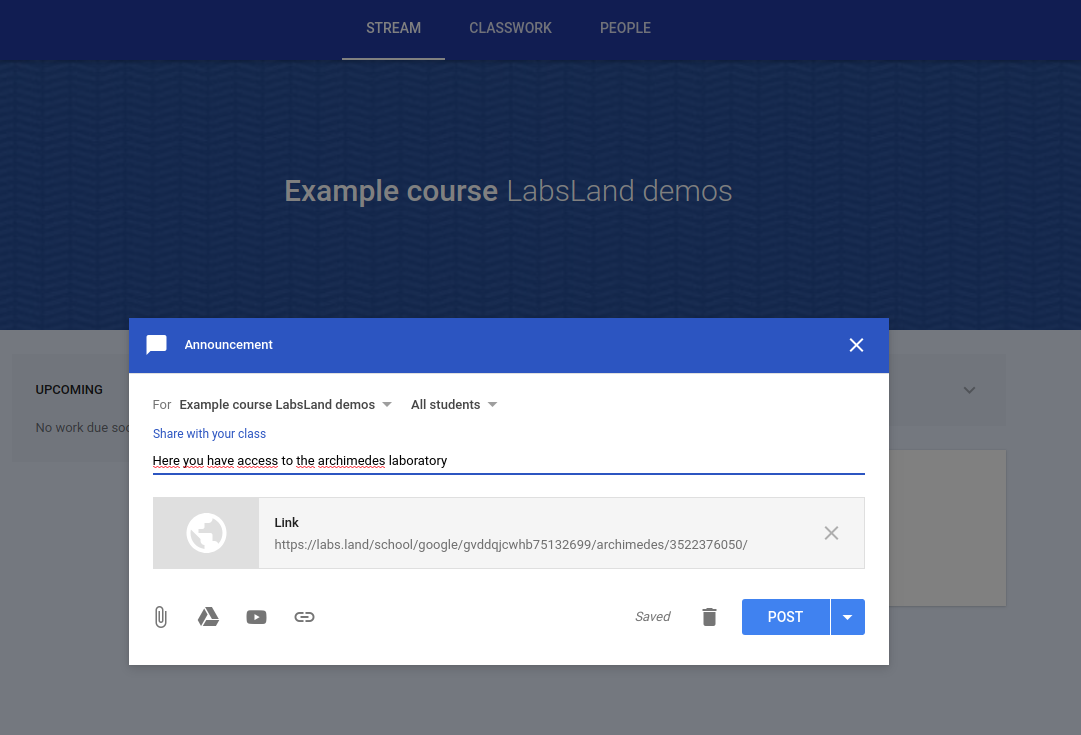
4. Pubblica e verifica
Sezione intitolata “4. Pubblica e verifica”Pubblica l’attività. Controlla che appaia nel punto in cui gli studenti normalmente cercano il lavoro in classe. Quando possibile, apri l’attività da un account studente o da una sessione del browser senza privilegi di amministratore.
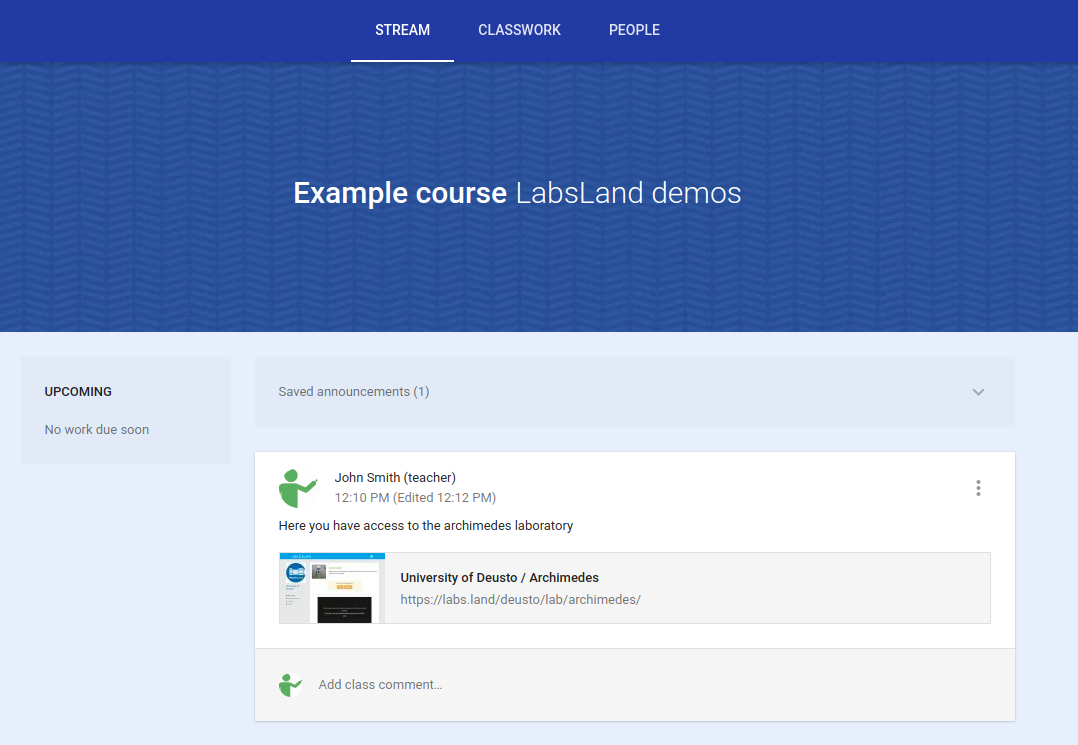
5. Permessi per il primo avvio
Sezione intitolata “5. Permessi per il primo avvio”La prima volta che uno studente apre l’attività, Google potrebbe chiedere il permesso di usare il loro account Classroom. Dì agli studenti di usare lo stesso account Google che usano per la classe.
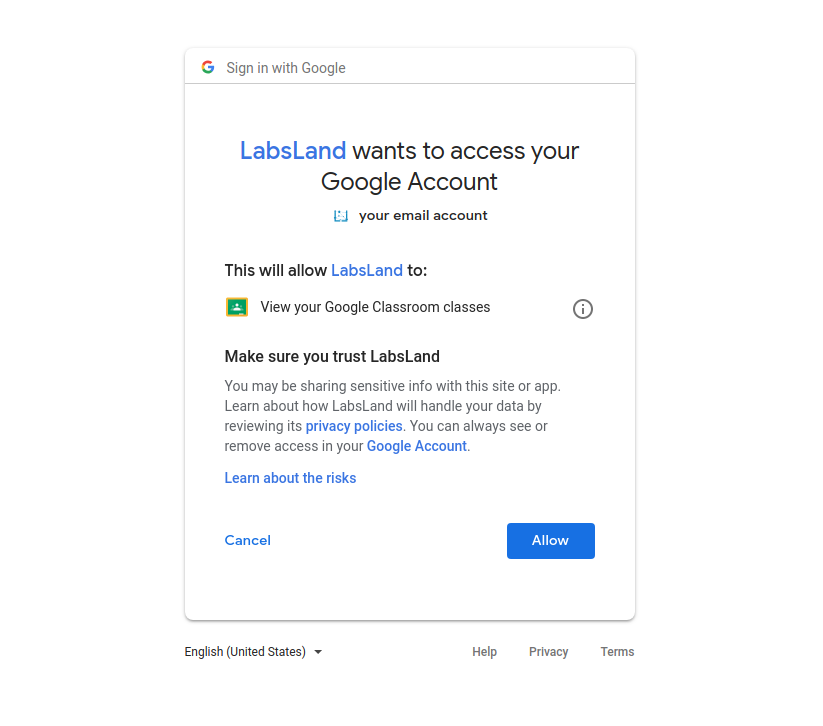
Cosa dire agli studenti
Sezione intitolata “Cosa dire agli studenti”Includi:
- il nome del laboratorio che dovrebbero aprire
- eventuali scadenze, orari delle sessioni o istruzioni per l’attività
- se hanno bisogno di inviare qualcosa in Google Classroom dopo aver usato il laboratorio
- cosa fare se Google chiede il permesso dell’account
- chi contattare se il link non apre il laboratorio previsto
Se l’accesso non funziona
Sezione intitolata “Se l’accesso non funziona”Verificare che il link appartenga al gruppo corretto LabsLand, che al gruppo siano assegnati i laboratori previsti e che l’elemento Classroom sia visibile agli studenti corretti. Se il problema continua, contattare LabsLand con lo spazio LabsLand, il gruppo, il laboratorio, il corso Google Classroom e il link o l’attività che gli studenti stanno utilizzando.
Altre alternative
Sezione intitolata “Altre alternative”Se gli studenti non dovrebbero accedere tramite Google Classroom, usare Configurare l’accesso tramite un link o il flusso LMS della tua istituzione.