
Creare gruppi e assegnare laboratori
Usa i gruppi per controllare quali studenti possono accedere a quali laboratori. Un gruppo di solito rappresenta una classe, un corso, una sezione o una coorte, come Fisica e Chimica 2026.
Gli studenti accedono ai laboratori tramite questi gruppi. Questo mantiene ogni classe concentrata sui laboratori che deve utilizzare e aiuta insegnanti o docenti a visualizzare l’attività nel contesto didattico corretto.
Prima di iniziare
Sezione intitolata “Prima di iniziare”Assicurati di avere accesso da amministratore allo spazio LabsLand. L’indirizzo dello spazio di solito è del tipo esempio-scuola.labsland.com o esempio-università.labsland.com.
Se non riesci a vedere i pulsanti di gestione dei gruppi, verifica prima di essere nella pagina principale dello spazio. Se i pulsanti ancora non appaiono, chiedi a un amministratore dello spazio di concedere il ruolo corretto o contatta il supporto LabsLand.
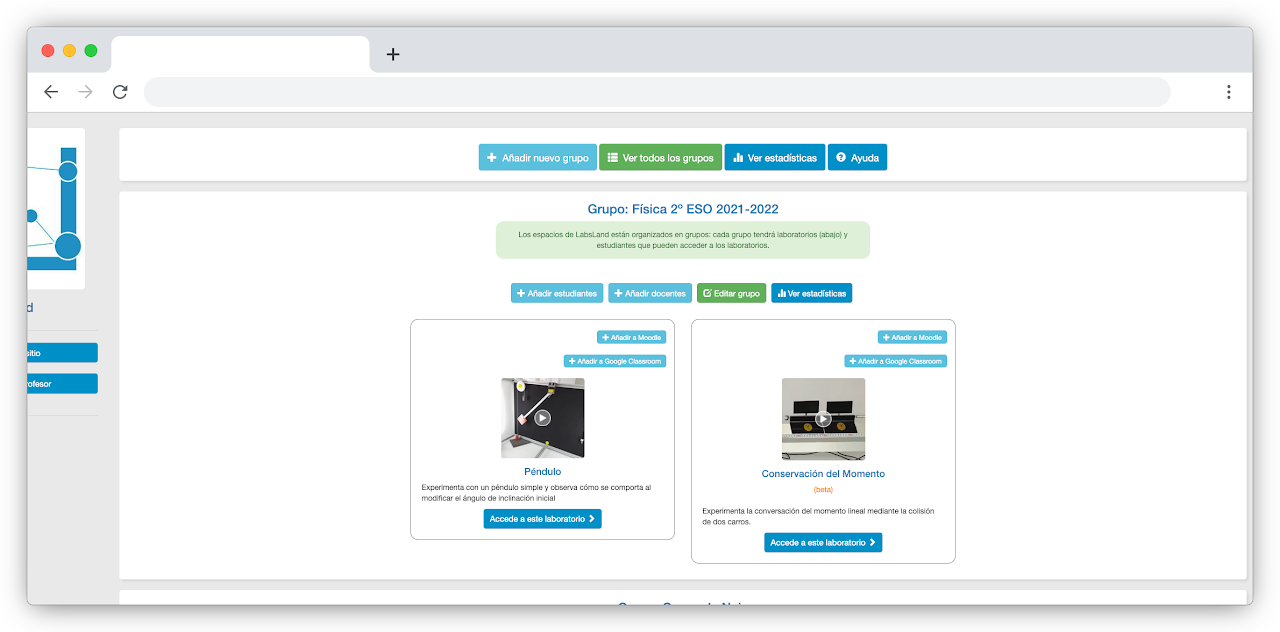
Crea il gruppo
Sezione intitolata “Crea il gruppo”Passo 1 - Apri lo spazio della tua istituzione
Sezione intitolata “Passo 1 - Apri lo spazio della tua istituzione”Apri lo spazio LabsLand per la tua scuola o istituzione. Se non sei sicuro di quale indirizzo usare, chiedi alla persona che ha creato lo spazio o contatta il supporto LabsLand.
Passo 2 - Seleziona Aggiungi nuovo gruppo
Sezione intitolata “Passo 2 - Seleziona Aggiungi nuovo gruppo”Nella pagina principale dello spazio, usa il pulsante Aggiungi nuovo gruppo.
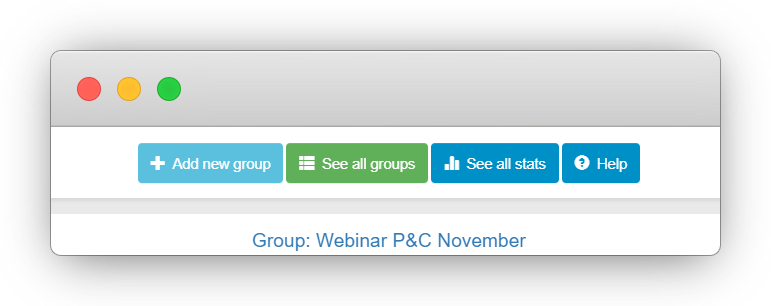
Se non riesci a trovare il pulsante:
- assicurati di essere nella pagina principale dello spazio
- conferma di aver effettuato l’accesso con un account amministratore
- chiedi a un altro amministratore di controllare i tuoi permessi
- contatta
support@labsland.comse lo spazio sembra configurato in modo errato
Passo 3 - Configura il gruppo
Sezione intitolata “Passo 3 - Configura il gruppo”Dopo aver selezionato Aggiungi nuovo gruppo, inserisci un nome chiaro per il gruppo. Un buon nome di solito include la materia, il livello e l’anno, per esempio Tecnologia 2026 o Fisica 2026.
Puoi anche invitare altri insegnanti o docenti nella schermata di configurazione del gruppo. Se la persona ha già un account LabsLand, viene aggiunta al gruppo. Se non lo ha, LabsLand può inviare un invito al loro indirizzo email.
Usa gli inviti per insegnanti/docenti solo per colleghi che dovrebbero gestire o rivedere il gruppo. Gli studenti accedono al gruppo attraverso i metodi di accesso per studenti descritti nella guida successiva.
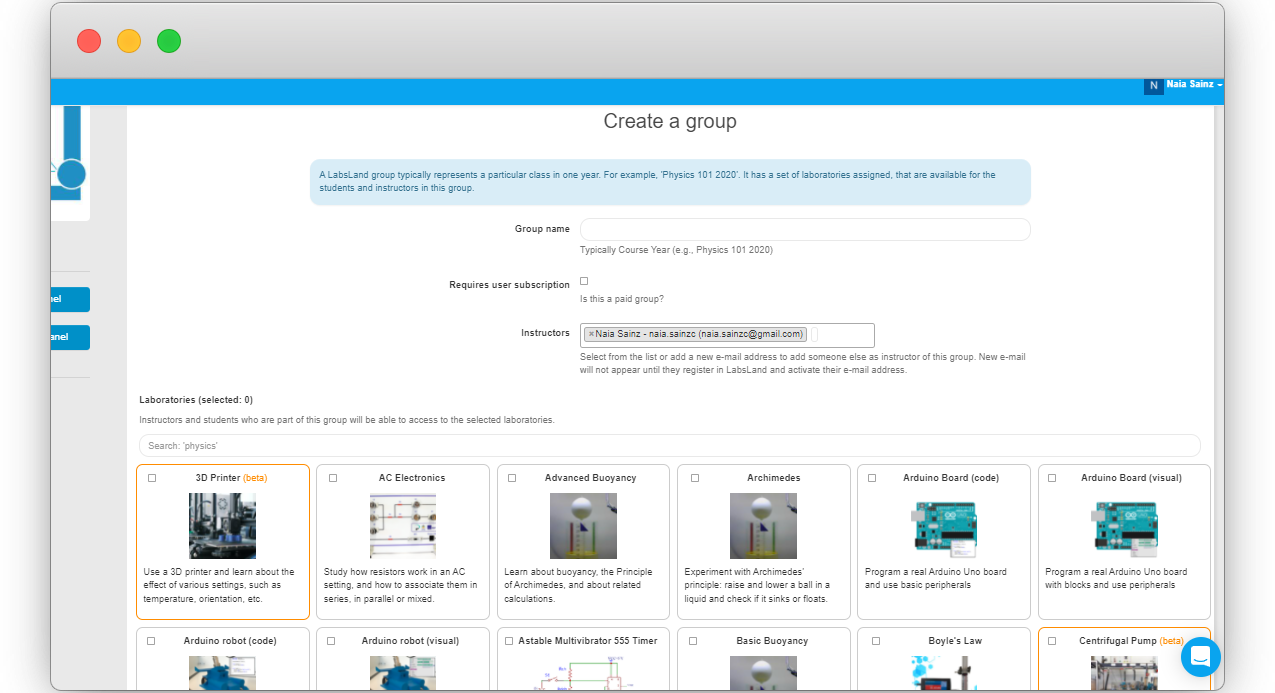
Quando si invitano colleghi, i privilegi di amministratore sono di solito l’opzione migliore se devono essere in grado di creare i propri gruppi. Utilizzare un ruolo di insegnante o docente più limitato quando devono solo usare o rivedere gruppi esistenti.
Assegna laboratori
Sezione intitolata “Assegna laboratori”Dopo aver nominato il gruppo, selezionare i laboratori che gli studenti di quel gruppo dovrebbero utilizzare. Mantenere la prima selezione focalizzata. Un piccolo insieme di laboratori pertinenti è più facile da navigare per gli studenti rispetto a un lungo catalogo.
Quando si seleziona un laboratorio, il suo stato visivo cambia e il conteggio dei selezionati si aggiorna. Nell’esempio originale, a un gruppo di tecnologia vengono assegnati i laboratori Arduino Board e Arduino Robotics.
Salvare il gruppo quando il nome, l’accesso dei colleghi e la selezione dei laboratori sono corretti.
Controlla il risultato
Sezione intitolata “Controlla il risultato”Dopo aver salvato, LabsLand ti riporta alla home dello spazio. Il nuovo gruppo dovrebbe apparire come una scheda del gruppo con il titolo del gruppo e i laboratori assegnati.
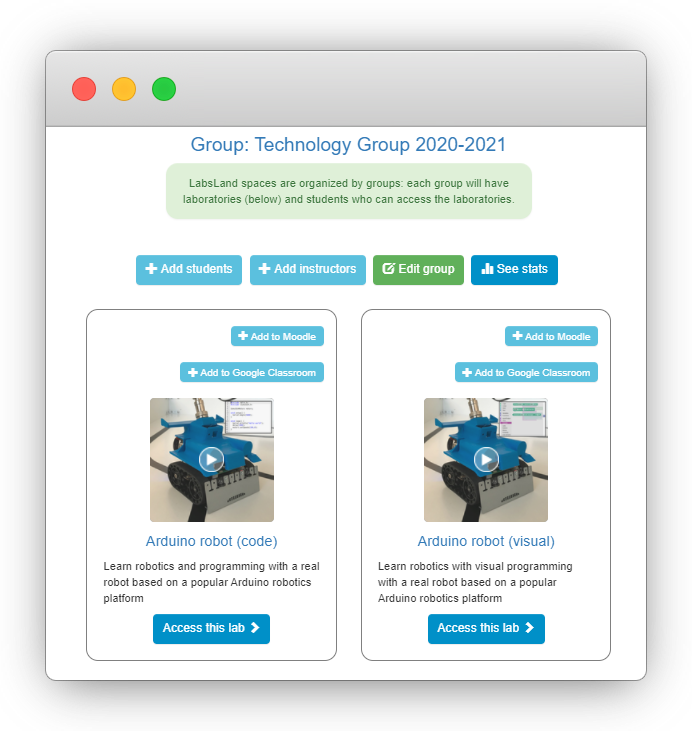
Apri il gruppo o rivedi la scheda e conferma che:
- il nome del gruppo sia corretto
- i laboratori previsti siano elencati
- gli insegnanti o docenti giusti possono gestire o rivedere il gruppo
- il gruppo è pronto prima di condividere l’accesso con gli studenti
Passo successivo
Sezione intitolata “Passo successivo”Ora hai un gruppo con laboratori assegnati. Gli insegnanti possono accedere ai laboratori dalla scheda del gruppo. Per permettere agli studenti di entrare nei laboratori, continua con Preparare l’accesso per gli studenti.