
Configurare l'accesso tramite un link
Un link di accesso è il modo più semplice per mandare gli studenti a LabsLand quando non hai bisogno di un avvio LMS.
Crea il link
Sezione intitolata “Crea il link”Passo 1 - Aprire il gruppo
Sezione intitolata “Passo 1 - Aprire il gruppo”Aprire lo spazio LabsLand e scegliere il gruppo che contiene i laboratori che gli studenti dovrebbero usare. Se il laboratorio non è ancora assegnato al gruppo, assegnarlo prima di creare il link.
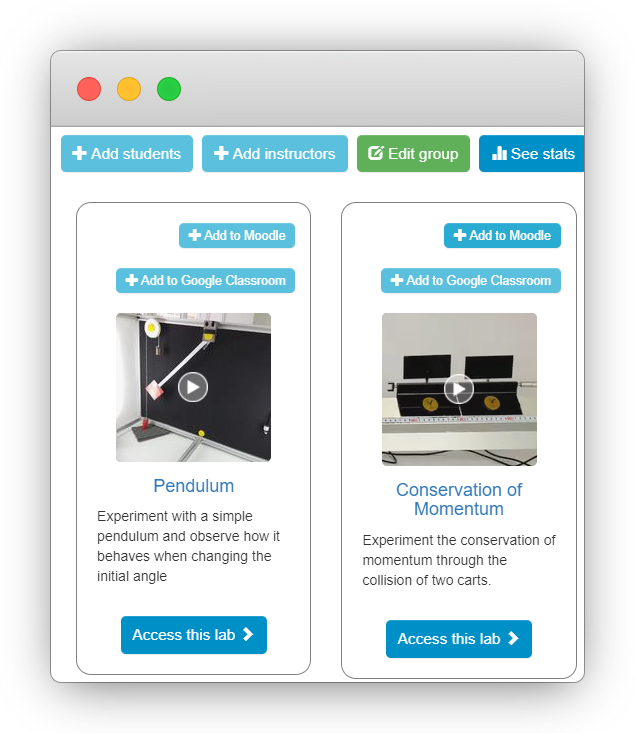
Passo 2 - Scegliere Aggiungi studenti
Sezione intitolata “Passo 2 - Scegliere Aggiungi studenti”Selezionare Aggiungi studenti sul gruppo o laboratorio pertinente. LabsLand mostrerà le opzioni di accesso disponibili per quel gruppo.
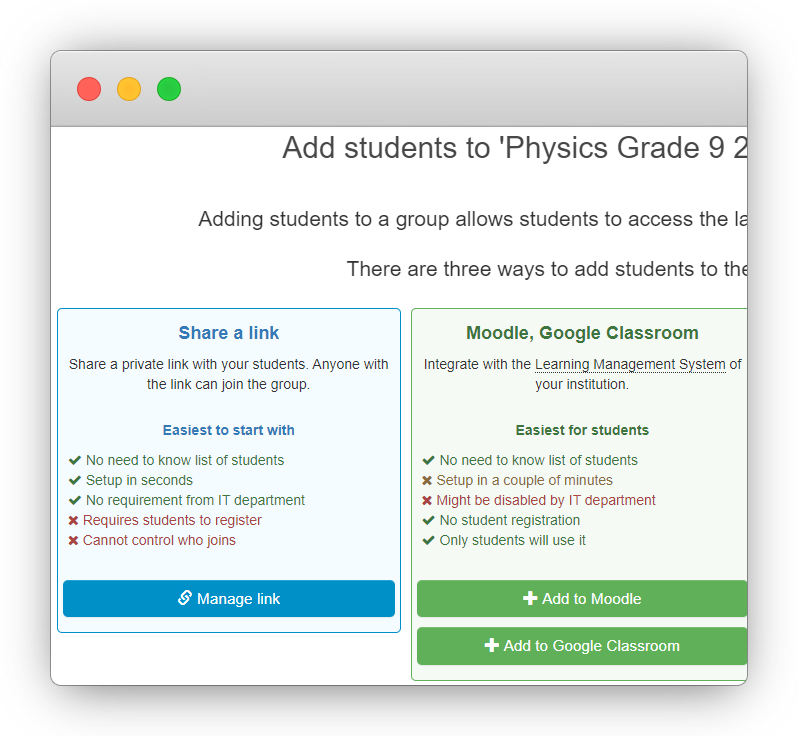
Passo 3 - Creare o gestire il link
Sezione intitolata “Passo 3 - Creare o gestire il link”Scegliere Gestisci link per il metodo di accesso diretto. Se il link non esiste ancora, confermare selezionando Crea.
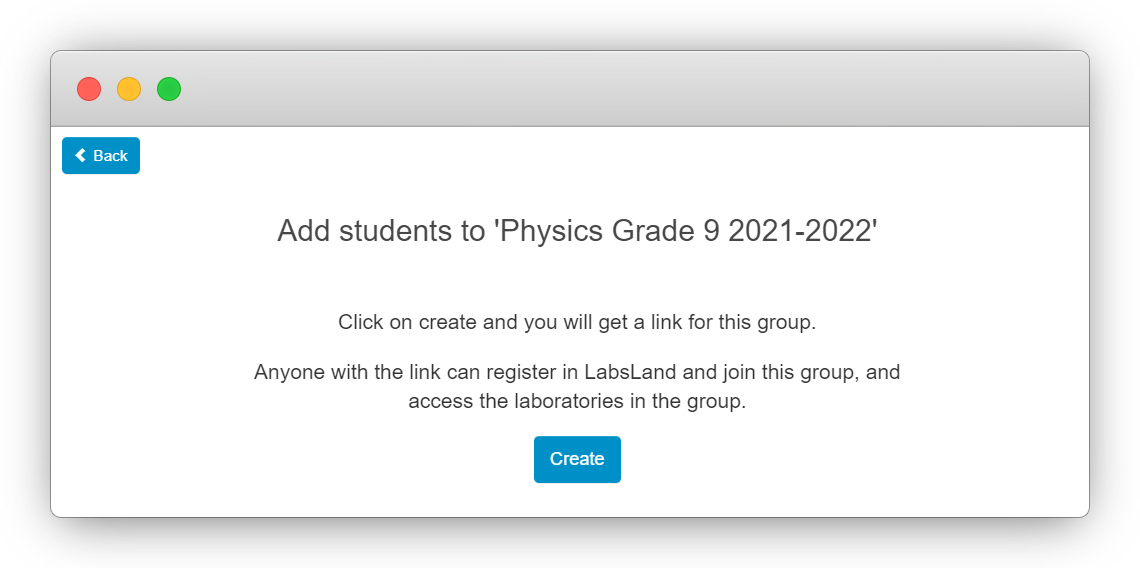
Passo 4 - Copiare e condividere il link
Sezione intitolata “Passo 4 - Copiare e condividere il link”Copia il link generato e condividilo dove gli studenti si aspettano già le istruzioni del corso: una pagina della classe, un’email, un annuncio LMS, un documento condiviso o un messaggio.
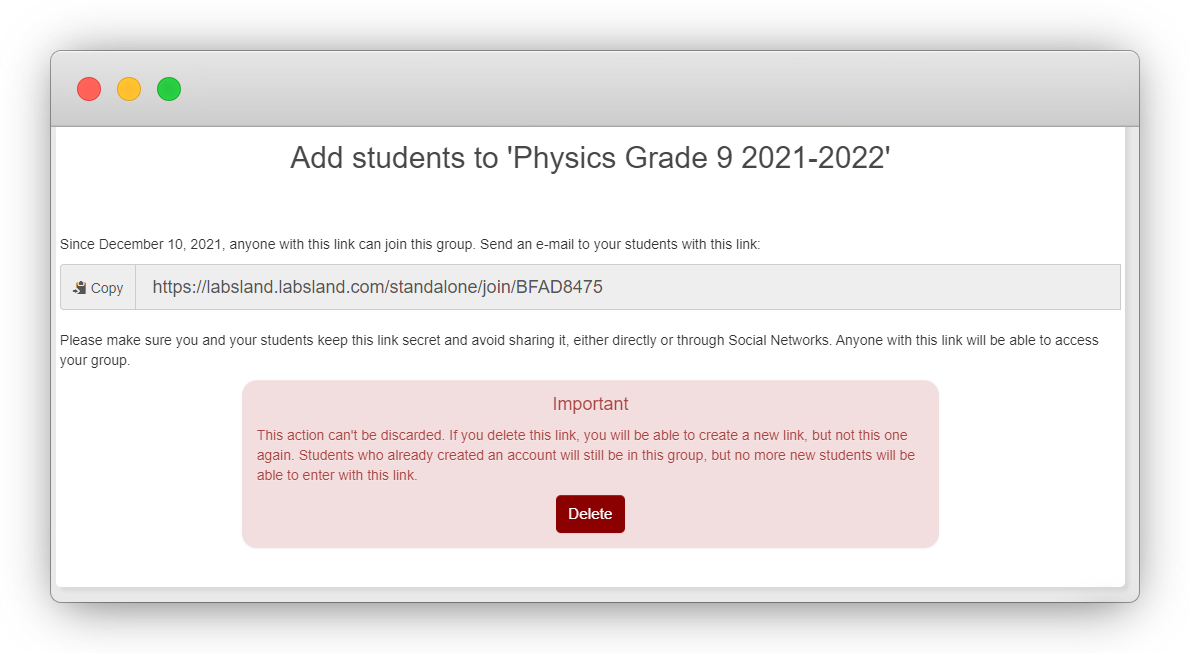
Cosa includere con il link
Sezione intitolata “Cosa includere con il link”Includi una breve nota con il link:
- il nome della classe o del corso
- il laboratorio che gli studenti dovrebbero utilizzare
- qualsiasi scadenza o istruzioni dell’attività
- il contatto di supporto se l’accesso non funziona
Prima di condividerlo con l’intera classe, testa il link con un account in stile studente quando possibile. Conferma che lo studente acceda al gruppo previsto e veda solo i laboratori indicati.
Altre alternative
Sezione intitolata “Altre alternative”Se il corso utilizza una piattaforma di apprendimento, un’integrazione LMS potrebbe essere più chiara. Se la classe utilizza Google Classroom, continua con Configurazione dell’accesso tramite Google Classroom.