
Preparar el acceso para estudiantes
Cuando los grupos y laboratorios estén listos, elige cómo los estudiantes accederán a los laboratorios. El objetivo es hacer que el acceso sea lo más directo posible para que los estudiantes no se pierdan entre la plataforma del curso, el espacio LabsLand y el laboratorio.
Hay dos formas comunes de proporcionar acceso:
- un enlace de acceso directo asociado a un grupo
- una integración con la plataforma de aprendizaje del centro o universidad, como Moodle, Canvas, Blackboard, Sakai, ILIAS, Google Classroom u otra LMS
Elige un método de acceso
Sección titulada «Elige un método de acceso»- Usa un enlace de acceso cuando quieras un método sencillo que se pueda compartir en un mensaje, documento, página del aula o anuncio de LMS.
- Usa acceso desde el LMS cuando los estudiantes deban iniciar LabsLand desde una plataforma de curso existente.
- Usa Google Classroom cuando la clase ya funcione a través de Google Classroom y quieras que la actividad de laboratorio esté allí.
Acceso directo a través de un enlace
Sección titulada «Acceso directo a través de un enlace»El acceso mediante enlace funciona para cualquier colegio, universidad u organización. El profesor crea un enlace asociado con un grupo específico y luego comparte ese enlace con los estudiantes por correo electrónico, en un documento, en una página del aula o dentro de un anuncio de LMS.
Cuando los estudiantes siguen el enlace, se les solicita información básica como un apodo y una contraseña. Después, entran a los laboratorios asignados a ese grupo.
Este método es fácil para los profesores porque solo requiere compartir un enlace. A cambio, los estudiantes todavía necesitan identificarse la primera vez que entran.
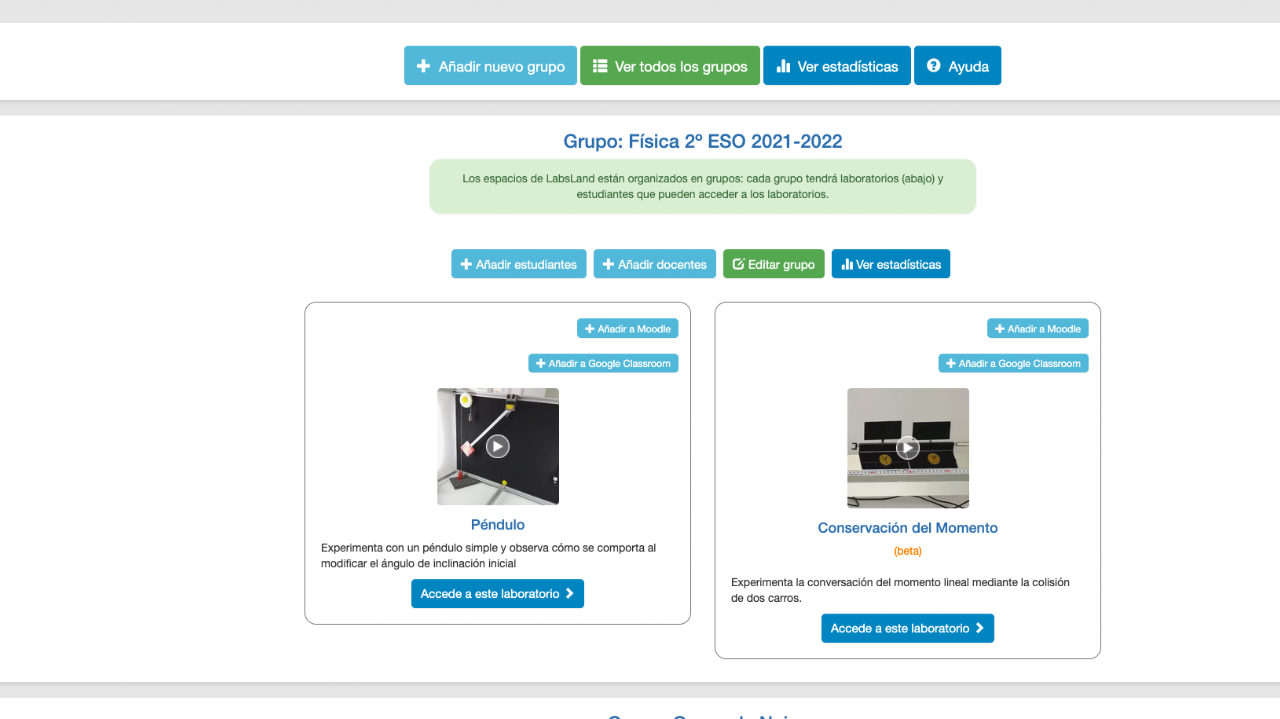
Paso 1 - Elige el laboratorio y empieza
Sección titulada «Paso 1 - Elige el laboratorio y empieza»Abre el espacio de LabsLand y encuentra el grupo que contiene los laboratorios a los que los estudiantes deben acceder. Si el laboratorio aún no está asignado al grupo, asígnalo antes de crear el enlace de acceso para los estudiantes.
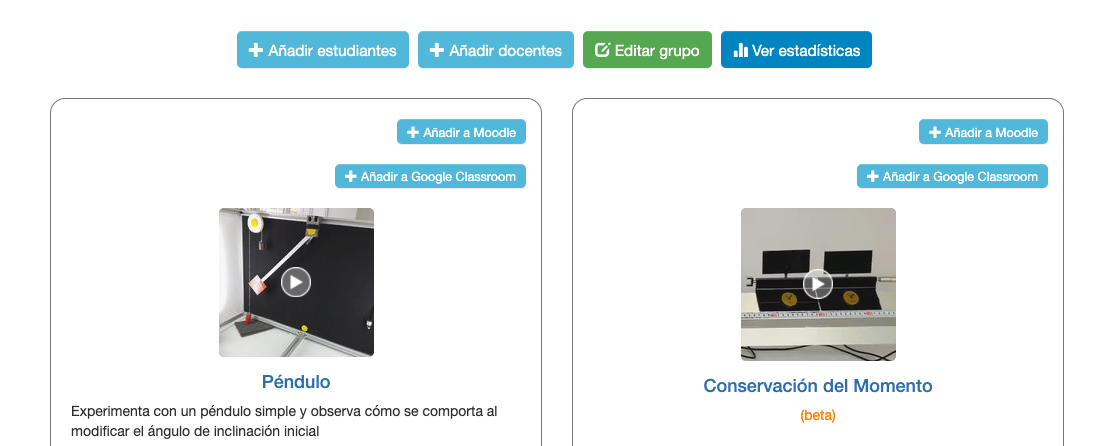
Selecciona Añadir estudiantes para comenzar la configuración del acceso.
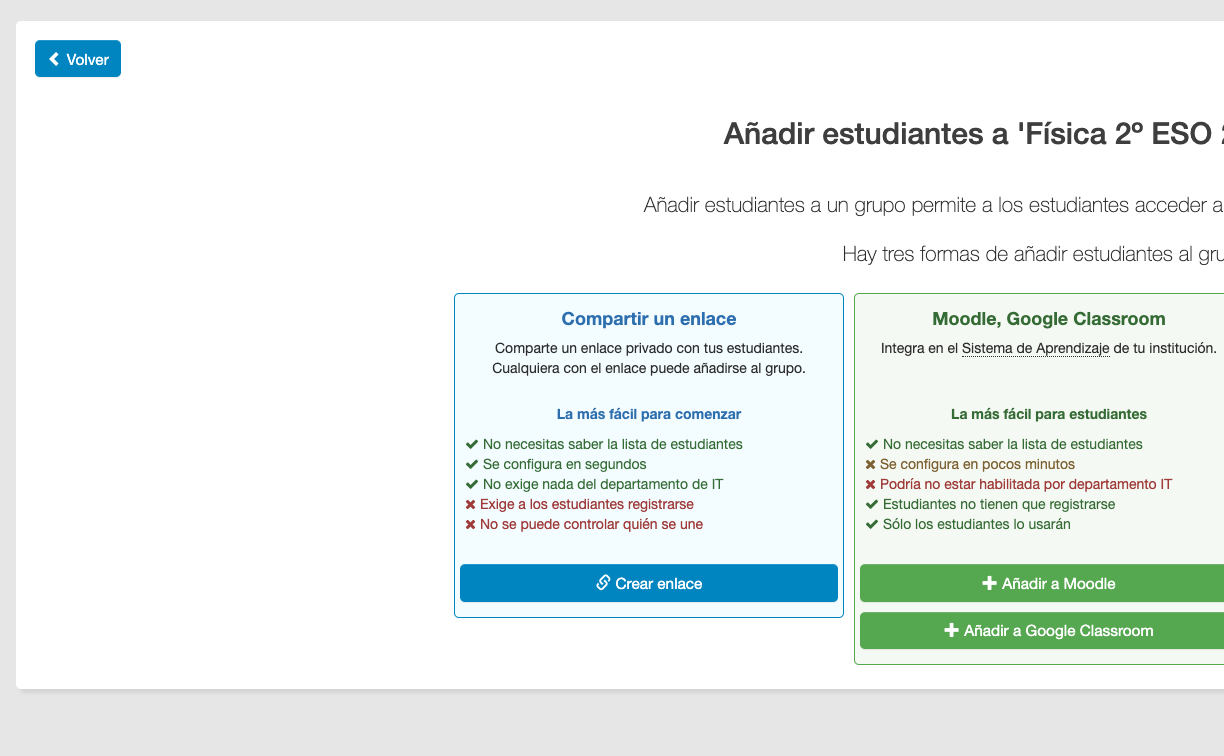
Paso 2 - Crear el enlace
Sección titulada «Paso 2 - Crear el enlace»Elige Gestionar enlace para el método de acceso directo, luego confirma seleccionando Crear.
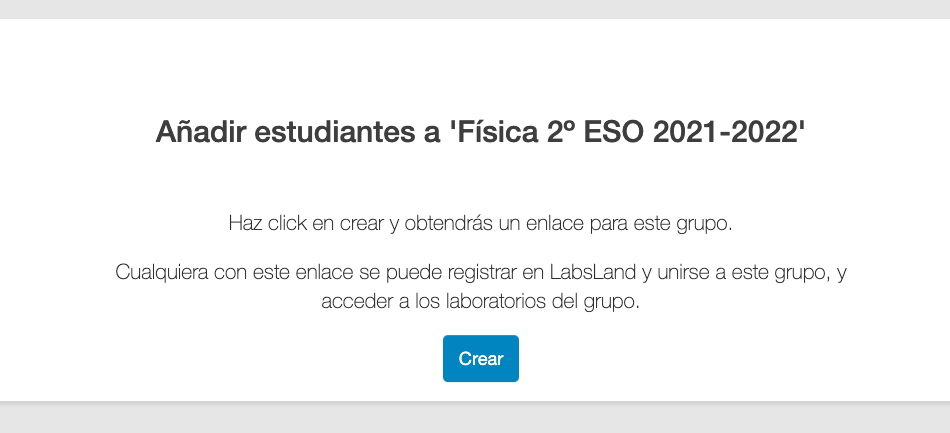
Paso 3 - Copia y comparte el enlace
Sección titulada «Paso 3 - Copia y comparte el enlace»Después de crear el enlace, cópialo y compártelo donde los estudiantes ya esperan las instrucciones del curso.
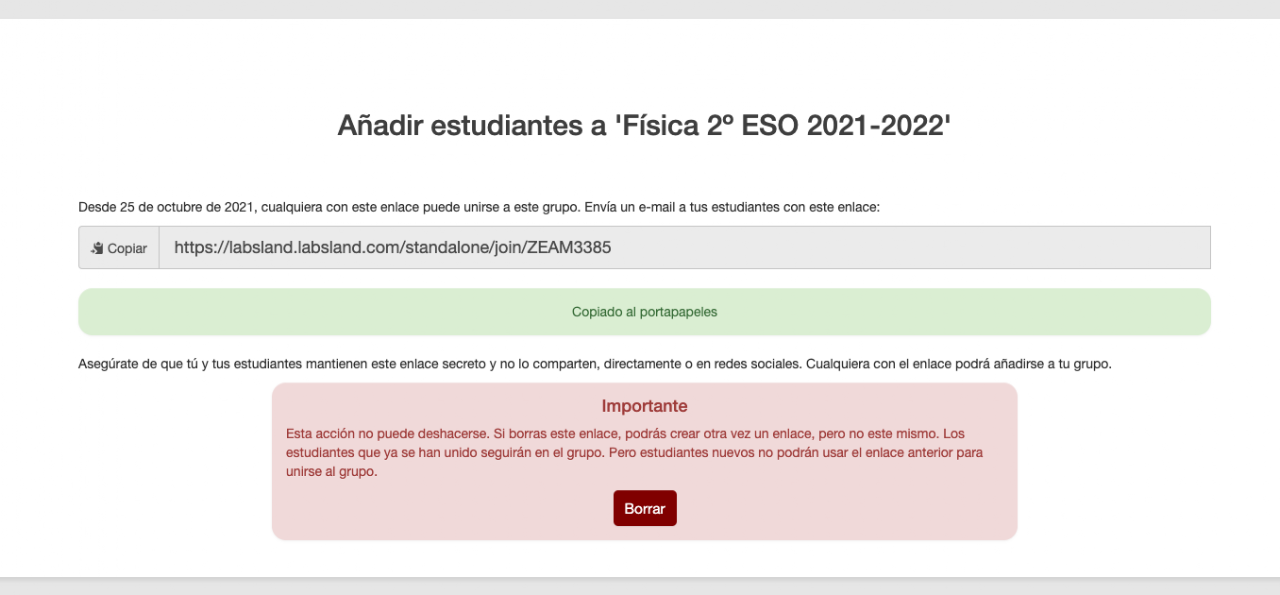
Los estudiantes solo necesitan seguir el enlace para registrarse o identificarse y acceder a los laboratorios asignados al grupo.
Acceso a través de una plataforma de aprendizaje
Sección titulada «Acceso a través de una plataforma de aprendizaje»Si el centro o la universidad utiliza un LMS, el método recomendado a menudo es integrar LabsLand en esa plataforma. Una vez configurado, el profesor añade una actividad LabsLand en el LMS tal como cualquier otra actividad del curso.
La principal ventaja es que los estudiantes pueden hacer clic desde la plataforma de aprendizaje y entrar directamente al laboratorio, sin introducir información adicional de registro en LabsLand. La desventaja es que la configuración inicial puede requerir pasos específicos de la plataforma, y las instalaciones personalizadas de LMS pueden necesitar ayuda de los administradores de la plataforma o del soporte de LabsLand.
Paso 1 - Verificar si la plataforma está disponible
Sección titulada «Paso 1 - Verificar si la plataforma está disponible»Abre el grupo y observa los botones disponibles para cada laboratorio. Los botones deben coincidir con la plataforma de aprendizaje que quieres usar, como Moodle o Google Classroom.
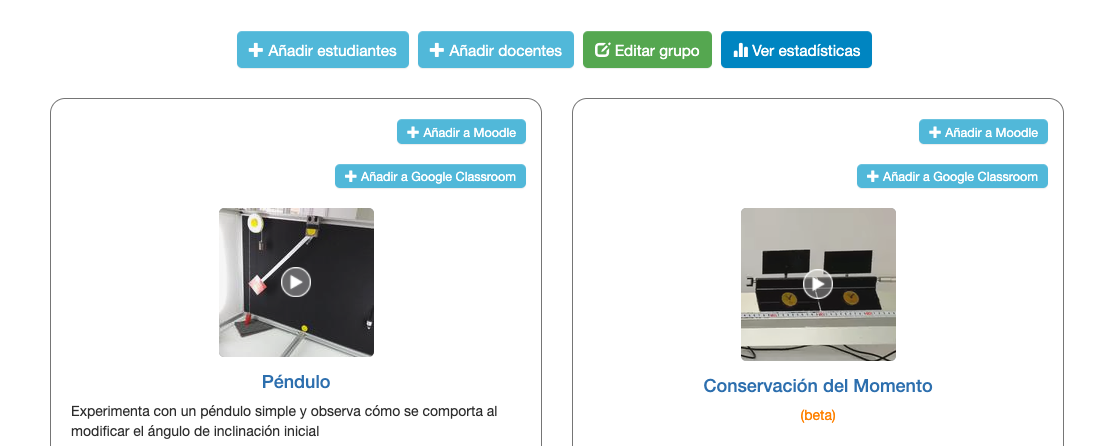
Si no puedes encontrar un botón para tu plataforma, contacta con support@labsland.com para que LabsLand pueda revisar la configuración del espacio.
Paso 2 - Sigue las instrucciones específicas de la plataforma
Sección titulada «Paso 2 - Sigue las instrucciones específicas de la plataforma»Después de seleccionar el botón de la plataforma, LabsLand abre instrucciones detalladas para ese LMS. Síguelas con atención. Las capturas de pantalla pueden no coincidir exactamente con tu plataforma porque los colegios, centros educativos y universidades a menudo personalizan Moodle, Canvas, Blackboard, Sakai, ILIAS y sistemas similares.
Si la configuración no funciona, contacta con el soporte de LabsLand e indica el espacio LabsLand, el grupo, el laboratorio y la plataforma que intentas conectar.
Prepara las instrucciones para los estudiantes
Sección titulada «Prepara las instrucciones para los estudiantes»Dile a los estudiantes:
- qué laboratorio deben abrir
- a qué grupo o curso pertenece la actividad
- si necesitan iniciar sesión primero
- qué deben hacer si se les niega el acceso
- a quién contactar si no pueden iniciar el laboratorio
Verifica antes de compartir
Sección titulada «Verifica antes de compartir»Antes de enviar las instrucciones de acceso a los estudiantes, pruébalas con una cuenta que no sea de administrador cuando sea posible. Confirma que el estudiante vea solo los laboratorios previstos y pueda iniciar la actividad esperada.
Próximos pasos
Sección titulada «Próximos pasos»Si quieres la opción más sencilla, usa Configurar el acceso mediante un enlace. Si tu clase usa Google Classroom, usa Configurar el acceso mediante Google Classroom.