
Crear grupos y asignar laboratorios
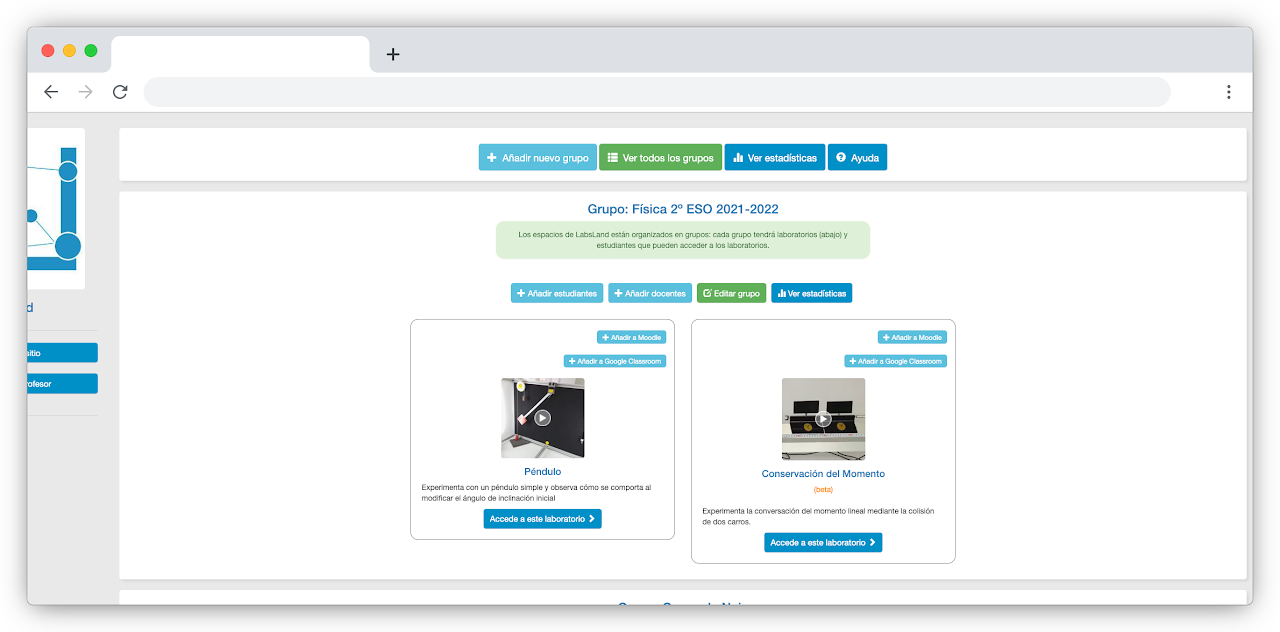
Usa grupos para controlar qué estudiantes pueden acceder a qué laboratorios. Un grupo generalmente representa una clase, curso, sección o cohorte, como Física y Química 2026.
Los estudiantes acceden a los laboratorios a través de estos grupos. Esto mantiene cada clase centrada en los laboratorios que debe usar y ayuda a profesores y docentes a ver la actividad en el contexto de enseñanza adecuado.
Versión en video
Sección titulada «Versión en video»Antes de empezar
Sección titulada «Antes de empezar»Asegúrate de tener acceso de administrador al espacio LabsLand. La dirección del espacio generalmente se ve como colegio-ejemplo.labsland.com o universidad-ejemplo.labsland.com.
Si no puedes ver los botones de gestión de grupos, primero comprueba que estás en la página de inicio del espacio. Si los botones aún no aparecen, pide a un administrador del espacio que te otorgue el rol correcto o contacta con el soporte de LabsLand.
Crear el grupo
Sección titulada «Crear el grupo»Paso 1 - Abre el espacio de tu centro o universidad
Sección titulada «Paso 1 - Abre el espacio de tu centro o universidad»Abre el espacio LabsLand para tu colegio, universidad u organización. Si no estás seguro de qué dirección usar, pregunta a la persona que creó el espacio o contacta con el soporte de LabsLand.
Paso 2 - Selecciona Añadir nuevo grupo
Sección titulada «Paso 2 - Selecciona Añadir nuevo grupo»En la página de inicio del espacio, usa el botón Añadir nuevo grupo.
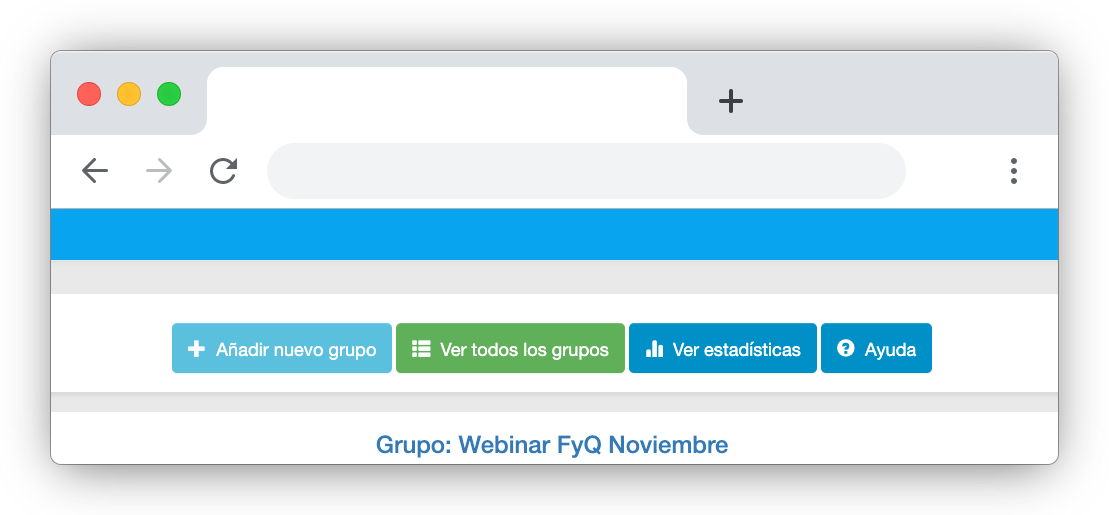
Si no puedes encontrar el botón:
- asegúrate de que estás en la página de inicio del espacio
- confirma que has iniciado sesión con una cuenta de administrador
- pide a otro administrador que revise tus permisos
- contacta con
support@labsland.comsi el espacio parece estar mal configurado
Paso 3 - Configurar el grupo
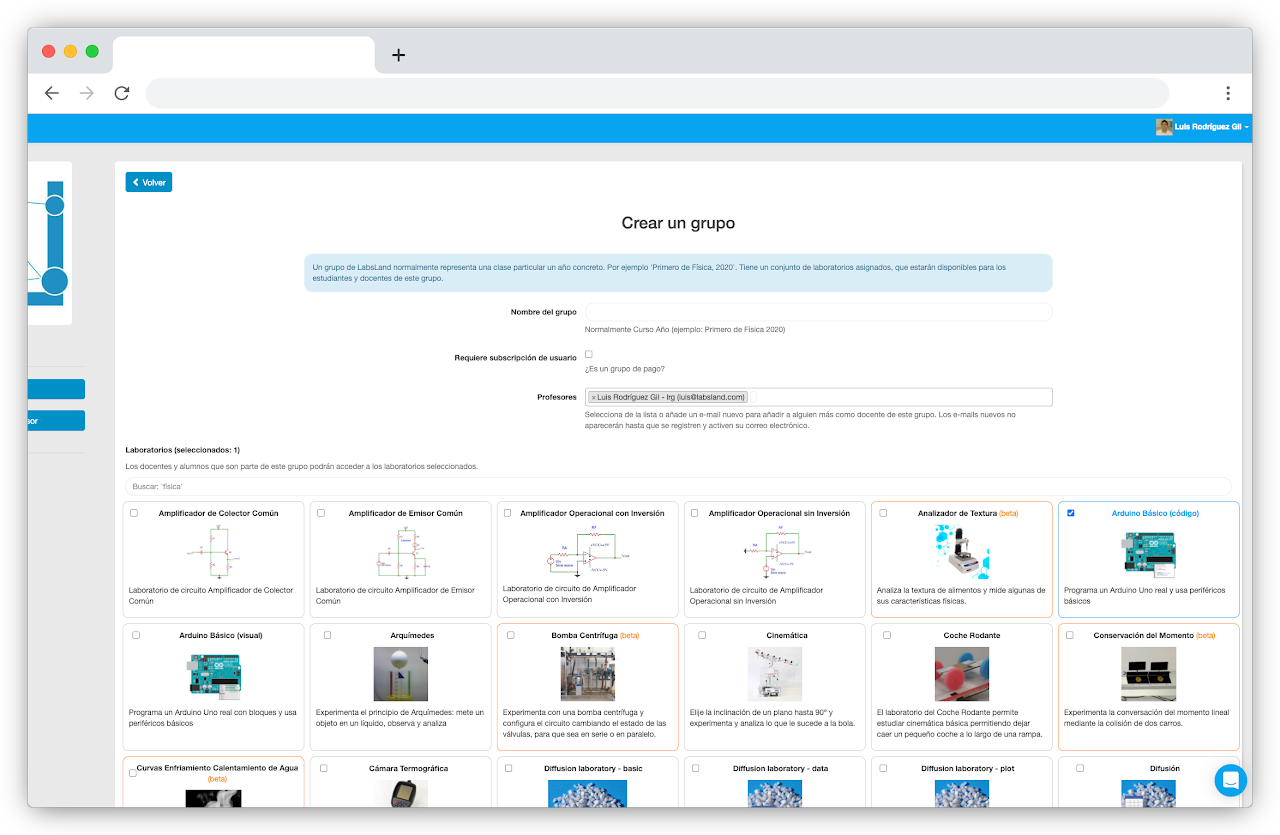
Sección titulada «Paso 3 - Configurar el grupo»Después de seleccionar Añadir nuevo grupo, introduce un nombre de grupo claro. Un buen nombre generalmente incluye la materia, nivel y año, por ejemplo Tecnología 2026 o Física 2026.
También puedes invitar a otros profesores en la pantalla de configuración del grupo. Si la persona ya tiene una cuenta LabsLand, se añadirá al grupo. Si no la tiene, LabsLand puede enviar una invitación a su dirección de correo electrónico.
Usa las invitaciones para profesores solo para colegas que deban gestionar o revisar el grupo. Los estudiantes acceden al grupo a través de los métodos de acceso para estudiantes descritos en la siguiente guía.
Al invitar a colegas, los privilegios de administrador suelen ser la mejor opción si deben poder crear sus propios grupos. Usa un rol más limitado de profesor cuando solo necesiten usar o revisar grupos existentes.
Asignar laboratorios
Sección titulada «Asignar laboratorios»Después de nombrar el grupo, selecciona los laboratorios que los estudiantes de ese grupo deben usar. Mantén la primera selección centrada. Un conjunto pequeño de laboratorios relevantes es más fácil de navegar para los estudiantes que un catálogo largo.
Cuando seleccionas un laboratorio, su estado visual cambia y se actualiza el recuento de seleccionados. En el ejemplo original, a un grupo de tecnología se le asignan los laboratorios de Arduino Board y Arduino Robotics.
Guarda el grupo cuando el nombre, el acceso de los colegas y la selección de laboratorios sean correctos.
Revisa el resultado
Sección titulada «Revisa el resultado»Después de guardar, LabsLand te devuelve a la página principal del espacio. El nuevo grupo debería aparecer como una tarjeta de grupo con el título del grupo y los laboratorios asignados.
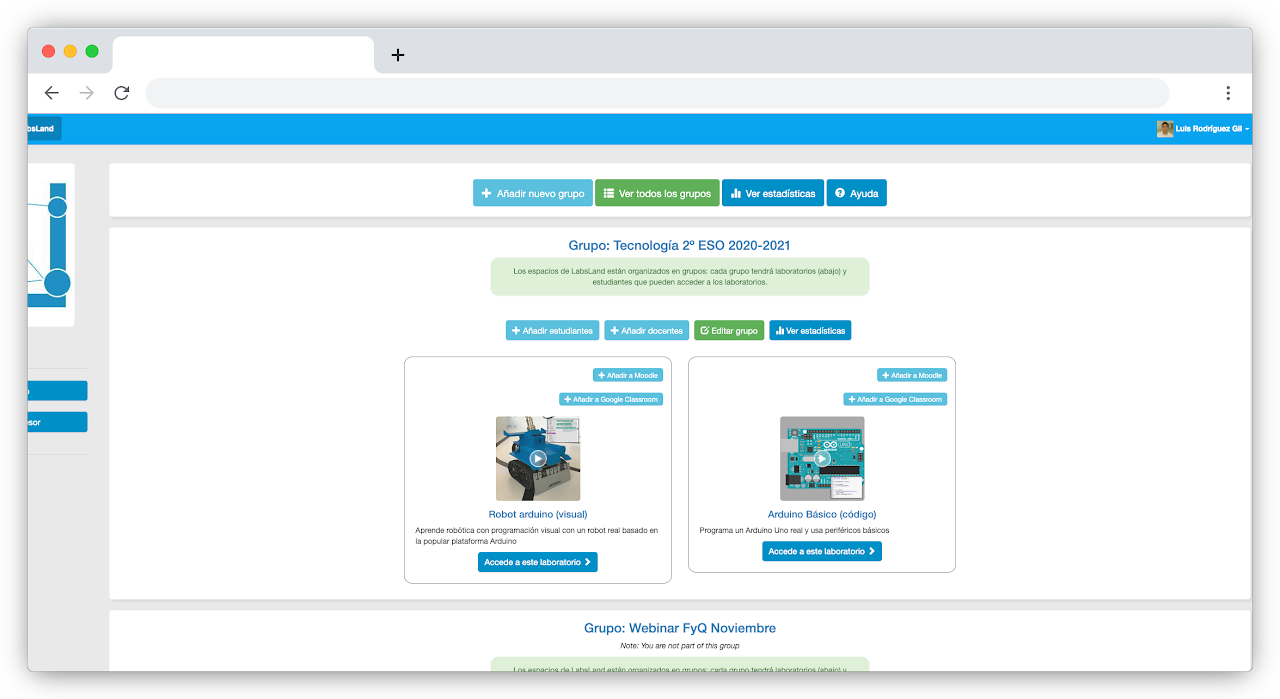
Abre el grupo o revisa la tarjeta y confirma que:
- el nombre del grupo es correcto
- los laboratorios esperados están listados
- los profesores correctos pueden gestionar o revisar el grupo
- el grupo está listo antes de compartir el acceso con los estudiantes
Siguiente paso
Sección titulada «Siguiente paso»Ahora tienes un grupo con laboratorios asignados. Los profesores pueden acceder a los laboratorios desde la tarjeta del grupo. Para permitir que los estudiantes entren a los laboratorios, continúa con Preparar el acceso para estudiantes.