
Configurar el acceso mediante Google Classroom
Usa Google Classroom cuando los estudiantes ya reciben allí las tareas o materiales de la clase. La configuración consiste en preparar el grupo de LabsLand, copiar el enlace o las instrucciones de acceso, añadirlo a Google Classroom y comprobarlo antes de que lo necesiten los estudiantes.
Versión en video
Sección titulada «Versión en video»Versión con capturas
Sección titulada «Versión con capturas»Los pasos siguientes resumen el mismo proceso, para que la guía siga siendo útil si el video no se carga en el navegador. Las capturas son orientativas; la interfaz exacta de Google Classroom puede variar según la cuenta, el idioma y las actualizaciones de Google.
Antes de empezar
Sección titulada «Antes de empezar»Asegúrate de que:
- el grupo de LabsLand existe
- el grupo tiene asignados los laboratorios correctos
- los estudiantes van a usar Google Classroom para esta clase o curso
- sabes dónde suelen encontrar los estudiantes las tareas, materiales o anuncios
Si la clase no usa Google Classroom, utiliza Configurar el acceso mediante un enlace o el acceso desde el LMS de tu centro o universidad.
1. Prepara el acceso en LabsLand
Sección titulada «1. Prepara el acceso en LabsLand»Abre el grupo de LabsLand y comprueba que contiene los laboratorios que deben usar los estudiantes. Si vas a usar un enlace directo de acceso, créalo o cópialo antes de abrir Google Classroom.
Ten a mano el nombre del grupo y del laboratorio mientras preparas la actividad. Así evitarás pegar un enlace de otro grupo o curso.
2. Crea la actividad en Classroom
Sección titulada «2. Crea la actividad en Classroom»En Google Classroom, abre el curso y crea la tarea, el material o el anuncio donde los estudiantes deben encontrar el laboratorio. Usa el botón de enlace para adjuntar la URL de acceso de LabsLand.
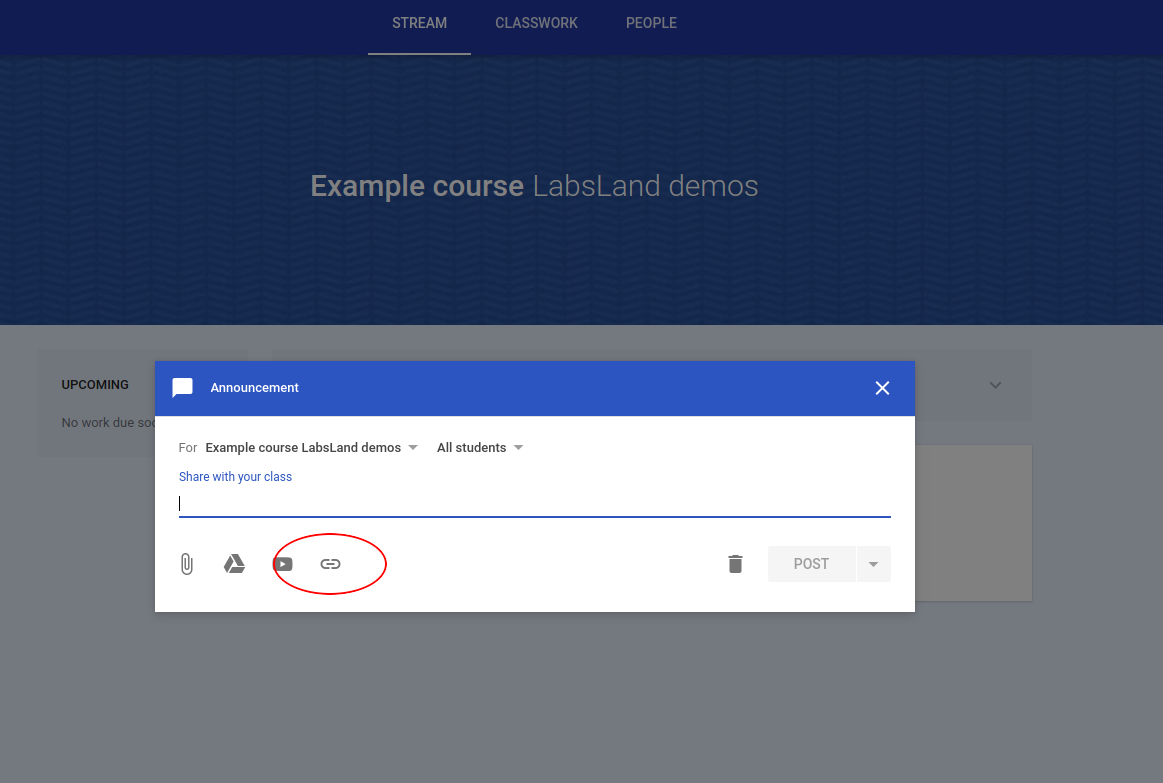
3. Pega el enlace de LabsLand
Sección titulada «3. Pega el enlace de LabsLand»Pega la URL de acceso de LabsLand y añade una instrucción breve indicando qué laboratorio deben abrir los estudiantes y qué deben hacer después de entrar.
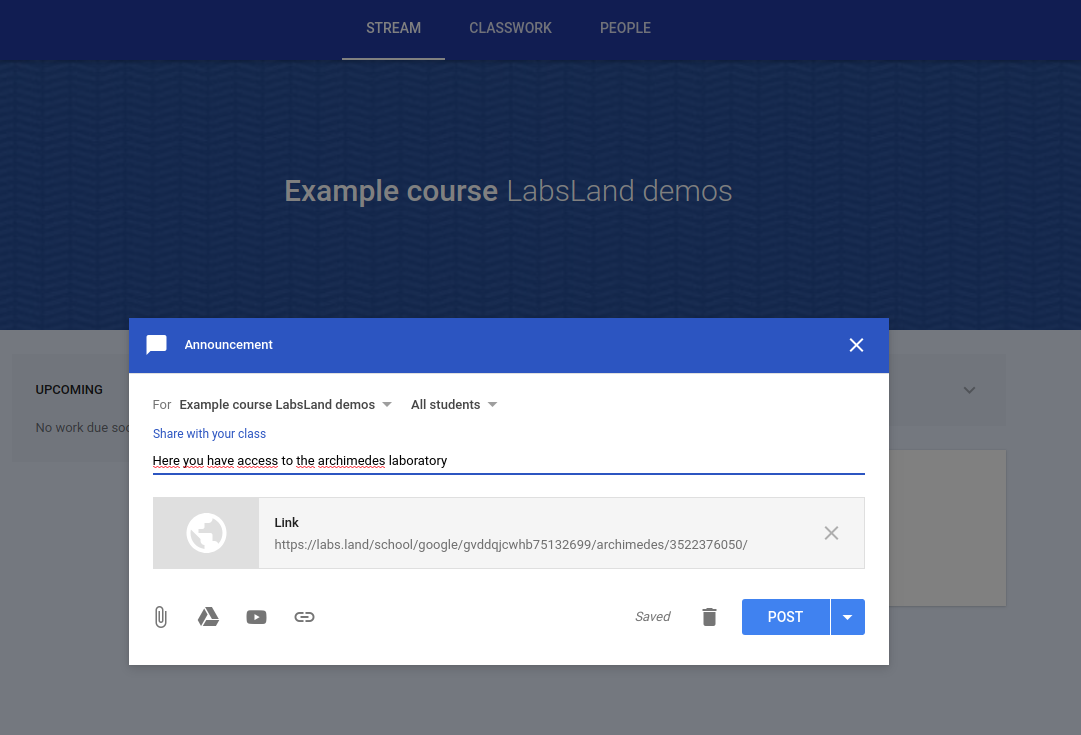
4. Publica y comprueba
Sección titulada «4. Publica y comprueba»Publica la actividad. Comprueba que aparece donde los estudiantes suelen buscar las tareas o materiales de la clase. Si es posible, abre la actividad desde una cuenta de estudiante o desde una sesión sin permisos de administración.
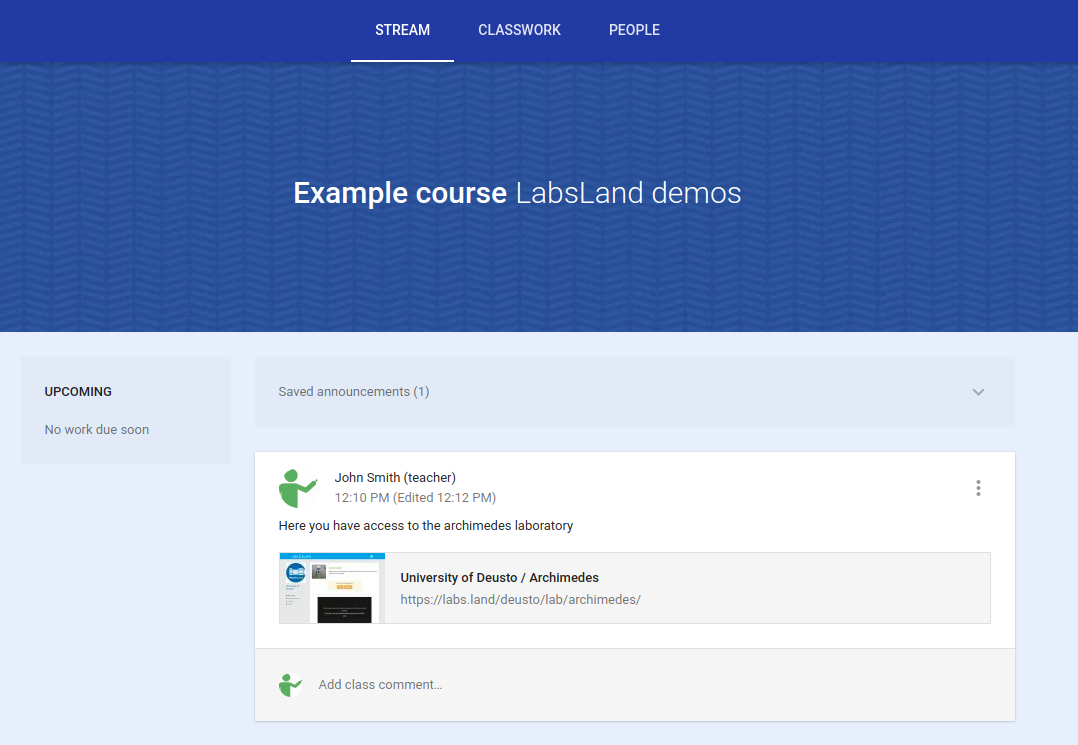
5. Permisos en el primer acceso
Sección titulada «5. Permisos en el primer acceso»La primera vez que un estudiante abre la actividad, Google puede pedirle permiso para usar su cuenta de Classroom. Indica a los estudiantes que utilicen la misma cuenta de Google que usan para la clase.
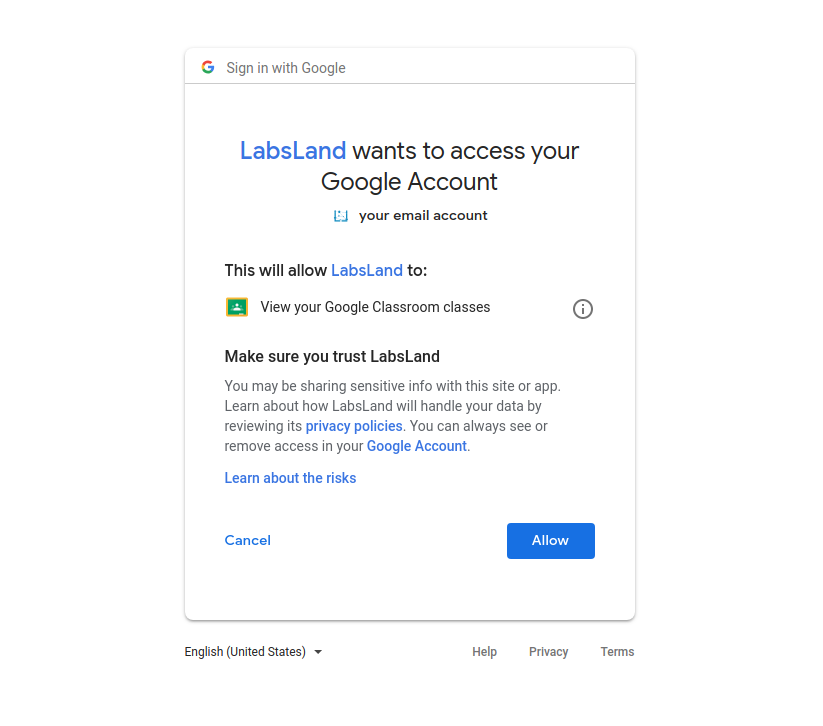
Qué decir a los estudiantes
Sección titulada «Qué decir a los estudiantes»Incluye:
- el nombre del laboratorio que deben abrir
- cualquier fecha límite, horario de sesión o instrucción de la actividad
- si deben entregar algo en Google Classroom después de usar el laboratorio
- qué hacer si Google solicita permisos de la cuenta
- a quién contactar si el enlace no abre el laboratorio esperado
Si el acceso no funciona
Sección titulada «Si el acceso no funciona»Comprueba que el enlace corresponde al grupo correcto de LabsLand, que el grupo tiene asignados los laboratorios esperados y que la actividad de Classroom está visible para los estudiantes adecuados. Si el problema continúa, contacta con LabsLand e incluye el espacio de LabsLand, el grupo, el laboratorio, el curso de Google Classroom y el enlace o actividad que están usando los estudiantes.
Otras alternativas
Sección titulada «Otras alternativas»Si los estudiantes no deben entrar desde Google Classroom, usa Configurar el acceso mediante un enlace o el acceso desde el LMS de tu centro o universidad.