
Configurar el acceso mediante un enlace
Un enlace de acceso es la manera más sencilla de enviar a los estudiantes a LabsLand cuando no necesitas un acceso desde el LMS.
Crear el enlace
Sección titulada «Crear el enlace»Paso 1 - Abrir el grupo
Sección titulada «Paso 1 - Abrir el grupo»Abre el espacio LabsLand y elige el grupo que contiene los laboratorios que los estudiantes deben usar. Si el laboratorio aún no está asignado al grupo, asígnalo antes de crear el enlace.
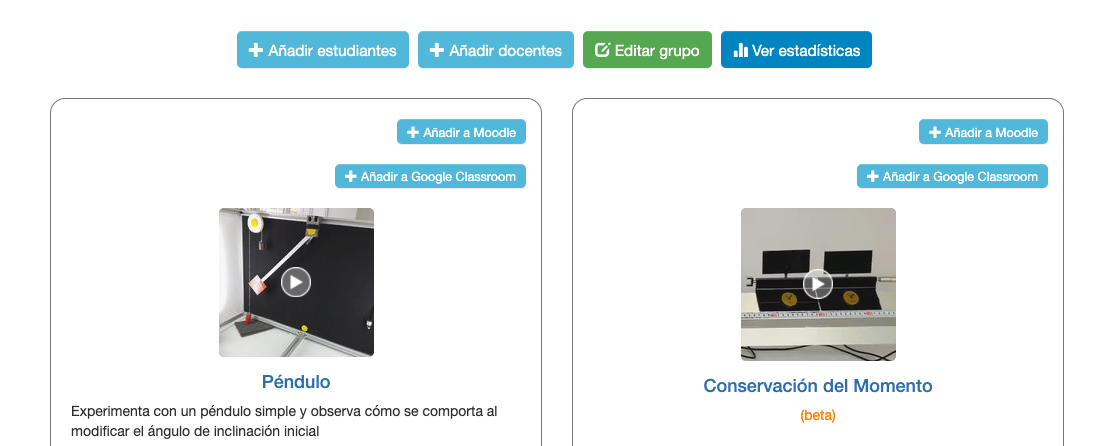
Paso 2 - Elegir Añadir estudiantes
Sección titulada «Paso 2 - Elegir Añadir estudiantes»Selecciona Añadir estudiantes en el grupo o laboratorio correspondiente. LabsLand mostrará las opciones de acceso disponibles para ese grupo.
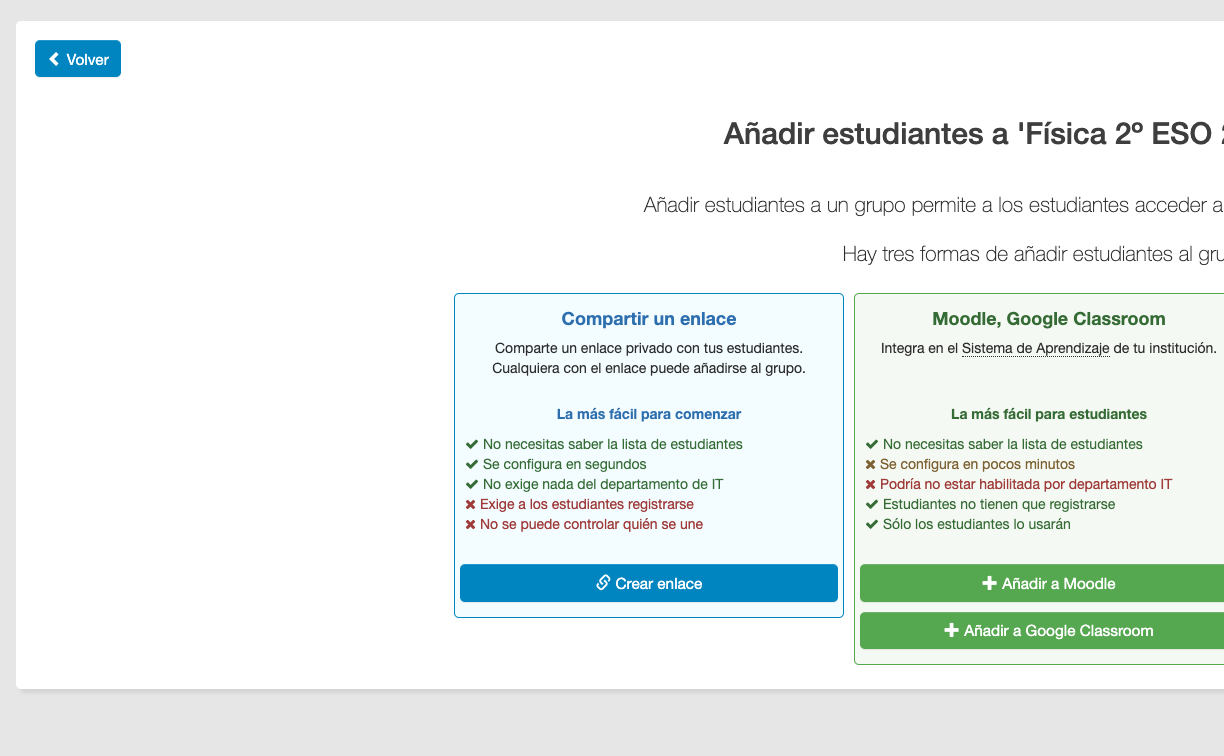
Paso 3 - Crear o administrar el enlace
Sección titulada «Paso 3 - Crear o administrar el enlace»Elige Administrar enlace para el método de acceso directo. Si el enlace aún no existe, confirma seleccionando Crear.
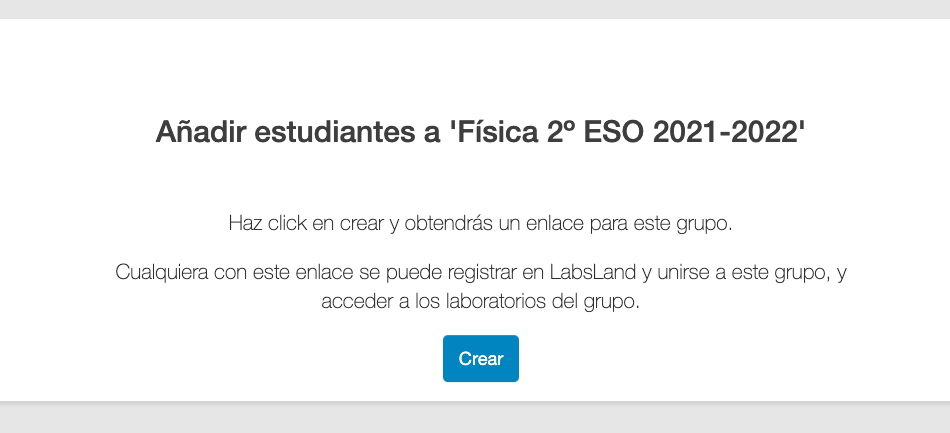
Paso 4 - Copiar y compartir el enlace
Sección titulada «Paso 4 - Copiar y compartir el enlace»Copia el enlace generado y compártelo donde los estudiantes ya esperan las instrucciones del curso: una página del aula, correo electrónico, anuncio en el LMS, documento compartido o mensaje.
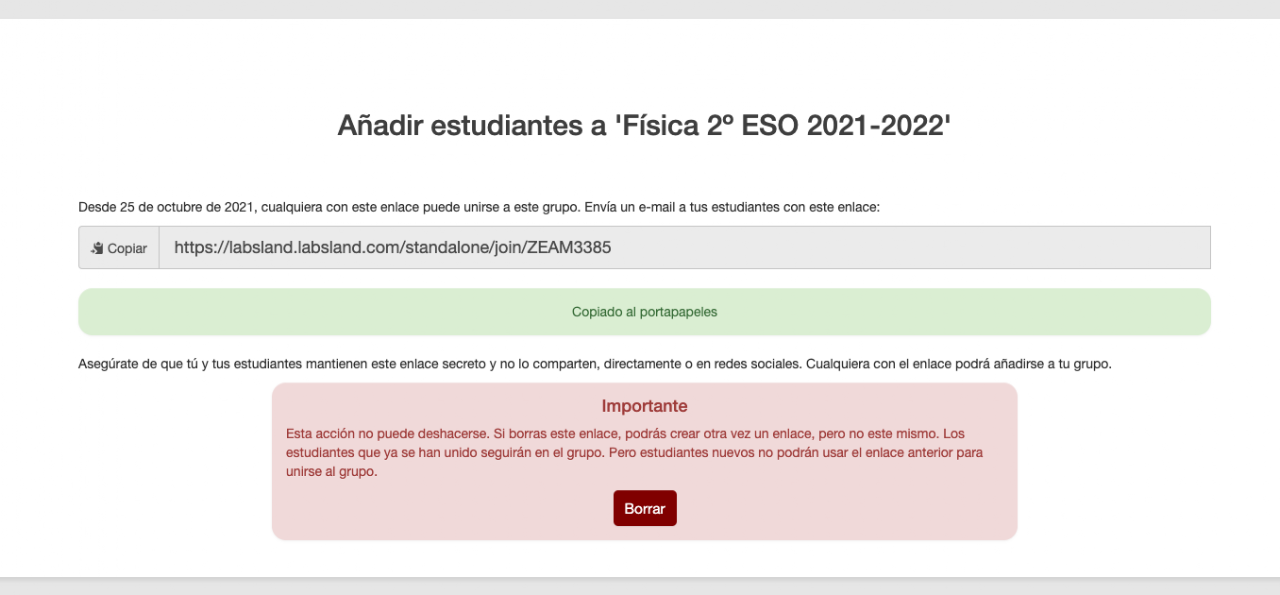
Qué incluir con el enlace
Sección titulada «Qué incluir con el enlace»Incluye una nota breve con el enlace:
- el nombre de la clase o curso
- el laboratorio que deben usar los estudiantes
- cualquier fecha límite o instrucciones de actividad
- el contacto de soporte si el acceso no funciona
Antes de compartirlo con toda la clase, prueba el enlace con una cuenta sin permisos de administrador cuando sea posible. Confirma que el estudiante llega al grupo esperado y solo ve los laboratorios previstos.
Otras alternativas
Sección titulada «Otras alternativas»Si el curso utiliza una plataforma de aprendizaje, una integración con el LMS puede ser más adecuada. Si la clase utiliza Google Classroom, continúa con Configurar el acceso mediante Google Classroom.