
Προετοιμασία πρόσβασης για μαθητές και φοιτητές
Αφού οι ομάδες και τα εργαστήρια είναι έτοιμα, επιλέξτε πώς οι φοιτητές θα φτάνουν στα εργαστήρια. Ο στόχος είναι η πρόσβαση να είναι όσο το δυνατόν πιο άμεση, ώστε οι φοιτητές να μην μπερδευτούν μεταξύ της πλατφόρμας του μαθήματος, του χώρου LabsLand και του εργαστηρίου.
Υπάρχουν δύο συνηθισμένοι τρόποι για να παρέχετε πρόσβαση:
- ένας άμεσος σύνδεσμος πρόσβασης που σχετίζεται με μια ομάδα
- μια ενσωμάτωση με την πλατφόρμα εκμάθησης του ιδρύματος, όπως Moodle, Canvas, Blackboard, Sakai, ILIAS, Google Classroom ή άλλη LMS
Επιλέξτε μια μέθοδο πρόσβασης
Ενότητα με τίτλο «Επιλέξτε μια μέθοδο πρόσβασης»- Χρησιμοποιήστε έναν σύνδεσμο πρόσβασης όταν θέλετε μια απλή μέθοδο που μπορεί να κοινοποιηθεί σε μήνυμα, έγγραφο, σελίδα τάξης ή ανακοίνωση LMS.
- Χρησιμοποιήστε πρόσβαση LMS όταν οι μαθητές πρέπει να εκκινήσουν το LabsLand από μια υπάρχουσα πλατφόρμα μαθήματος.
- Χρησιμοποιήστε το Google Classroom όταν η τάξη ήδη λειτουργεί μέσω του Google Classroom και θέλετε η εργαστηριακή δραστηριότητα να βρίσκεται εκεί.
Άμεση πρόσβαση μέσω συνδέσμου
Ενότητα με τίτλο «Άμεση πρόσβαση μέσω συνδέσμου»Η πρόσβαση μέσω συνδέσμου λειτουργεί για οποιοδήποτε σχολείο, πανεπιστήμιο ή οργανισμό. Ο εκπαιδευτής δημιουργεί ένα σύνδεσμο που συσχετίζεται με μια συγκεκριμένη ομάδα και στη συνέχεια κοινοποιεί αυτόν τον σύνδεσμο στους μαθητές μέσω email, σε έγγραφο, σε σελίδα τάξης ή μέσα σε ανακοίνωση LMS.
Όταν οι μαθητές ή οι φοιτητές ακολουθούν τον σύνδεσμο, τους ζητούνται βασικές πληροφορίες όπως ψευδώνυμο και κωδικός πρόσβασης. Μετά από αυτό, εισέρχονται στα εργαστήρια που έχουν ανατεθεί σε αυτήν την ομάδα.
Αυτή η μέθοδος είναι εύκολη για τους εκπαιδευτικούς επειδή απαιτεί μόνο τη διαμοίραση ενός συνδέσμου. Το αντάλλαγμα είναι ότι οι μαθητές ή οι φοιτητές εξακολουθούν να χρειάζεται να ταυτοποιηθούν την πρώτη φορά που εισέρχονται.
Βήμα 1 - Επιλέξτε το εργαστήριο και ξεκινήστε τη διαδικασία
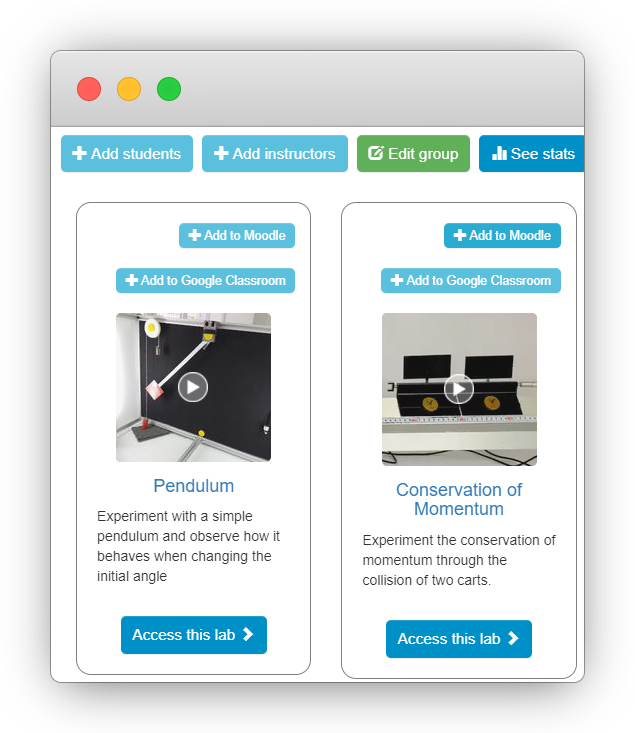
Ενότητα με τίτλο «Βήμα 1 - Επιλέξτε το εργαστήριο και ξεκινήστε τη διαδικασία»Ανοίξτε τον χώρο LabsLand και βρείτε την ομάδα που περιέχει τα εργαστήρια στα οποία πρέπει να έχουν πρόσβαση οι μαθητές. Εάν το εργαστήριο δεν έχει ακόμα ανατεθεί στην ομάδα, το αναθέτετε πριν δημιουργήσετε τον σύνδεσμο πρόσβασης για τους μαθητές.
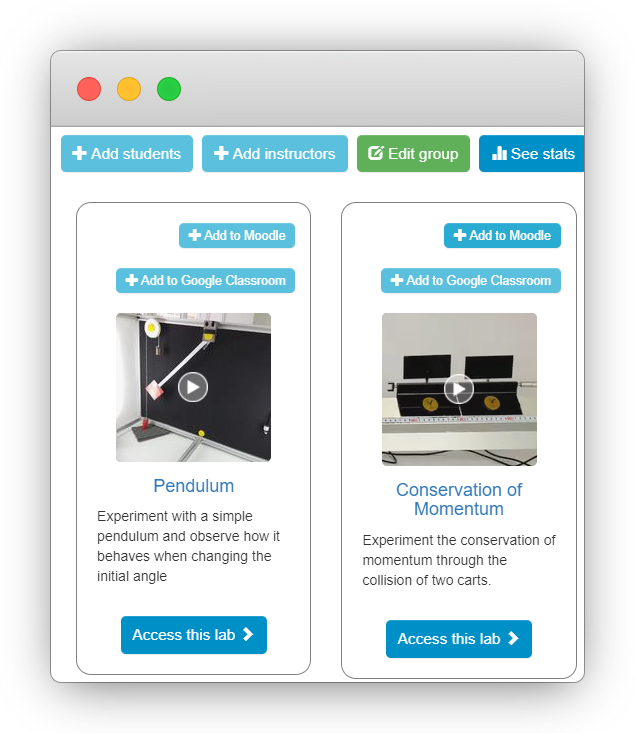
Επιλέξτε Προσθήκη φοιτητών για να ξεκινήσετε τη ρύθμιση της πρόσβασης.
Βήμα 2 - Δημιουργήστε τον σύνδεσμο
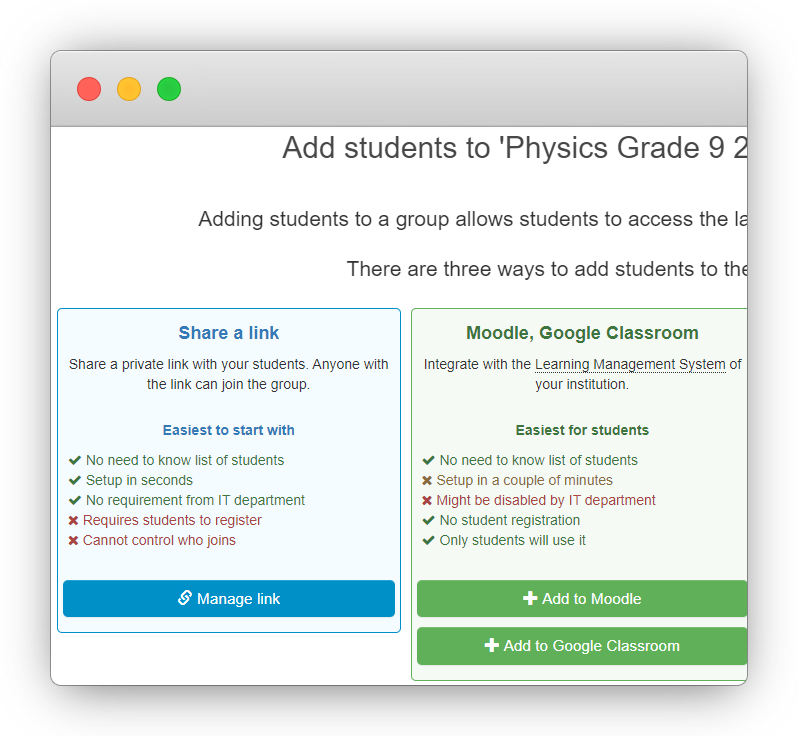
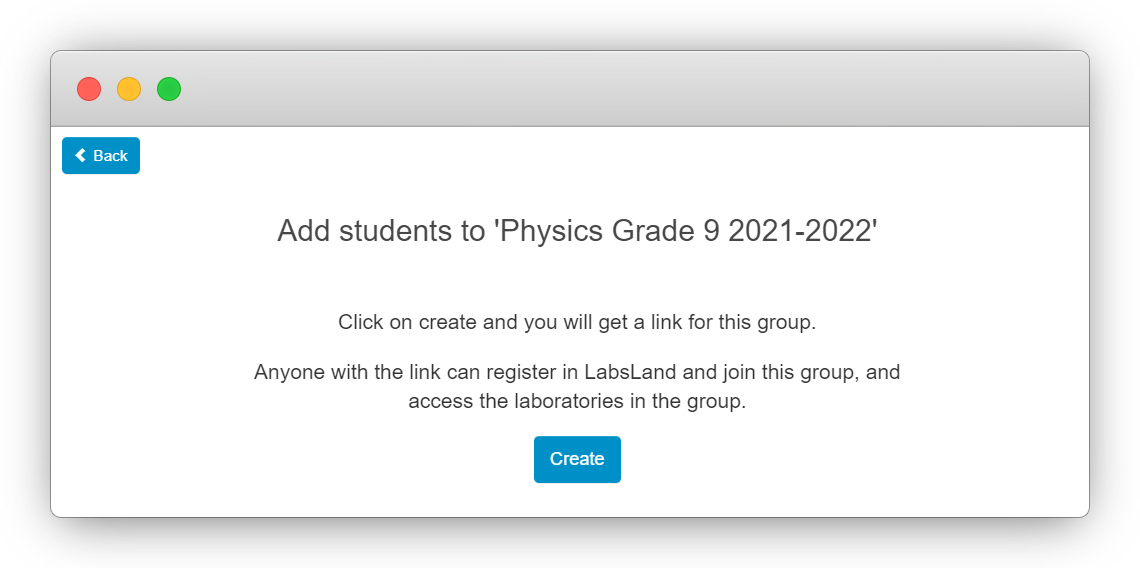
Ενότητα με τίτλο «Βήμα 2 - Δημιουργήστε τον σύνδεσμο»Επιλέξτε Διαχείριση συνδέσμου για τη μέθοδο άμεσης πρόσβασης και στη συνέχεια επιβεβαιώστε επιλέγοντας Δημιουργία.
Βήμα 3 - Αντιγράψτε και μοιραστείτε τον σύνδεσμο
Ενότητα με τίτλο «Βήμα 3 - Αντιγράψτε και μοιραστείτε τον σύνδεσμο»Αφού δημιουργηθεί ο σύνδεσμος, αντιγράψτε τον και μοιραστείτε τον στο μέρος όπου οι μαθητές ήδη περιμένουν οδηγίες για το μάθημα.
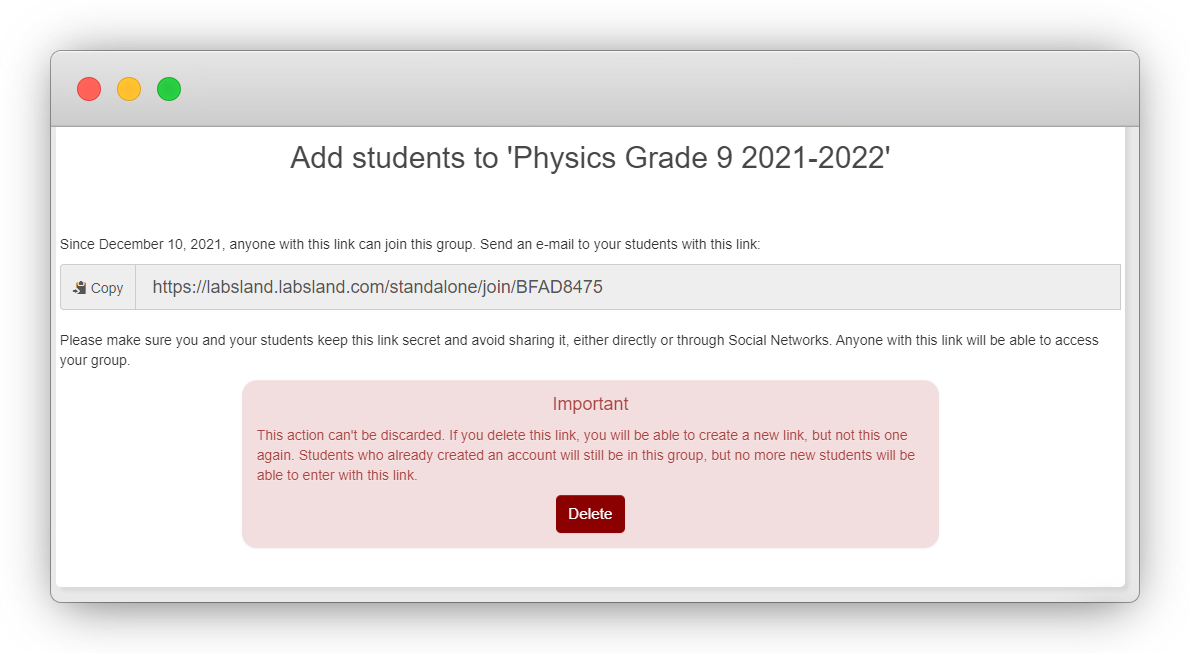
Οι μαθητές χρειάζεται μόνο να ακολουθήσουν τον σύνδεσμο για να εγγραφούν ή να ταυτοποιηθούν και να έχουν πρόσβαση στα εργαστήρια που έχουν ανατεθεί στην ομάδα.
Πρόσβαση μέσω πλατφόρμας μάθησης
Ενότητα με τίτλο «Πρόσβαση μέσω πλατφόρμας μάθησης»Αν το σχολείο ή το πανεπιστήμιο χρησιμοποιεί ένα LMS, η συνιστώμενη μέθοδος συχνά είναι να ενσωματώσετε το LabsLand σε αυτήν την πλατφόρμα. Μόλις διαμορφωθεί, ο καθηγητής προσθέτει μια δραστηριότητα LabsLand στο LMS όπως οποιαδήποτε άλλη δραστηριότητα μαθήματος.
Το κύριο πλεονέκτημα είναι ότι οι μαθητές μπορούν να κάνουν κλικ από την πλατφόρμα μάθησης και να μπουν απευθείας στο εργαστήριο, χωρίς να εισάγουν επιπλέον στοιχεία εγγραφής στο LabsLand. Το μειονέκτημα είναι ότι η αρχική ρύθμιση μπορεί να απαιτεί βήματα ειδικά για την πλατφόρμα, και οι προσαρμοσμένες εγκαταστάσεις LMS μπορεί να χρειάζονται βοήθεια από τους διαχειριστές της πλατφόρμας ή την υποστήριξη LabsLand.
Βήμα 1 - Ελέγξτε αν η πλατφόρμα είναι διαθέσιμη
Ενότητα με τίτλο «Βήμα 1 - Ελέγξτε αν η πλατφόρμα είναι διαθέσιμη»Ανοίξτε την ομάδα και κοιτάξτε τα κουμπιά που είναι διαθέσιμα για κάθε εργαστήριο. Τα κουμπιά θα πρέπει να αντιστοιχούν στην πλατφόρμα μάθησης που θέλετε να χρησιμοποιήσετε, όπως Moodle ή Google Classroom.
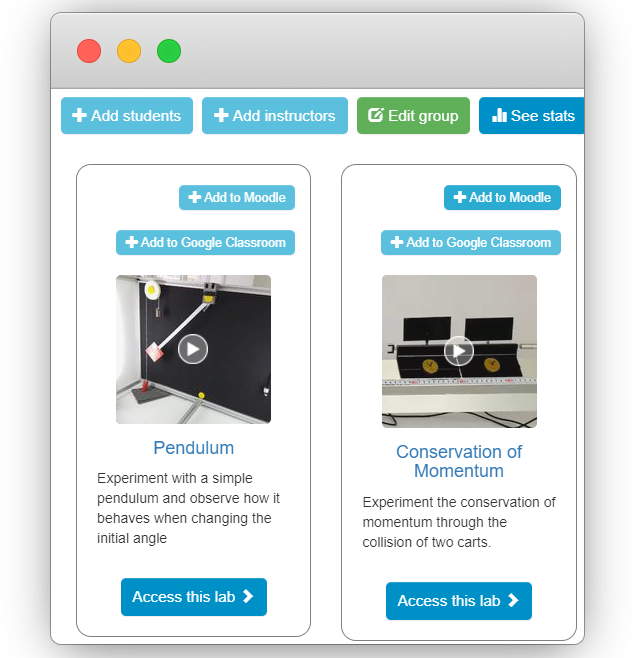
Αν δεν μπορείτε να βρείτε ένα κουμπί για την πλατφόρμα σας, επικοινωνήστε με το support@labsland.com ώστε το LabsLand να μπορέσει να εξετάσει τη ρύθμιση του χώρου.
Βήμα 2 - Ακολουθήστε τις οδηγίες που είναι συγκεκριμένες για την πλατφόρμα
Ενότητα με τίτλο «Βήμα 2 - Ακολουθήστε τις οδηγίες που είναι συγκεκριμένες για την πλατφόρμα»Μετά την επιλογή του κουμπιού της πλατφόρμας, η LabsLand ανοίγει λεπτομερείς οδηγίες για αυτή τη LMS. Ακολουθήστε τις προσεκτικά. Τα στιγμιότυπα οθόνης μπορεί να μην ταιριάζουν ακριβώς με την πλατφόρμα σας επειδή τα σχολεία και τα πανεπιστήμια συχνά προσαρμόζουν το Moodle, Canvas, Blackboard, Sakai, ILIAS και παρόμοια συστήματα.
Εάν η εγκατάσταση δεν λειτουργεί, επικοινωνήστε με την υποστήριξη LabsLand παρέχοντας τον χώρο του ιδρύματος, την ομάδα, το εργαστήριο και την πλατφόρμα με την οποία προσπαθείτε να συνδεθείτε.
Ετοιμάστε τις οδηγίες για τους μαθητές
Ενότητα με τίτλο «Ετοιμάστε τις οδηγίες για τους μαθητές»Πείτε στους μαθητές:
- ποιο εργαστήριο πρέπει να ανοίξουν
- σε ποια ομάδα ή μάθημα ανήκει η δραστηριότητα
- αν χρειάζεται πρώτα να συνδεθούν
- τι πρέπει να κάνουν αν η πρόσβαση απορριφθεί
- σε ποιον να απευθυνθούν αν δεν μπορούν να ξεκινήσουν το εργαστήριο
Επαληθεύστε πριν μοιραστείτε
Ενότητα με τίτλο «Επαληθεύστε πριν μοιραστείτε»Πριν στείλετε οδηγίες πρόσβασης στους φοιτητές, δοκιμάστε τις με έναν λογαριασμό χωρίς δικαιώματα διαχειριστή όταν είναι δυνατόν. Επιβεβαιώστε ότι ο φοιτητής βλέπει μόνο τα προοριζόμενα εργαστήρια και μπορεί να ξεκινήσει την αναμενόμενη δραστηριότητα.
Επόμενα βήματα
Ενότητα με τίτλο «Επόμενα βήματα»Αν θέλετε την πιο απλή διαδρομή, χρησιμοποιήστε Διαμόρφωση πρόσβασης μέσω συνδέσμου. Αν η τάξη σας χρησιμοποιεί Google Classroom, χρησιμοποιήστε Διαμόρφωση πρόσβασης μέσω Google Classroom.