
Διαμόρφωση πρόσβασης μέσω του Google Classroom
Χρησιμοποιήστε το Google Classroom όταν οι μαθητές λαμβάνουν ήδη εκεί δραστηριότητες μαθήματος. Η ρύθμιση είναι απλή: ετοιμάστε την ομάδα LabsLand, αντιγράψτε τον σύνδεσμο πρόσβασης ή τις οδηγίες για αυτήν την ομάδα, προσθέστε τους στο Google Classroom και δοκιμάστε τη δραστηριότητα πριν τη χρειαστούν οι μαθητές.
Έκδοση βίντεο
Ενότητα με τίτλο «Έκδοση βίντεο»Έκδοση με στιγμιότυπα οθόνης
Ενότητα με τίτλο «Έκδοση με στιγμιότυπα οθόνης»Τα παρακάτω βήματα συνοψίζουν την ίδια διαδικασία, έτσι ώστε ο οδηγός να παραμένει χρήσιμος αν το βίντεο δεν φορτώνει στο πρόγραμμα περιήγησης. Τα στιγμιότυπα οθόνης είναι ενδεικτικά· η ακριβής διεπαφή του Google Classroom μπορεί να διαφέρει ανάλογα με τον λογαριασμό, τη γλώσσα και τις ενημερώσεις της Google.
Πριν ξεκινήσετε
Ενότητα με τίτλο «Πριν ξεκινήσετε»Βεβαιωθείτε ότι:
- η ομάδα LabsLand υπάρχει
- η ομάδα έχει ανατεθεί στα σωστά εργαστήρια
- οι μαθητές αναμένεται να χρησιμοποιούν το Google Classroom για αυτή την τάξη ή το μάθημα
- γνωρίζετε πού συνήθως ψάχνουν οι μαθητές για εργασίες, υλικά ή ανακοινώσεις
Εάν η τάξη δεν χρησιμοποιεί Google Classroom, χρησιμοποιήστε Ρύθμιση πρόσβασης μέσω συνδέσμου ή τη διαδικασία LMS του ιδρύματός σας.
1. Προετοιμάστε την πρόσβαση LabsLand
Ενότητα με τίτλο «1. Προετοιμάστε την πρόσβαση LabsLand»Ανοίξτε την ομάδα LabsLand και επιβεβαιώστε ότι περιέχει τα εργαστήρια που πρέπει να χρησιμοποιήσουν οι μαθητές. Εάν χρησιμοποιείτε άμεσο σύνδεσμο πρόσβασης, δημιουργήστε ή αντιγράψτε αυτόν τον σύνδεσμο πριν ανοίξετε το Google Classroom.
Κρατήστε το όνομα της ομάδας και το όνομα του εργαστηρίου ορατά ενώ εργάζεστε. Αυτό βοηθάει να αποφευχθεί η επικόλληση ενός συνδέσμου από λάθος ομάδα ή μάθημα.
2. Δημιουργήστε τη δραστηριότητα στην Τάξη
Ενότητα με τίτλο «2. Δημιουργήστε τη δραστηριότητα στην Τάξη»Στο Google Classroom, ανοίξτε το μάθημα και δημιουργήστε την εργασία, το υλικό ή την ανακοίνωση όπου οι μαθητές πρέπει να βρουν το εργαστήριο. Χρησιμοποιήστε το κουμπί συνδέσμου για να συνδέσετε το URL πρόσβασης LabsLand.
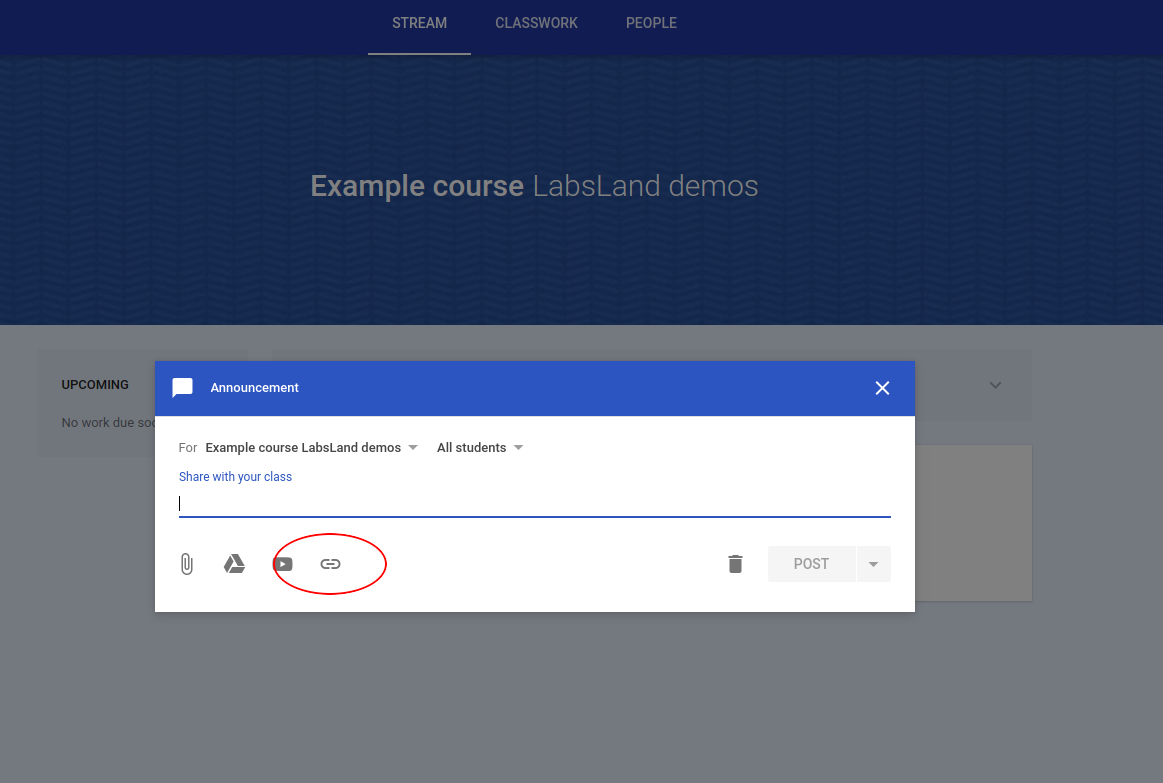
3. Επικολλήστε τον σύνδεσμο LabsLand
Ενότητα με τίτλο «3. Επικολλήστε τον σύνδεσμο LabsLand»Επικολλήστε το URL πρόσβασης LabsLand και προσθέστε μια σύντομη οδηγία που θα λέει στους μαθητές ποιο εργαστήριο να ανοίξουν και τι πρέπει να κάνουν αφού το ανοίξουν.
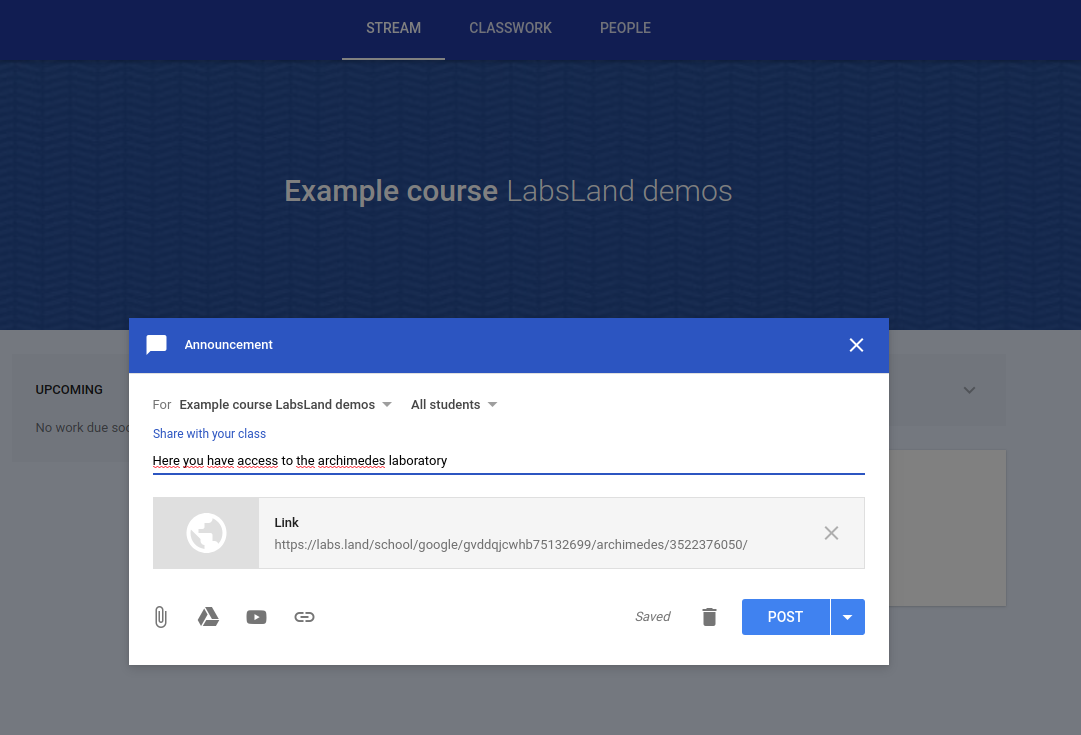
4. Δημοσίευση και επαλήθευση
Ενότητα με τίτλο «4. Δημοσίευση και επαλήθευση»Δημοσιεύστε τη δραστηριότητα. Ελέγξτε ότι εμφανίζεται στο μέρος όπου οι μαθητές συνήθως ψάχνουν για εργασίες. Όταν είναι δυνατόν, ανοίξτε τη δραστηριότητα από λογαριασμό μαθητή ή από περιήγηση χωρίς δικαιώματα διαχειριστή.
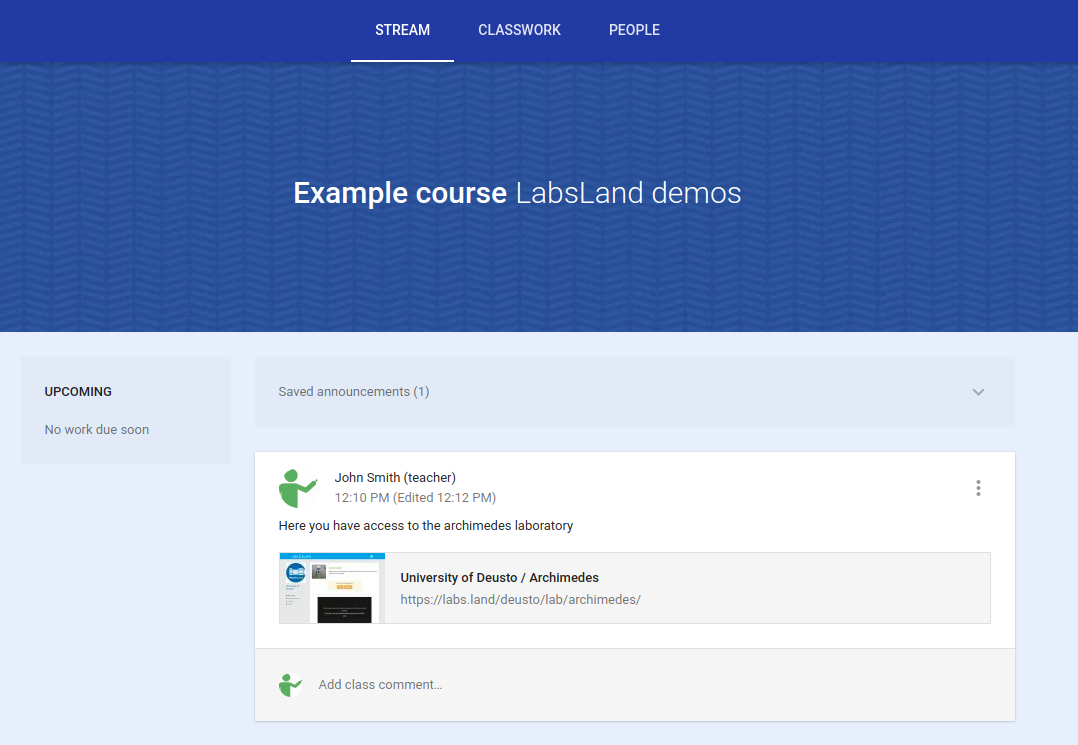
5. Δικαιώματα πρώτης εκκίνησης
Ενότητα με τίτλο «5. Δικαιώματα πρώτης εκκίνησης»Την πρώτη φορά που ένας μαθητής ανοίγει τη δραστηριότητα, η Google μπορεί να ζητήσει άδεια για τη χρήση του λογαριασμού Classroom τους. Πείτε στους μαθητές να χρησιμοποιήσουν τον ίδιο λογαριασμό Google που χρησιμοποιούν για την τάξη.
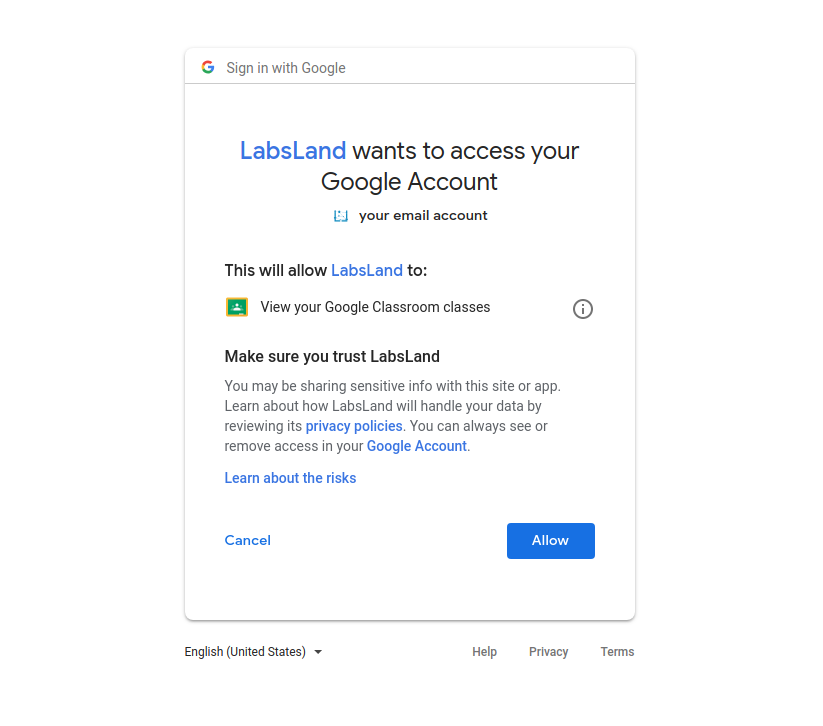
Τι να πείτε στους μαθητές
Ενότητα με τίτλο «Τι να πείτε στους μαθητές»Συμπεριλάβετε:
- το όνομα του εργαστηρίου που πρέπει να ανοίξουν
- οποιαδήποτε προθεσμία, χρόνο συνεδρίας ή οδηγίες δραστηριότητας
- αν χρειάζεται να υποβάλουν οτιδήποτε στο Google Classroom μετά τη χρήση του εργαστηρίου
- τι να κάνουν αν η Google ζητήσει άδεια λογαριασμού
- ποιος να επικοινωνήσει εάν ο σύνδεσμος δεν ανοίγει το αναμενόμενο εργαστήριο
Αν η πρόσβαση δεν λειτουργεί
Ενότητα με τίτλο «Αν η πρόσβαση δεν λειτουργεί»Ελέγξτε ότι ο σύνδεσμος ανήκει στην σωστή ομάδα LabsLand, ότι η ομάδα έχει τα αναμενόμενα εργαστήρια ανατεθειμένα και ότι το αντικείμενο του Classroom είναι ορατό στους σωστούς μαθητές. Αν το πρόβλημα συνεχιστεί, επικοινωνήστε με το LabsLand με τον χώρο LabsLand, την ομάδα, το εργαστήριο, το μάθημα Google Classroom και τον σύνδεσμο ή τη δραστηριότητα που χρησιμοποιούν οι μαθητές.
Άλλες εναλλακτικές
Ενότητα με τίτλο «Άλλες εναλλακτικές»Αν οι μαθητές δεν πρέπει να εισέλθουν μέσω Google Classroom, χρησιμοποιήστε Διαμόρφωση πρόσβασης μέσω συνδέσμου ή τη διαδικασία LMS του ιδρύματός σας αντίστοιχα.