
Ikasleentzako sarbidea prestatzen
Taldeak eta laborategiak prest daudenean, aukeratu nola iritsiko diren ikasleek laborategietara. Helburua sarbidea ahalik eta zuzenean egitea da, ikasleek ez dezaten galdu ikastaro plataformaren, LabsLand espazioaren eta laborategiaren artean.
Bi modu ohiko daude sarbidea eskaintzeko:
- talde batekin lotutako sarbide zuzena
- erakundearen ikaskuntza-plataformarekin integrazioa, hala nola Moodle, Canvas, Blackboard, Sakai, ILIAS, Google Classroom edo beste LMS batekin
Aukeratu sarbide metodo bat
Atala- Erabili sarbide-esteka metodo sinplea nahi duzunean, mezutan, dokumentuetan, gelako orrialdeetan edo LMS iragarpenean parteka daitekeen.
- Erabili LMS sarbidea ikasleek LabsLand abiarazi behar dutenean dagoen ikastaro-plataformatik.
- Erabili Google Classroom klasea jadanik Google Classroom bidez egiten ari bada eta laborategiko jarduera bertan egon dadin nahi baduzu.
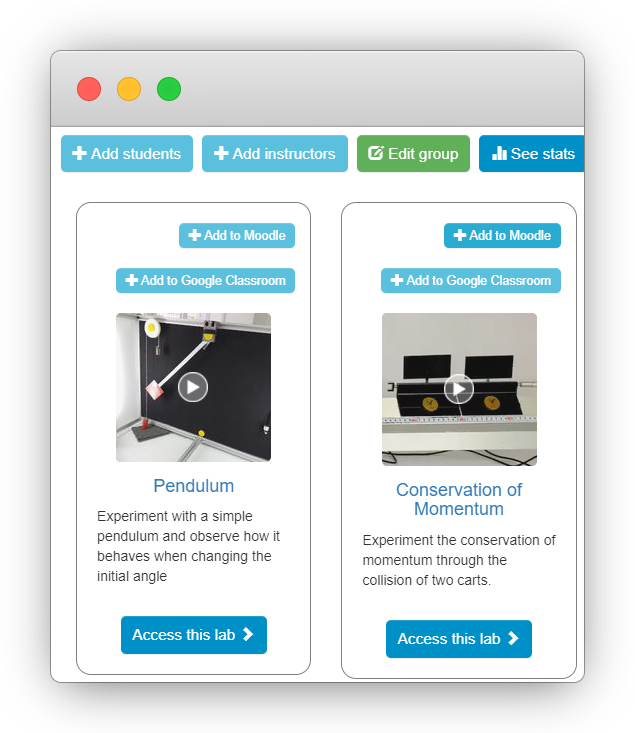
Sarbide zuzena esteka baten bidez
AtalaEsteka baten bidezko sarbidea edozein ikastetxe, unibertsitate edo erakunderen baliagarria da. Irakasleak talderen batekin lotutako esteka sortzen du, eta esteka hori ikasleekin partekatzen du posta elektroniko bidez, dokumentu batean, gelako orrialde batean edo LMS iragarpenean.
Ikasleek esteka jarraitzen dutenean, oinarrizko informazioa eskatzen zaie, hala nola ezizen bat eta pasahitza. Horren ondoren, talde horri esleitutako laborategietara sartzen dira.
Metodo hau erraza da irakasleentzat, esteka bakarra partekatu behar delako. Trukean, ikasleek oraindik identifikatu behar dute lehen aldiz sartzen direnean.
Pauso 1 - Hautatu laborategia eta hasi prozesua
AtalaZabaldu LabsLand espazioa eta aurkitu ikasleek sartu behar duten laborategiak dauzkan taldea. Laborategia oraindik ez bada taldeari esleitu, esleitu ikasleentzako sarbide-esteka sortu baino lehen.
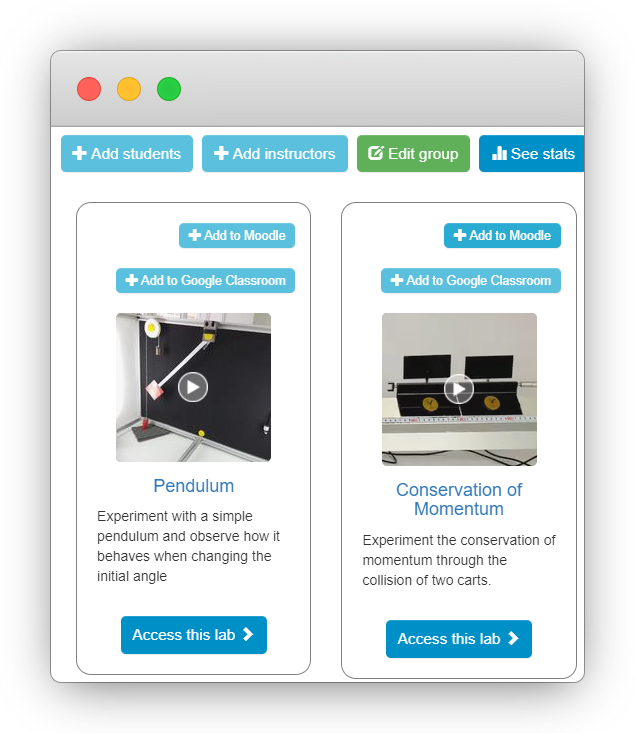
Hautatu Ikasleak gehitu sarbidea ezartzeko prozesua hasteko.
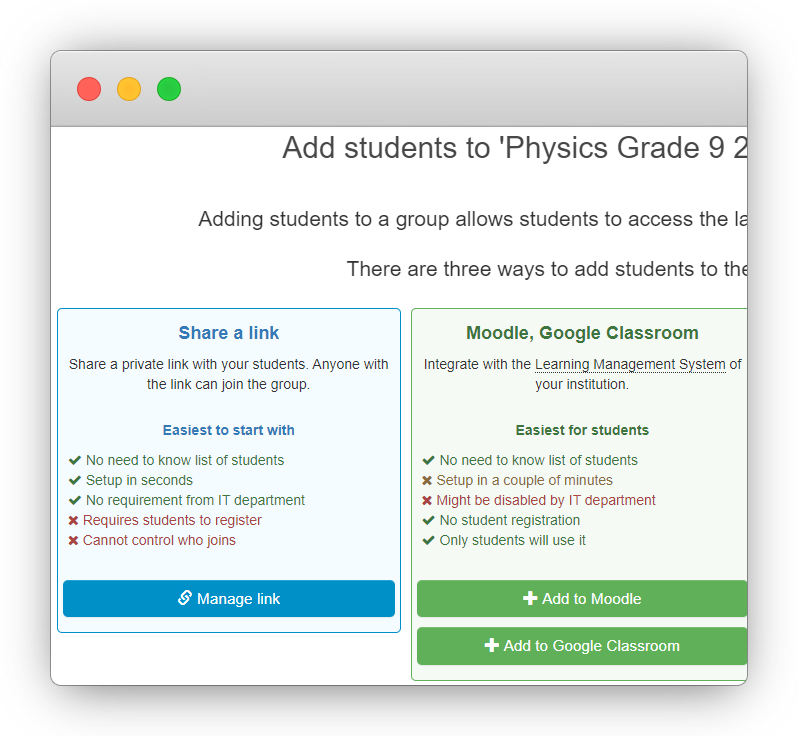
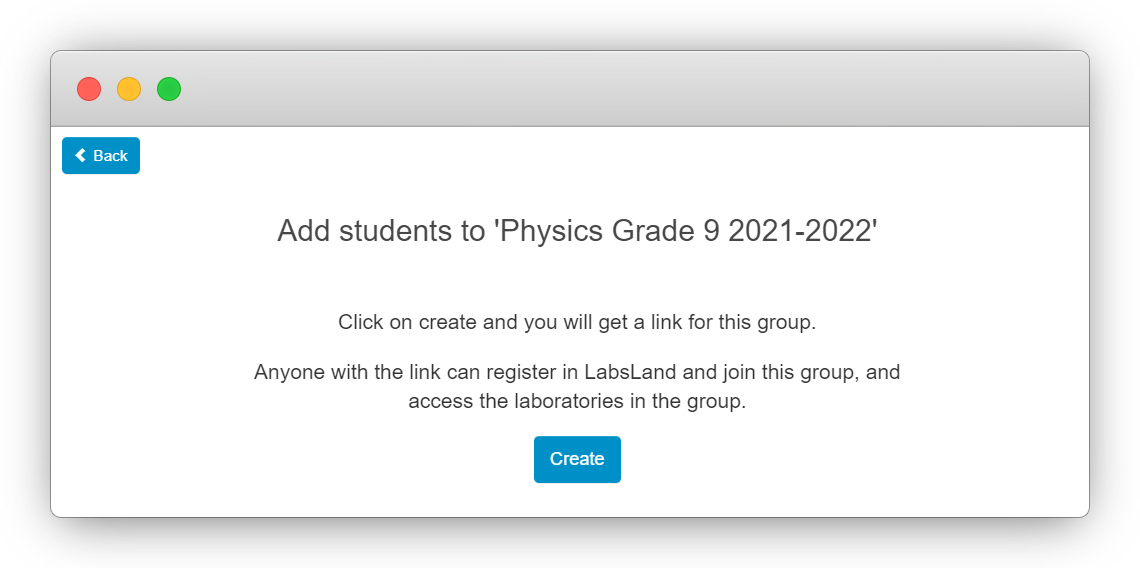
2. urratsa - Sortu esteka
AtalaHautatu Esteka kudeatu zuzenean sarbide-metodoa aukeratzeko, eta ondoren baieztatu Sortu hautatuz.
3. urratsa - Kopia eta partekatu esteka
AtalaEsteka sortu ondoren, kopiatu eta partekatu non ikasleek dagoeneko ikastaroaren argibideak espero dituzten.
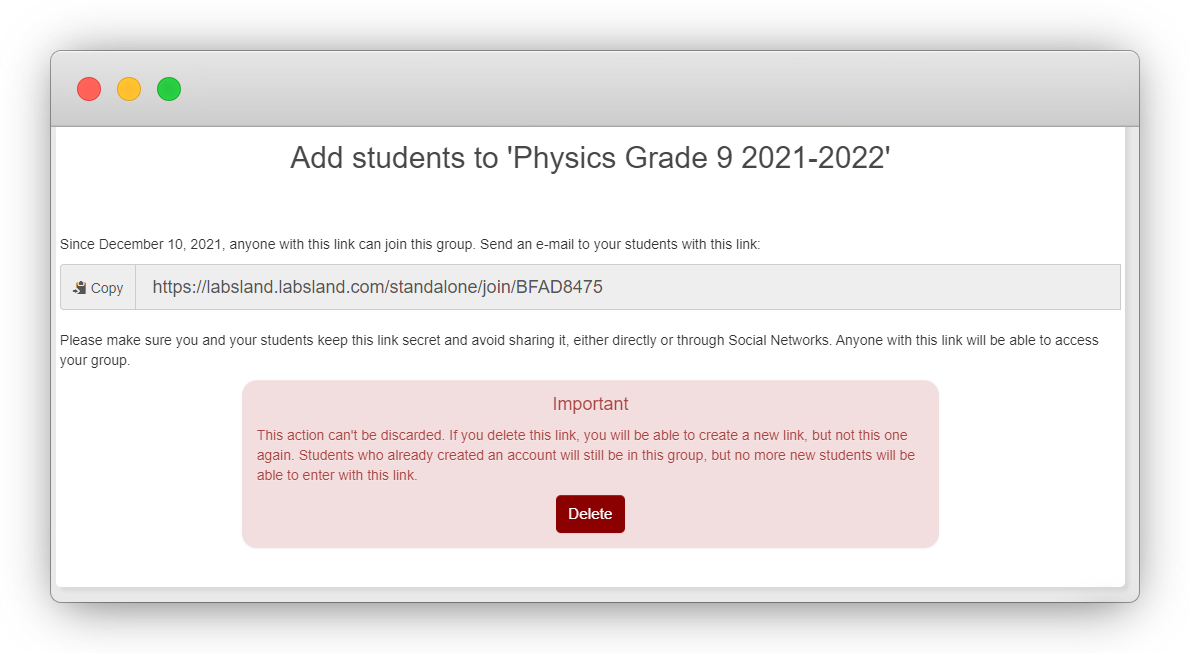
Ikasleek esteka jarraitu besterik ez dute egin behar erregistratu edo beraien identitatea adierazi eta taldeari esleitutako laborategietara sartzeko.
Plataformatik sartzea
AtalaIkastetxeak edo unibertsitateak LMS bat erabiltzen badu, gomendatutako metodoa askotan LabsLand hori plataforma horretan integratzea da. Behin konfiguratutakoan, irakasleak LMS-en LabsLand jarduera bat gehitzen du beste edozein ikastaro jardueraren pare.
Abantaila nagusia da ikasleek ikaskuntza-plataformatik klik egin eta laborategira zuzenean sartzea, erregistratze-informazio gehigarria sartzen ez duten bitartean LabsLand-en. Aldaketa da lehen konfigurazioak plataforma jakin baterako pausoak behar dituela, eta LMS pertsonalizatutako instalazioek plataforma-administratzaileen edo LabsLand laguntzaren laguntza behar dezaketela.
1. urratsa - Egiaztatu plataforma eskuragarri dagoen
AtalaIreki taldea eta begiratu laborategi bakoitzerako dauden botoiak. Botoiek erabili nahi duzun ikaskuntza-plataformarekin bat egin behar dute, hala nola Moodle edo Google Classroom.
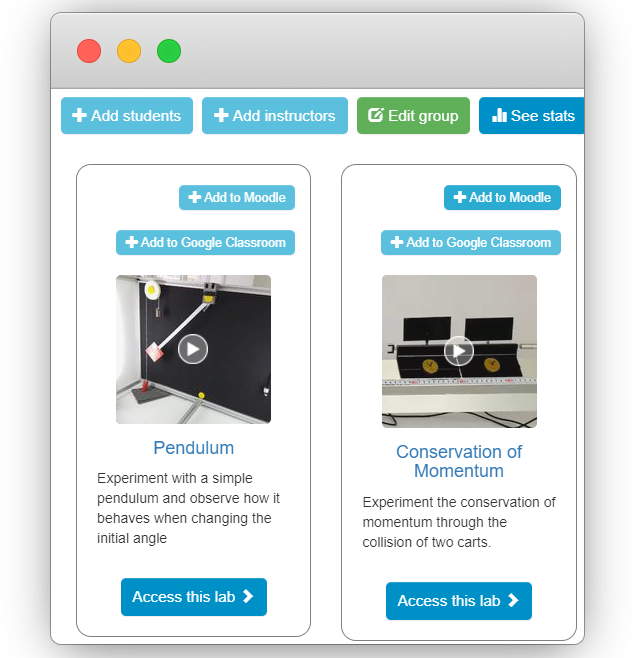
Ez baduzu zure plataformarako botoirik aurkitzen, jar zaitez support@labsland.com-ekin harremanetan, LabsLand espazioaren konfigurazioa berrikusi dezan.
2. urratsa - Jarraitu plataformaren araberako argibideak
AtalaPlataforma botoia hautatu ondoren, LabsLand LMS horretarako jarraibide zehatzak irekiko ditu. Jarraitu arretaz. Pantaila-argazkiak ez dira behar bezala zure plataformarekin bat etor daitezke, izan ere ikastetxeek eta unibertsitateek sarritan pertsonalizatzen dituzte Moodle, Canvas, Blackboard, Sakai, ILIAS eta antzeko sistemak.
Konfigurazioa ez bada funtzionatzen, jarri harremanetan LabsLand laguntza zerbitzuarekin, erabiltzeari zuzendutako erakunde espazioarekin, taldearekin, laborategiarekin eta plataformarekin.
Prestatu ikasleentzako argibideak
AtalaEman ikasleei:
- zein laborategi ireki behar duten
- jarduera zein talde edo ikastaroari dagozkion
- aurretik saioa hasi behar duten
- sarbidea baztertzen bada zer egin behar duten
- laborategia hasi ezin badute, nori jarri harremanetan
Berrikusi partekatu aurretik
AtalaIkasleei sarbide-instrukzioak bidali aurretik, saiatu kontu ez-administratzaile batekin posible denean. Berretsi ikasleak soilik nahi diren laborategiak ikusten dituela eta espero den jarduera hasi dezakeela.
Hurrengo pausoak
AtalaBide sinpleena nahi baduzu, erabili Esteka baten bidezko sarbidea konfiguratu. Zure klaseak Google Classroom erabiltzen badu, erabili Sarbidea konfiguratzeko Google Classroom bidez.