
Google Classroom bidezko sarbidea konfiguratzen
Erabili Google Classroom erabili ikasleek klase-jarduerak han jasotzen dituztenean. Ezarpena sinplea da: prestatu LabsLand taldea, kopiatu sarbide-esteka edo talderako argibideak, gehitu Google Classroom, eta probatu jarduera ikasleek behar baino lehen.
Bideo bertsioa
AtalaPantaila-argazkien bertsioa
AtalaBeheko pausoek fluxu bera laburbiltzen dute, beraz gida erabil dezakete bideoa nabigatzailean kargatzen ez bada. Pantaila-argazkiak ilustratiboak dira; Google Classroom interfazea kontu, hizkuntza eta Google eguneraketen arabera desberdina izan daiteke.
Hasi aurretik
AtalaZiurtatu:
- LabsLand taldea existitzen dela
- taldeak laborategi egokiak dituela esleituta
- ikasleei espero zaiela Google Classroom erabiltzea klase edo ikastaro honetan
- normalki ikasleek non bilatzen dituzten eginkizunak, materialak edo iragarkiak jakin
Klaseak Google Classroom ez badu erabiltzen, erabili Esteka bidezko sarbidea konfiguratu edo zure erakundearen LMS fluxua ordez.
1. Prestatu LabsLand sarbidea
AtalaIreki LabsLand taldea eta egiaztatu ikasleek erabili beharreko laborategiak dituela. Sarbide zuzeneko esteka bat erabiltzen baduzu, sortu edo kopiatu esteka hori Google Classroom ireki aurretik.
Mantendu taldearen izena eta laborategiaren izena ikusgai lanean ari zaren bitartean. Honek saihesten laguntzen du esteka okerreko talde edo ikastaro okerretik itsastea.
2. Sortu Classroom jarduera
AtalaGoogle Classroomen, ireki ikastaroa eta sortu ikasleek laborategia aurkitu behar duten etxeko lana, materiala edo iragarkia. Erabili esteka botoia LabsLand sarbide URLa lotzeko.
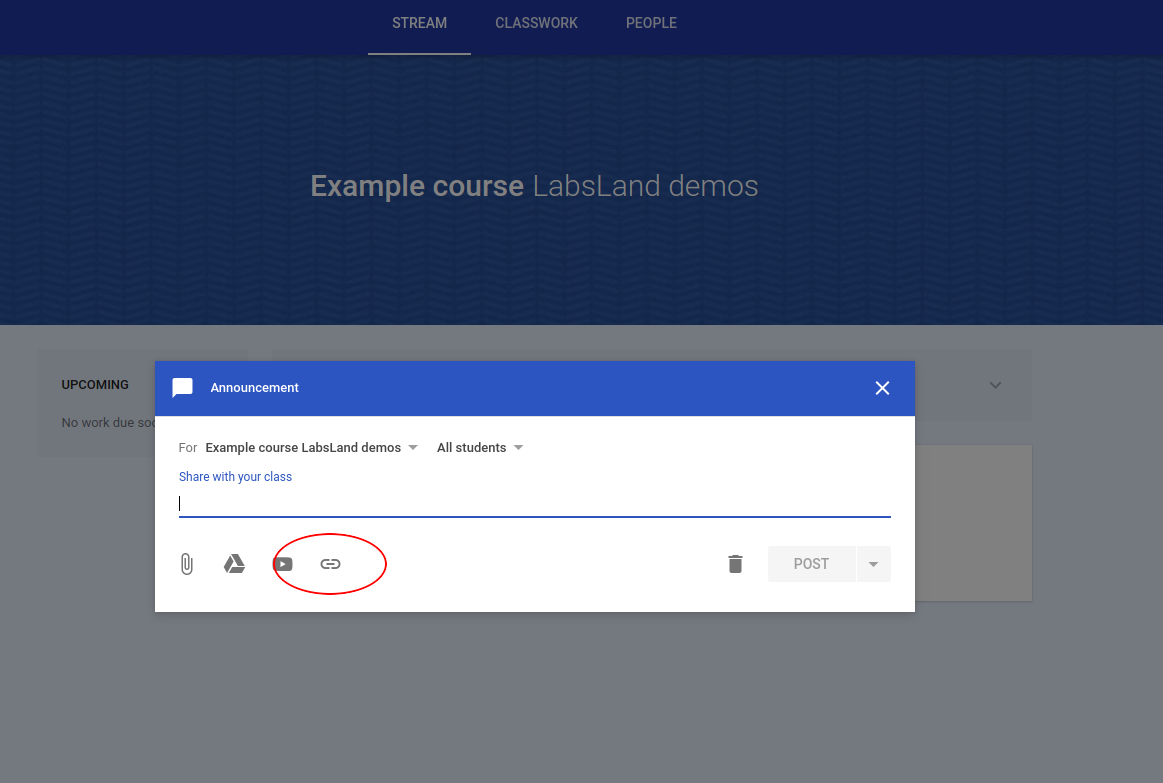
3. Itsatsi LabsLand esteka
AtalaLabsLand sarbide URLa itsatsi eta ikasleei zein laborategi ireki eta ireki ondoren zer egin behar duten azaltzen duen argibide labur bat gehitu.
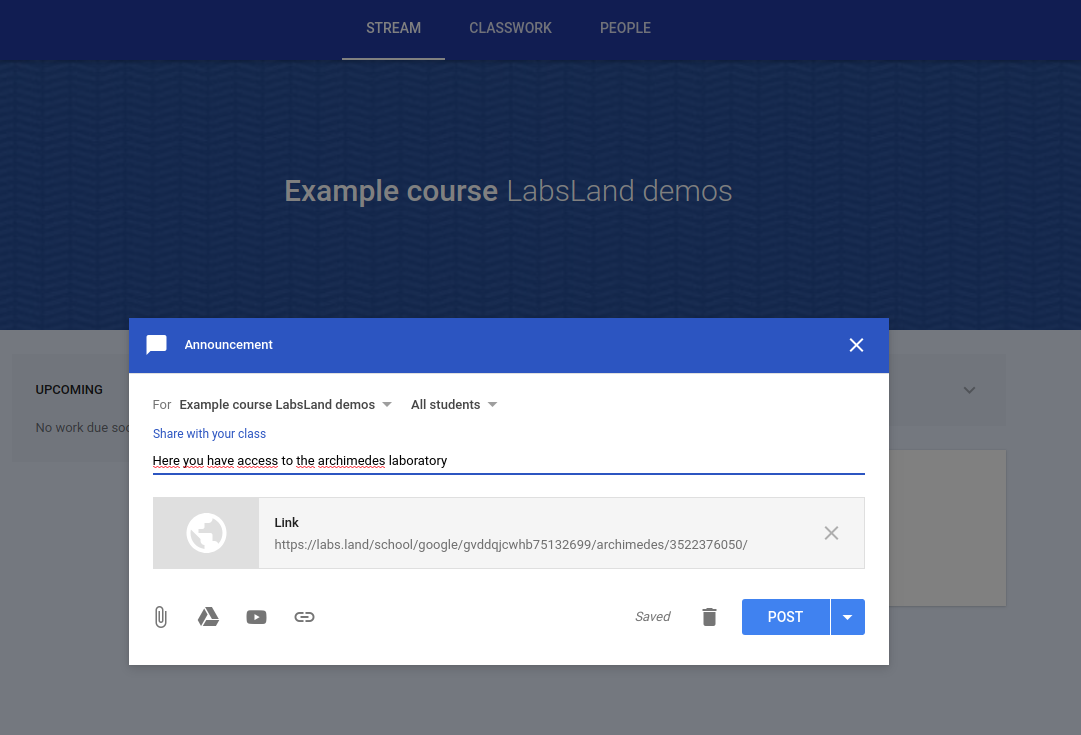
4. Argitaratu eta egiaztatu
AtalaArgitaratu jarduera. Egiaztatu ikasleek normalean klase-lana bilatzen duten tokian agertzen den. Aukera badago, ireki jarduera ikasle kontu batetik edo administratzaile ez den nabigatzaile saio batetik.
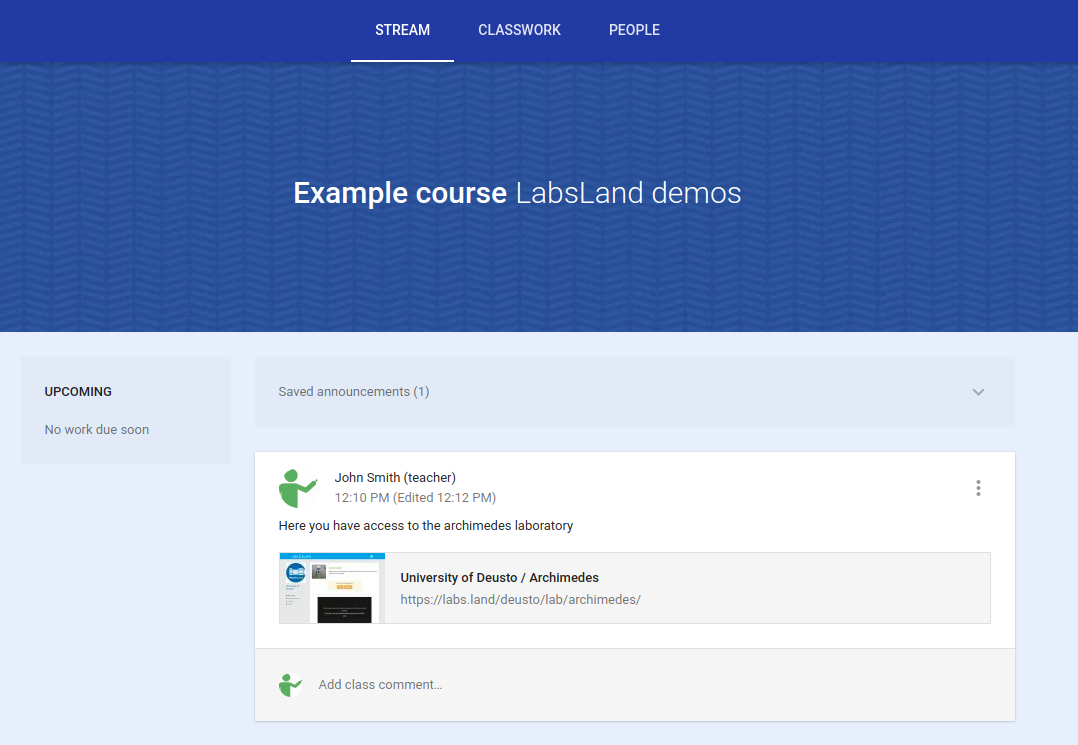
5. Lehen abiarazteko baimenak
AtalaIkasle bat lehen aldiz jarduera irekitzen duenean, Googlek baimena eska dezake bere Classroom kontua erabiltzeko. Esan ikasleei klasean erabiltzen duten Google kontu bera erabili dezaten.
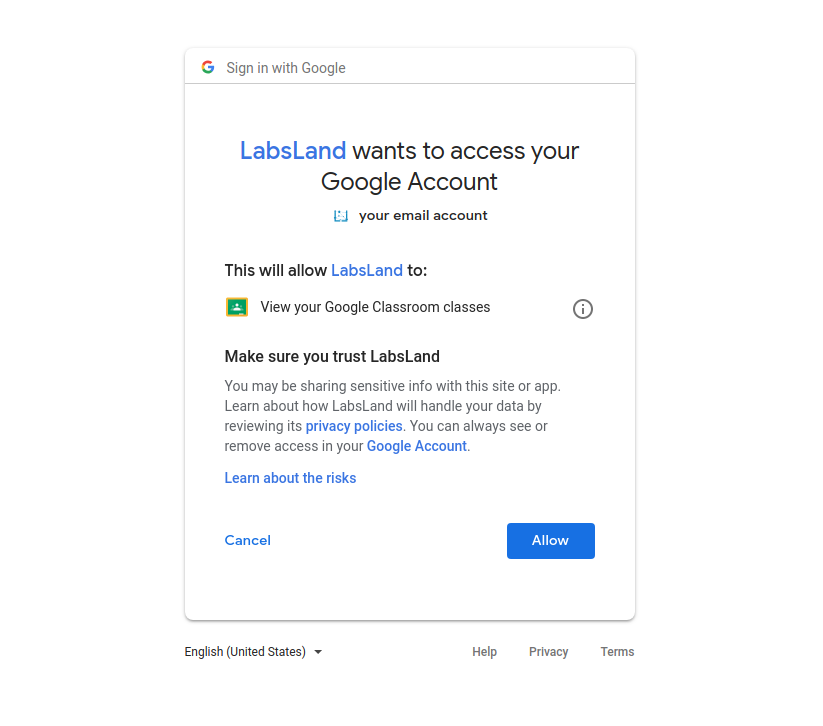
Zer esan ikasleei
AtalaBarne hartu:
- ireki behar duten laborategiaren izena
- epe-muga, saio-denbora edo jarduerari buruzko argibideak
- laborategia erabili ondoren Google Classroomen zerbait aurkeztu behar duten
- zer egin Googlek kontuaren baimena eskatzen badu
- norekin jarri harremanetan estekak espero den laborategia irekitzen ez badu
Sarbidea ez badago funtzionatzen
AtalaEgiaztatu esteka LabsLand talde egokiarekin dagoela, taldeak laborategi esperoak dituela eta Classroom elementua ikasle egokientzat ikusgai dagoela. Arazoa jarraitzen badu, harremanetan jarri LabsLand-rekin LabsLand espazio, talde, laborategi, Google Classroom ikastaro eta ikasleek erabiltzen duten esteka edo jarduera emanez.
Beste alternatibak
AtalaIkasleek Google Classroom bidez sartu behar ez badute, erabili Esteka bidezko sarbidea konfiguratu edo zure erakundearen LMS prozesua ordez.