
Подготовка на достъп за студенти
След като групите и лабораториите са готови, изберете как студентите ще достигат до лабораториите. Целта е достъпът да бъде възможно най-пряк, така че студентите да не се губят между платформата на курса, пространството LabsLand и лабораторията.
Има два често използвани начина за предоставяне на достъп:
- директен линк за достъп, свързан с група
- интеграция с учебната платформа на институцията, като Moodle, Canvas, Blackboard, Sakai, ILIAS, Google Classroom или друга LMS
Изберете метод за достъп
Раздел- Използвайте връзка за достъп, когато искате прост метод, който може да се сподели в съобщение, документ, страница на класната стая или обявление на LMS.
- Използвайте достъп чрез LMS, когато студентите трябва да стартират LabsLand от съществуваща платформа на курса.
- Използвайте Google Classroom, когато класът вече работи чрез Google Classroom и искате лабораторното упражнение да бъде там.
Директен достъп чрез линк
РазделДостъпът чрез връзка работи за всяко училище, университет или организация. Учителят създава връзка, свързана с конкретна група, и след това споделя тази връзка с учениците или студентите чрез имейл, в документ, на страница на класната стая или в обявление на LMS.
Когато студентите следват линка, им се иска основна информация, като прякор и парола. След това влизат в лабораториите, назначени за тази група.
Този метод е лесен за учителите, защото изисква само споделяне на един линк. Компромисът е, че студентите все още трябва да се идентифицират при първото влизане.
Стъпка 1 - Изберете лабораторията и започнете процеса
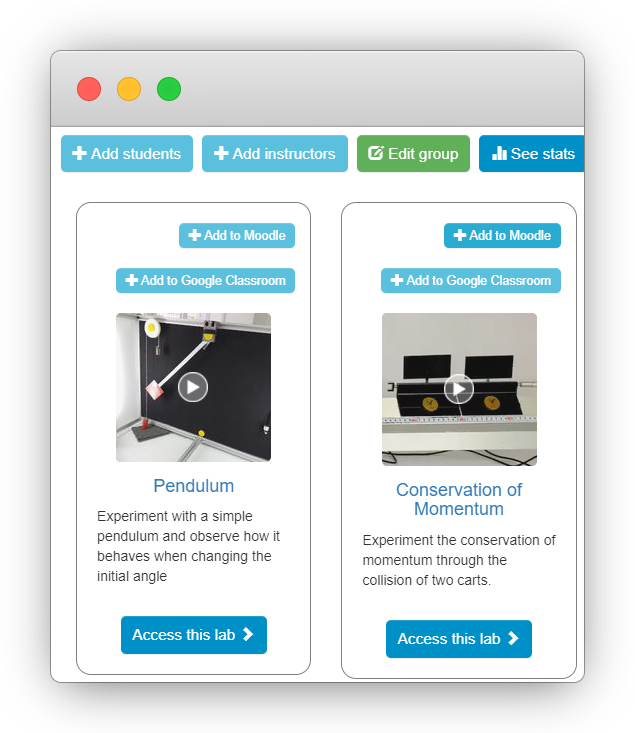
РазделОтворете пространството на LabsLand и намерете групата, която съдържа лабораториите, до които учениците или студентите трябва да имат достъп. Ако лабораторията още не е присвоена на групата, присвоете я преди да създадете връзката за достъп на студентите.
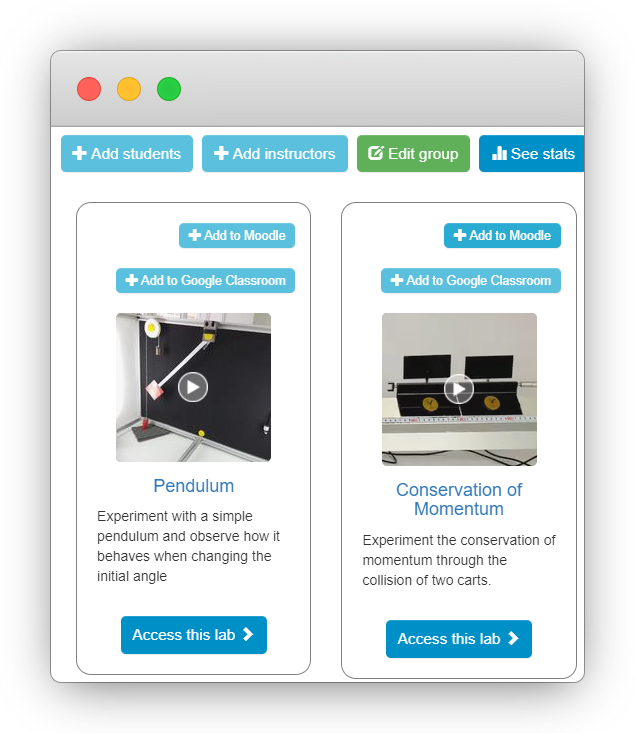
Изберете Добавяне на студенти, за да започнете настройката на достъпа.
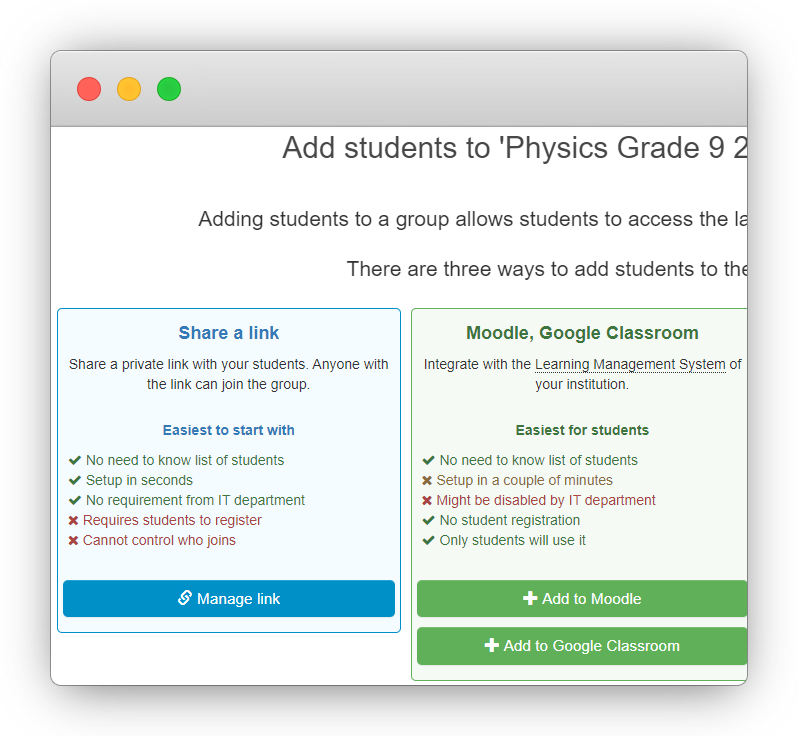
Стъпка 2 - Създайте връзката
РазделИзберете Управление на връзката за директния метод на достъп, след което потвърдете, като изберете Създай.
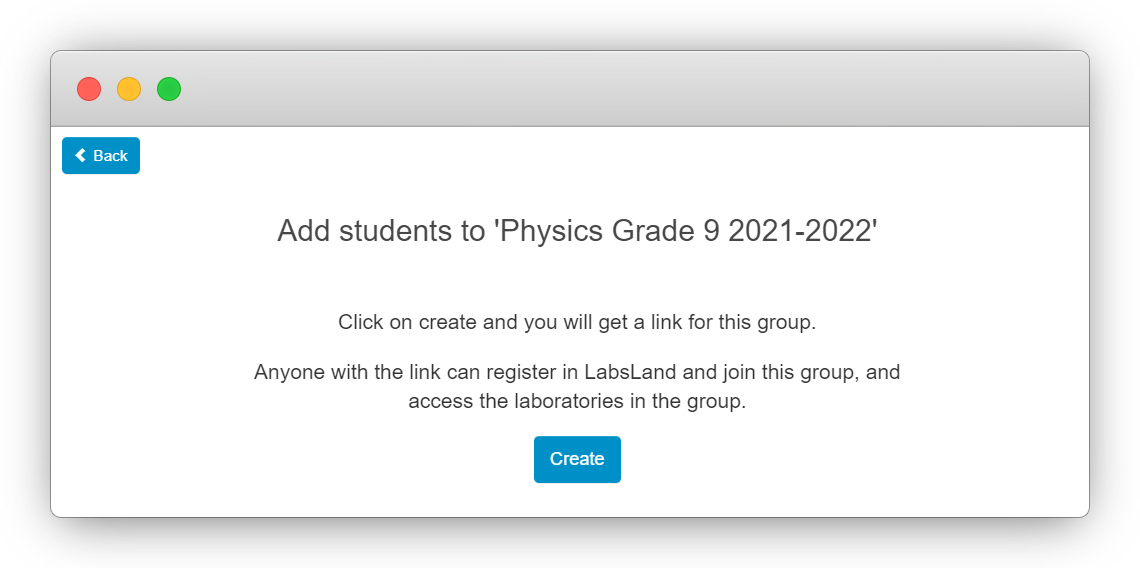
Стъпка 3 - Копирайте и споделете връзката
РазделСлед като връзката е създадена, копирайте я и я споделете там, където учениците или студентите вече очакват инструкциите за курса.
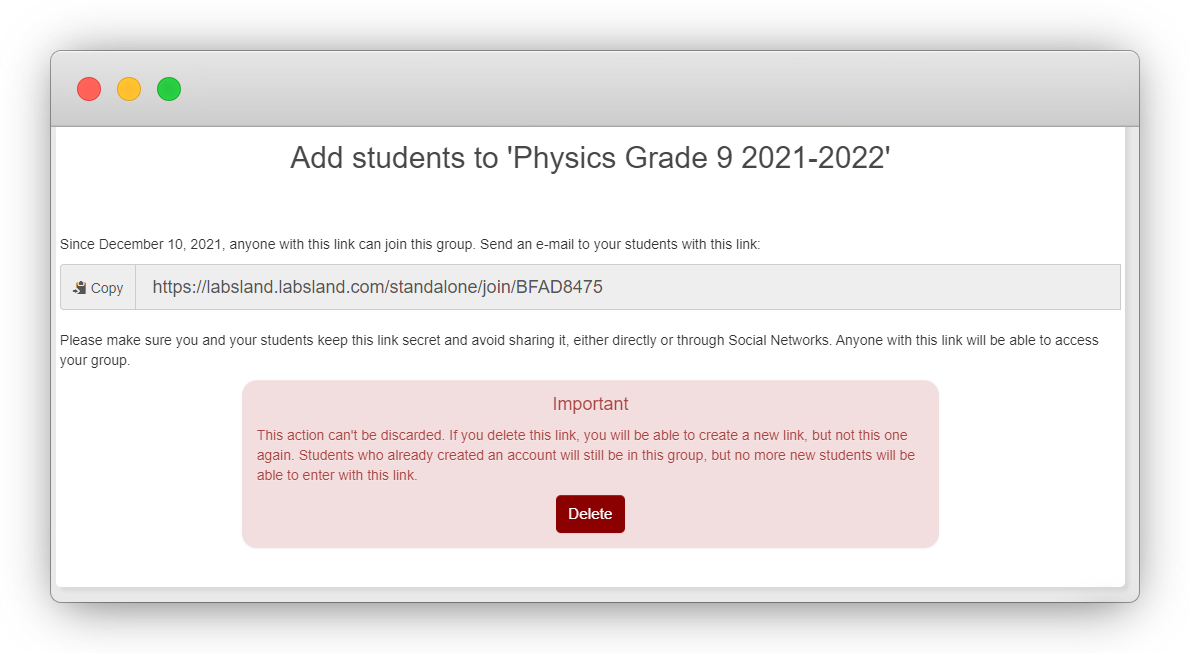
Студентите само трябва да следват връзката, за да се регистрират или идентифицират и да получат достъп до лабораториите, зададени на групата.
Достъп чрез учебна платформа
РазделАко училището или университетът използва LMS, препоръчителният метод често е да се интегрира LabsLand в тази платформа. След конфигурацията, преподавателят добавя LabsLand активност в LMS точно както всяка друга учебна активност.
Основното предимство е, че студентите могат да кликнат от учебната платформа и да влязат директно в лабораторията, без да въвеждат допълнителна регистрационна информация в LabsLand. Компромисът е, че първоначалната настройка може да изисква специфични за платформата стъпки и персонализираните инсталации на LMS може да се нуждаят от помощ от администраторите на платформата или поддръжката на LabsLand.
Стъпка 1 - Проверете дали платформата е налична
РазделОтворете групата и погледнете бутоните, налични за всяка лаборатория. Бутоните трябва да съвпадат с учебната платформа, която искате да използвате, като Moodle или Google Classroom.
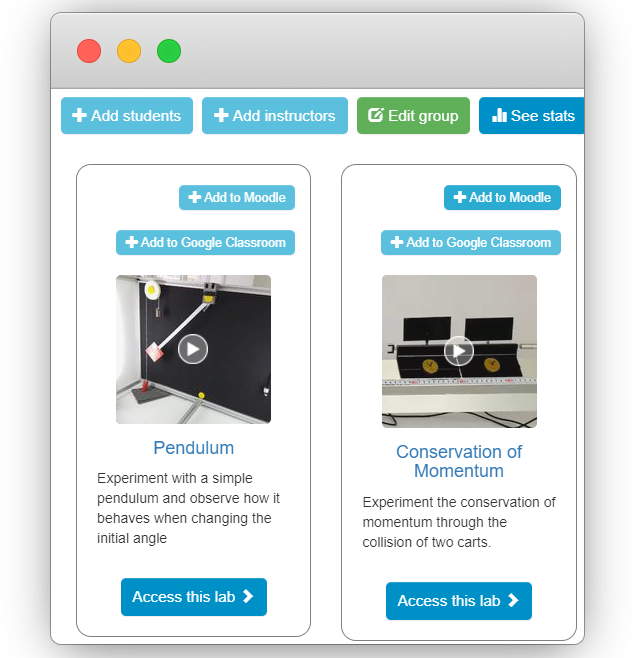
Ако не можете да намерите бутон за вашата платформа, свържете се с support@labsland.com, за да може LabsLand да прегледа конфигурацията на пространството.
Стъпка 2 - Следвайте инструкциите за конкретната платформа
РазделСлед като изберете бутона на платформата, LabsLand отвърля подробни инструкции за тази LMS. Следвайте ги внимателно. Скриншотовете може да не съвпадат точно с вашата платформа, защото училищата и университетите често персонализират Moodle, Canvas, Blackboard, Sakai, ILIAS и подобни системи.
Ако настройката не работи, се свържете с поддръжката на LabsLand с информация за институцията, групата, лабораторията и платформата, към която се опитвате да се свържете.
Подгответе инструкциите за студентите
РазделКажете на студентите:
- коя лаборатория трябва да отворят
- към коя група или курс принадлежи дейността
- дали трябва първо да влязат в системата
- какво да направят, ако достъпът е отказан
- към кого да се обърнат, ако не могат да стартират лабораторията
Проверете преди споделяне
РазделПреди да изпратите инструкции за достъп на студентите, тествайте ги с акаунт без администраторски права, ако е възможно. Потвърдете, че студентът вижда само предназначените лаборатории и може да започне очакваната активност.
Следващи стъпки
РазделАко искате най-простия път, използвайте Конфигуриране на достъпа чрез линк. Ако вашият клас използва Google Classroom, използвайте Конфигуриране на достъпа чрез Google Classroom.